Gerar relatórios em PDF
Escolher o tipo, o período e os filtros e baixar o PDF.
Em Relatórios, no menu lateral, você gera um PDF de atividades, processos, pessoas ou financeiro, com o período e os filtros que escolher. O relatório é gerado na hora e baixado no seu computador: nada fica salvo no Orvya.
Gerar um relatório
- No menu lateral, clique em Relatórios.
- Escolha o tipo nas abas: Atividades, Processos, Pessoas ou Financeiro.
- Em Filtros, escolha o Período: Hoje, Esta semana, Este mês, Próximos 7 dias, Próximos 30 dias, Últimos 7 dias, Últimos 30 dias ou Personalizado. Abaixo do campo aparecem as datas do período escolhido.
- Com Personalizado, preencha Início e Fim.
- Ajuste os outros filtros do tipo escolhido (veja abaixo).
- Confira, ao lado do botão, quantos registros entram no relatório, por exemplo "128 atividades no período".
- Clique em Gerar PDF. O arquivo é baixado e o Orvya mostra "Relatório baixado.".
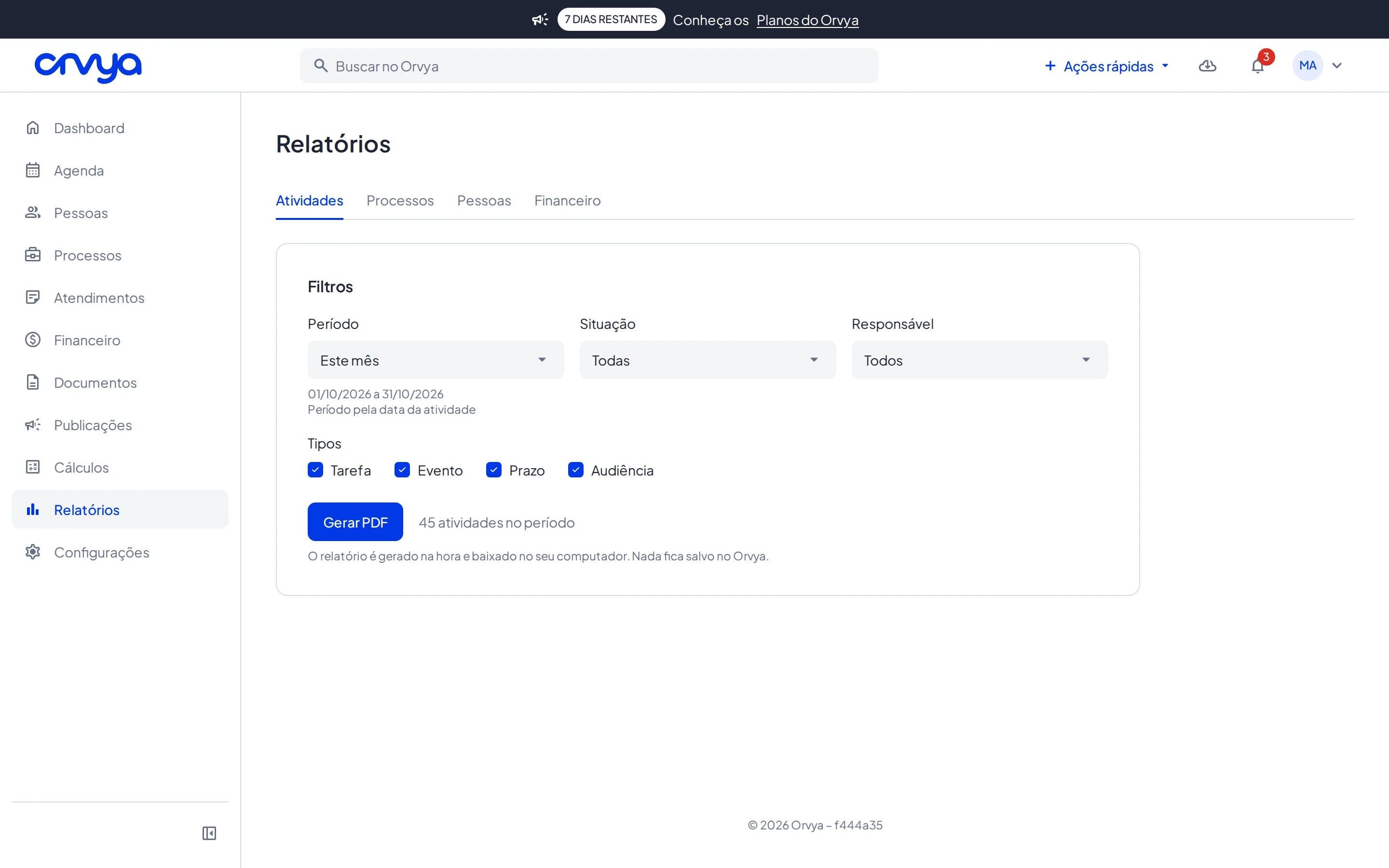
- Atividades
- Período
- Responsável
- Tipos
- Gerar PDF
O PDF traz no topo o logotipo ou o nome do escritório, o título com o período, quem gerou e quando, o total de registros e os filtros usados.
Escolher os filtros de cada tipo
Atividades
- O período vale pela data da atividade.
- Situação: A concluir, Atrasadas, Concluídas, Canceladas ou Todas.
- Responsável: Todos, Eu, um usuário ou uma equipe.
- Tipos: marque Tarefa, Evento, Prazo e Audiência, como quiser (pelo menos um).
O PDF mostra cada atividade em ordem de data, com a atividade, a data e a hora, o processo, o juízo, as partes, o responsável e a situação.
Processos
- Período por: Cadastrado em ou Última movimentação.
- Tipo: Todos, Judicial ou Administrativo.
- Situação: Todas, Ativo ou Arquivado.
- Responsável: Todos, Eu, um usuário ou uma equipe.
O PDF traz um resumo por tipo e por situação e uma tabela com processo, partes, juízo, responsável, situação e última movimentação.
Pessoas
- O período vale pela data de cadastro.
- Tipo: Todas, Pessoa física ou Pessoa jurídica.
O PDF traz um resumo por tipo e uma tabela com nome, tipo, e-mail, telefone, cidade/UF e data de cadastro.
Financeiro
- Período por: Vencimento ou Pagamento.
- Tipo: Ambos, Receitas ou Despesas.
- Situação: Todas, Pago, Em aberto ou Vencido.
- Conta: Todas ou uma conta do financeiro.
O PDF traz o resumo do período (receitas, despesas e saldo) e uma tabela com data, descrição, categoria, pessoa ou processo, conta, situação e valor.
Dicas
- Os filtros não ficam guardados: ao sair da página, tudo volta ao padrão (Este mês).
- O relatório só inclui o que você pode ver no Orvya. Processos e atividades restritos a outras pessoas ficam de fora.
- Cada relatório tem até 5.000 linhas. Se a contagem passar disso, a tela avisa "passa de 5.000 linhas; ajuste os filtros".
Problemas comuns
- "Nenhum dado encontrado para os filtros escolhidos." Nenhum registro combina com o período e os filtros. Amplie o período ou mude os filtros.
- "O relatório passou de 5.000 linhas. Ajuste os filtros." Diminua o período ou use mais filtros, como responsável ou situação.
- "Informe o início e o fim do período." Com Personalizado, preencha Início e Fim.
- "A data final deve ser igual ou posterior à inicial." A data de Fim está antes da de Início.
- "Escolha pelo menos um tipo." No relatório de atividades, marque ao menos um tipo de atividade.
- "Muitas consultas seguidas. Aguarde um minuto." Foram gerados muitos relatórios em pouco tempo. Espere um minuto e tente de novo.
- "Recurso não incluído no seu plano" O plano do escritório não inclui Relatórios. Fale com o administrador do escritório.