Criar um fluxo
Etapas, datas relativas e responsáveis.
Um fluxo é uma sequência de tarefas com datas relativas. Você monta o fluxo uma vez e aplica sempre que precisar em prazos, audiências e tarefas: cada etapa vira uma tarefa na agenda, com data e responsável calculados na hora.
Objetivo
Criar um fluxo com as etapas, a regra de data e o responsável de cada tarefa, pronto para ser aplicado em uma atividade.
Só coordenadores e administradores do escritório criam, editam, duplicam e excluem fluxos. Os outros perfis não abrem a página de fluxos, mas podem aplicar os fluxos prontos (veja Aplicar um fluxo a uma atividade).
Passo a passo
- No menu lateral, clique em Configurações e abra a aba Fluxos. Se você é coordenador e não é administrador, o item Configurações já abre nessa aba, a única que aparece para você.
app.orvya.net/configuracoes/fluxos
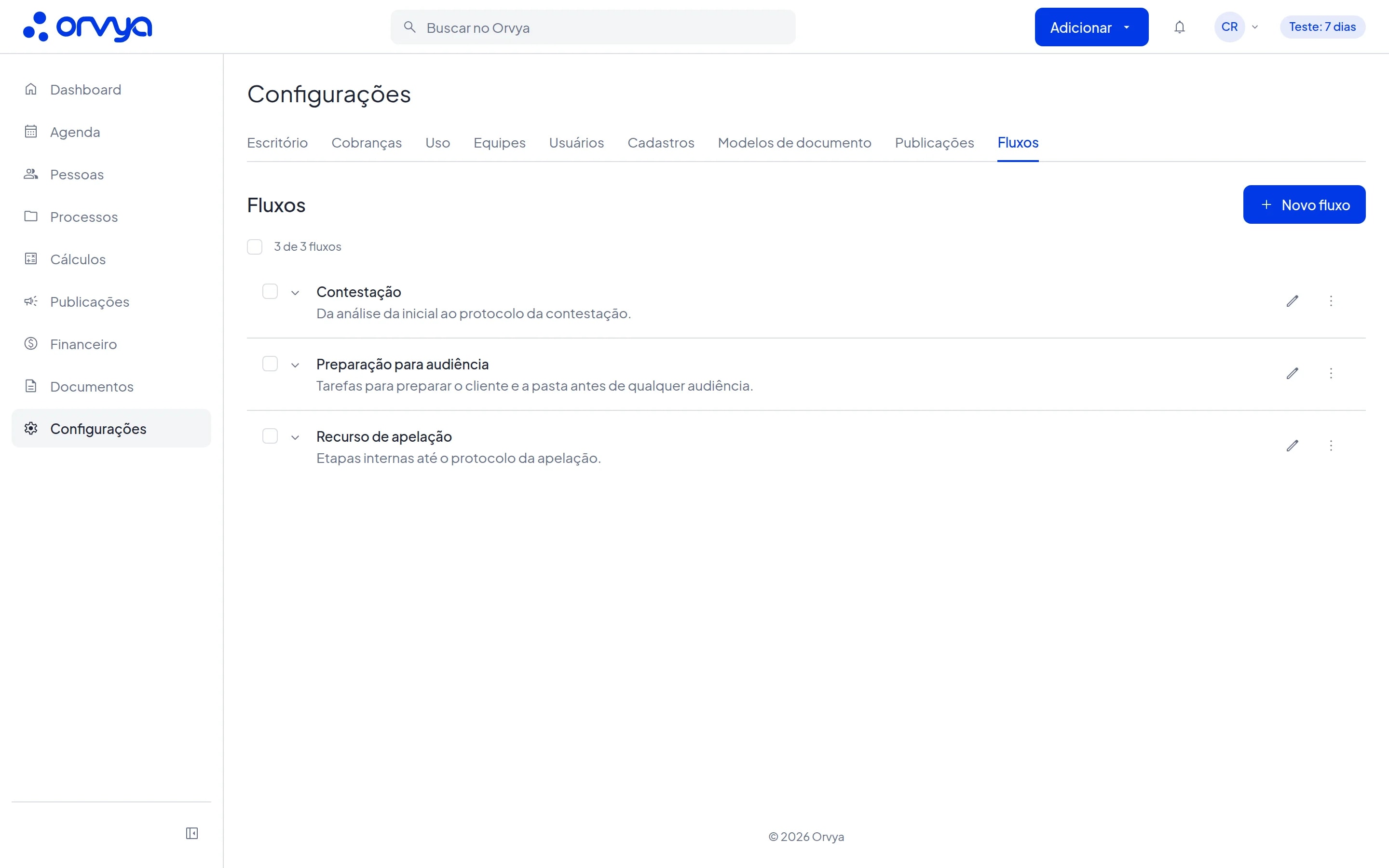
- 1Fluxos
- 2Novo fluxo
- 3Contestação
- 4Editar
- Clique em Novo fluxo. Com a lista vazia, o botão se chama Criar fluxo.
- No card Dados do fluxo, preencha o Título (até 120 caracteres, por exemplo "Contestação") e, se quiser, a Descrição (até 256 caracteres), dizendo quando usar o fluxo.
- No card Atividades, clique em Nova atividade. A etapa abre no painel da direita, com o título Nova tarefa.
- Em Descrição da tarefa, escolha uma descrição do cadastro "Descrições de tarefas". Se ela ainda não existe, digite o nome e clique na opção Adicionar com o texto digitado.
- Em Data da tarefa, monte a regra: escolha Somar ou Subtrair, digite o número de dias (de 0 a 365), escolha dias úteis ou dias corridos e, depois do "a", escolha data da atividade ou data da criação.
- Em Responsável, marque Criador da tarefa, Responsável pela atividade ou Uma pessoa específica. Na última opção, escolha o usuário no campo que aparece.
- Clique em Salvar no rodapé da etapa. O card da etapa aparece à esquerda com a regra resumida, por exemplo "+2 dias úteis da data da atividade · Responsável pela atividade". Para abrir a próxima etapa logo em seguida, marque Criar outra antes de salvar.
app.orvya.net/configuracoes/fluxos/…
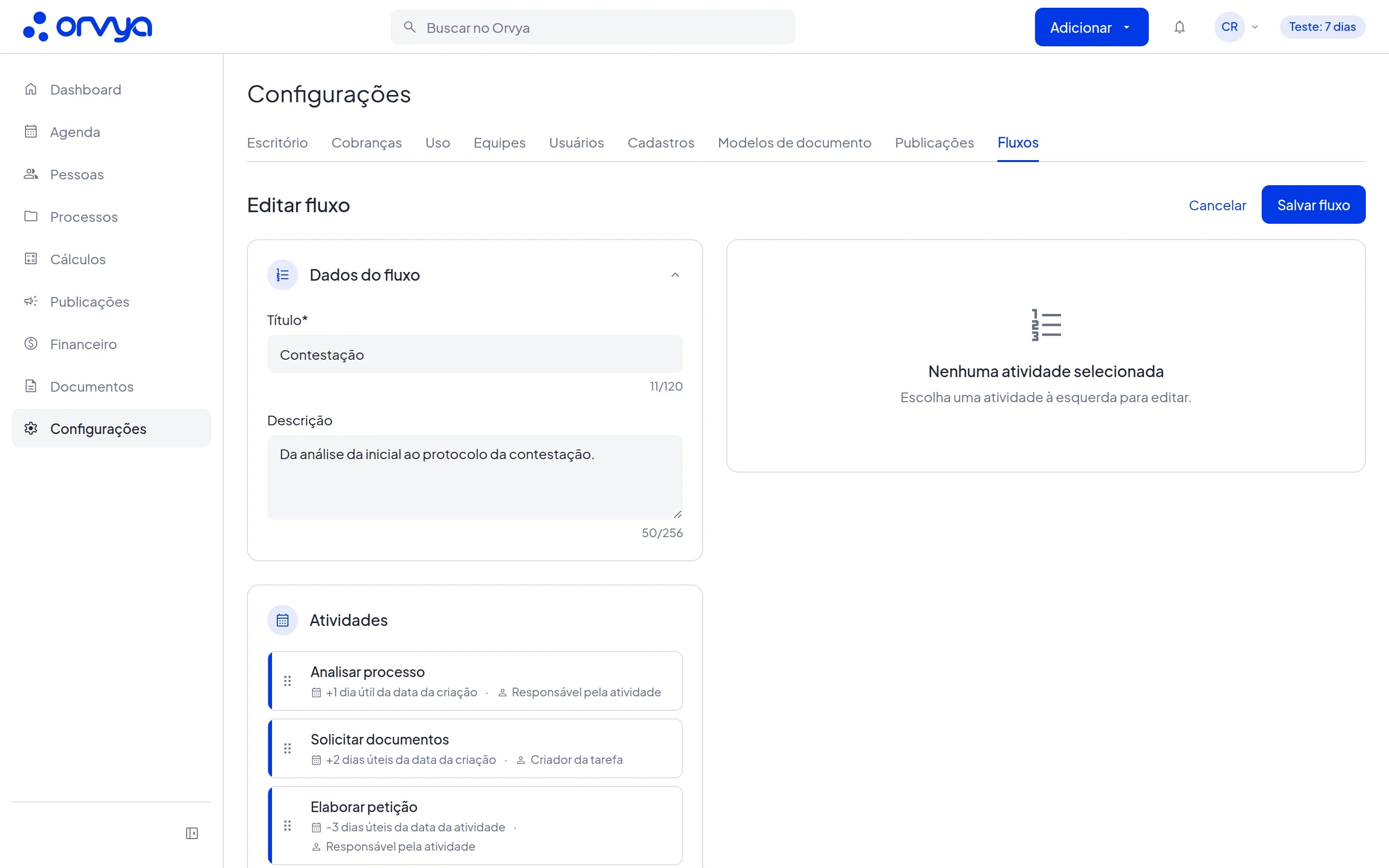
- 1Dados do fluxo
- 2Atividades
- 3Arrastar para reordenar
- 4Nenhuma atividade selecionada
- 5Salvar fluxo
- Repita os passos 4 a 8 para as outras etapas. Para mudar a ordem, arraste o card pela alça. Para alterar uma etapa, clique no card dela; o menu de três pontos do painel tem Duplicar e Excluir.
- Clique em Salvar fluxo, no alto da página. O Orvya mostra "Fluxo salvo." e volta para a lista.
Como a data de cada tarefa é calculada
- data da atividade é a data do prazo, da audiência ou da tarefa em que o fluxo for aplicado. Se a atividade não tiver data, vale o dia da aplicação.
- data da criação é o dia em que o fluxo for aplicado.
- dias úteis contam só de segunda a sexta, sem descontar feriados. dias corridos contam todos os dias.
- Exemplo: prazo na segunda-feira, 05/10/2026. "Somar 2 dias úteis" cai na quarta, 07/10. "Somar 5 dias corridos" cai no sábado, 10/10.
- Use Subtrair para tarefas que vêm antes da atividade, como preparar uma audiência alguns dias antes dela.
- Com 0 dias, a tarefa fica no próprio dia da base escolhida.
Quem fica responsável pela tarefa
- Criador da tarefa: quem aplicar o fluxo (não quem criou o fluxo).
- Responsável pela atividade: o responsável do prazo, da audiência ou da tarefa principal, seja um usuário ou uma equipe.
- Uma pessoa específica: o usuário escolhido na etapa. Se ele estiver desativado quando o fluxo for aplicado, a tarefa vai para o responsável da atividade.
Editar, duplicar e excluir
- Na lista, clique no nome do fluxo para ver as etapas. O lápis abre a edição.
- O menu de três pontos tem Duplicar (cria uma cópia com "(cópia)" no fim do nome) e Excluir.
- Para excluir vários fluxos de uma vez, marque as caixas de seleção e use a barra de ações.
- Excluir um fluxo não apaga as tarefas que ele já gerou: elas continuam na agenda.
- Mudanças no fluxo valem para as próximas aplicações. As tarefas já geradas não mudam.
Dicas
- Monte as etapas com as descrições de tarefa que o escritório já usa. Assim, as tarefas geradas ficam iguais às criadas à mão.
- O link Nova atividade fica desativado enquanto uma etapa está aberta no painel. Clique em Salvar ou Cancelar na etapa para liberar.
- Se a descrição de uma etapa for desativada em Cadastros, o fluxo continua funcionando e o card mostra "(inativo)". Ao editar essa etapa, escolha outra descrição.
- Com alterações sem salvar, sair do editor ou trocar de etapa abre "Descartar alterações?". Clique em Continuar editando para voltar ao que estava fazendo.
Erros comuns
- "Adicione pelo menos uma atividade." O fluxo precisa de pelo menos uma etapa. Clique em Nova atividade, preencha a etapa e clique em Salvar antes de Salvar fluxo.
- "Este campo é obrigatório." Falta o título do fluxo, a descrição da tarefa ou, com Uma pessoa específica, o usuário.
- "Informe um número de 0 a 365." O número de dias da etapa está vazio ou passa de 365.
- "Esta descrição está inativa. Escolha outra para salvar a atividade." A descrição da etapa foi desativada em Cadastros. Escolha outra ou peça a um administrador para reativá-la.
- "Você não tem acesso a esta página." Só coordenadores e administradores abrem a aba Fluxos. Peça a um deles para criar ou alterar o fluxo.
- "Recurso não incluído no seu plano" A função Fluxos não faz parte do plano do escritório.