Cadastrar OABs e nomes para as publicações
As pesquisas de publicações de cada usuário e do escritório.
O Orvya busca publicações e intimações no diário oficial pelas OABs e pelos nomes que cada usuário cadastra no próprio perfil. Cada OAB ou nome cadastrado é uma pesquisa.
Objetivo
Ao final, sua OAB (ou um nome) estará cadastrada e o Orvya passará a trazer as publicações dela para a página Publicações várias vezes ao dia.
Passo a passo
- Clique no seu avatar, no canto direito do cabeçalho, e em Meu perfil.
- Abra a aba Publicações.
- Clique em Adicionar OAB ou nome. Se você ainda não tem pesquisas, o botão Cadastrar minha OAB faz o mesmo.
app.orvya.net/perfil
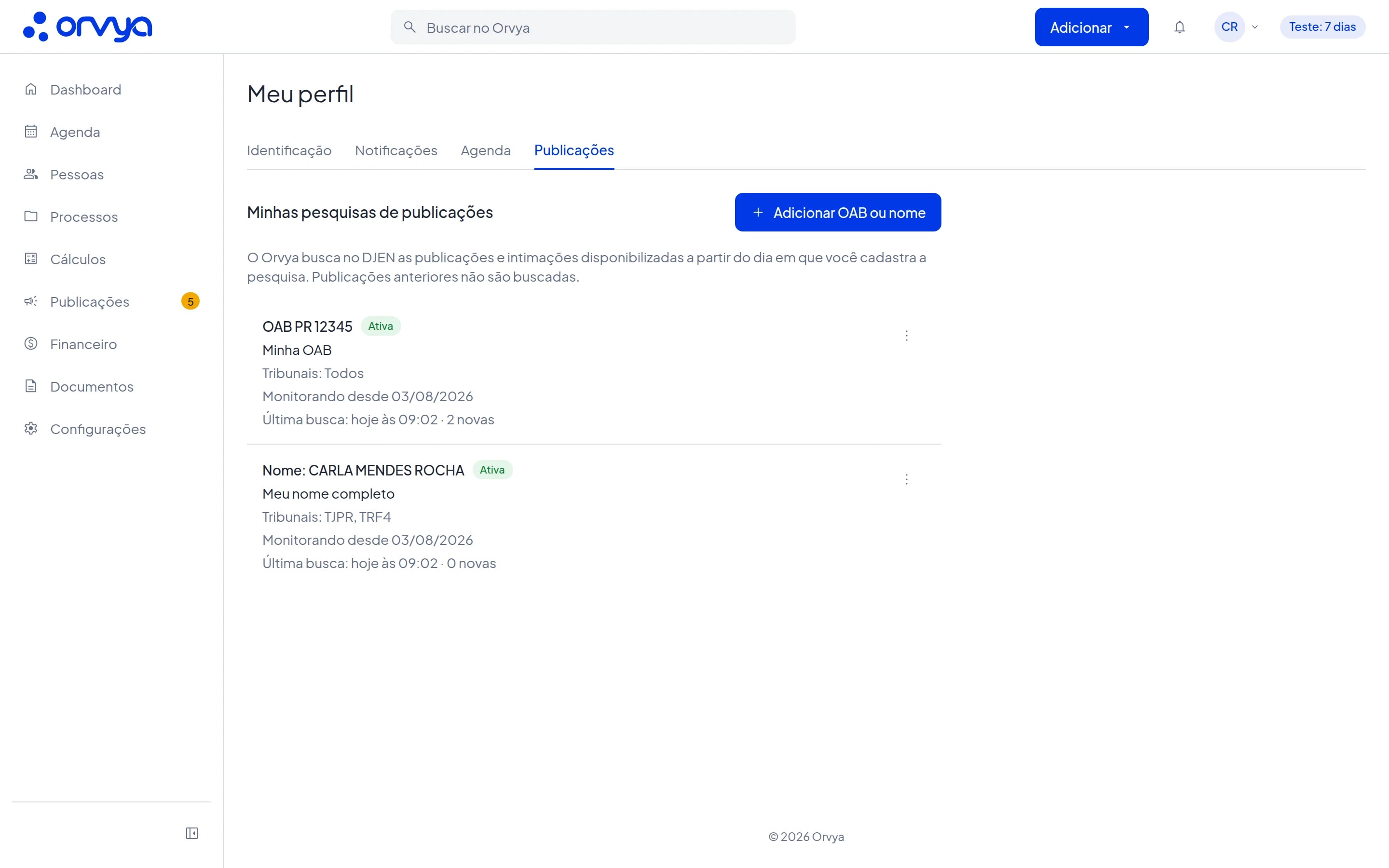
- 1Menu do usuário
- 2Publicações
- 3Adicionar OAB ou nome
- 4Monitorando desde
- 5Menu de três pontos
- No modal Adicionar pesquisa, escolha o Tipo de pesquisa:
- Minha OAB (recomendado): preencha Número da OAB (só números) e UF;
- Nome do advogado ou Nome da parte: preencha Nome pesquisado como ele aparece nas publicações.
- Confira o Nome para exibição. É o nome que aparece na lista de pesquisas; na OAB, vem com o seu nome.
- Em Tribunais, deixe Todos ou marque Selecionar e escolha as siglas dos tribunais que interessam.
- Se outros usuários devem receber os avisos das publicações desta pesquisa, escolha-os em Também recebem. Você sempre recebe as publicações das suas pesquisas.
- Confira a frase no fim do modal, "As publicações serão buscadas a partir de hoje", com a data, e clique em Salvar. Aparece "Pesquisa salva. O monitoramento começou hoje."
- A pesquisa aparece na lista com Ativa, Monitorando desde e Última busca ("aguardando a primeira busca" até a primeira rodada).
Editar, desativar ou excluir
- No menu de três pontos da pesquisa, use Editar, Desativar (ou Ativar) e Excluir.
- Ao trocar o número da OAB, a UF ou o nome pesquisado, o modal avisa "Ao trocar o termo pesquisado, o monitoramento recomeça hoje." O período anterior não é buscado para o termo novo.
- Ao reativar, o Orvya pergunta "Reativar pesquisa?": o monitoramento recomeça no dia da reativação e o período em que a pesquisa ficou inativa não é buscado.
- Excluir a pesquisa não apaga as publicações já recebidas.
Configurações › Publicações (administradores)
Administradores do escritório veem as pesquisas de todos os usuários em Configurações, aba Publicações. Ali dá para editar, ativar, desativar e excluir, uma a uma ou várias de uma vez, e clicar em Buscar agora para pedir uma busca fora dos horários. O administrador não cria pesquisas em nome de outra pessoa: cada usuário cadastra a própria em Meu perfil.
app.orvya.net/configuracoes/publicacoes
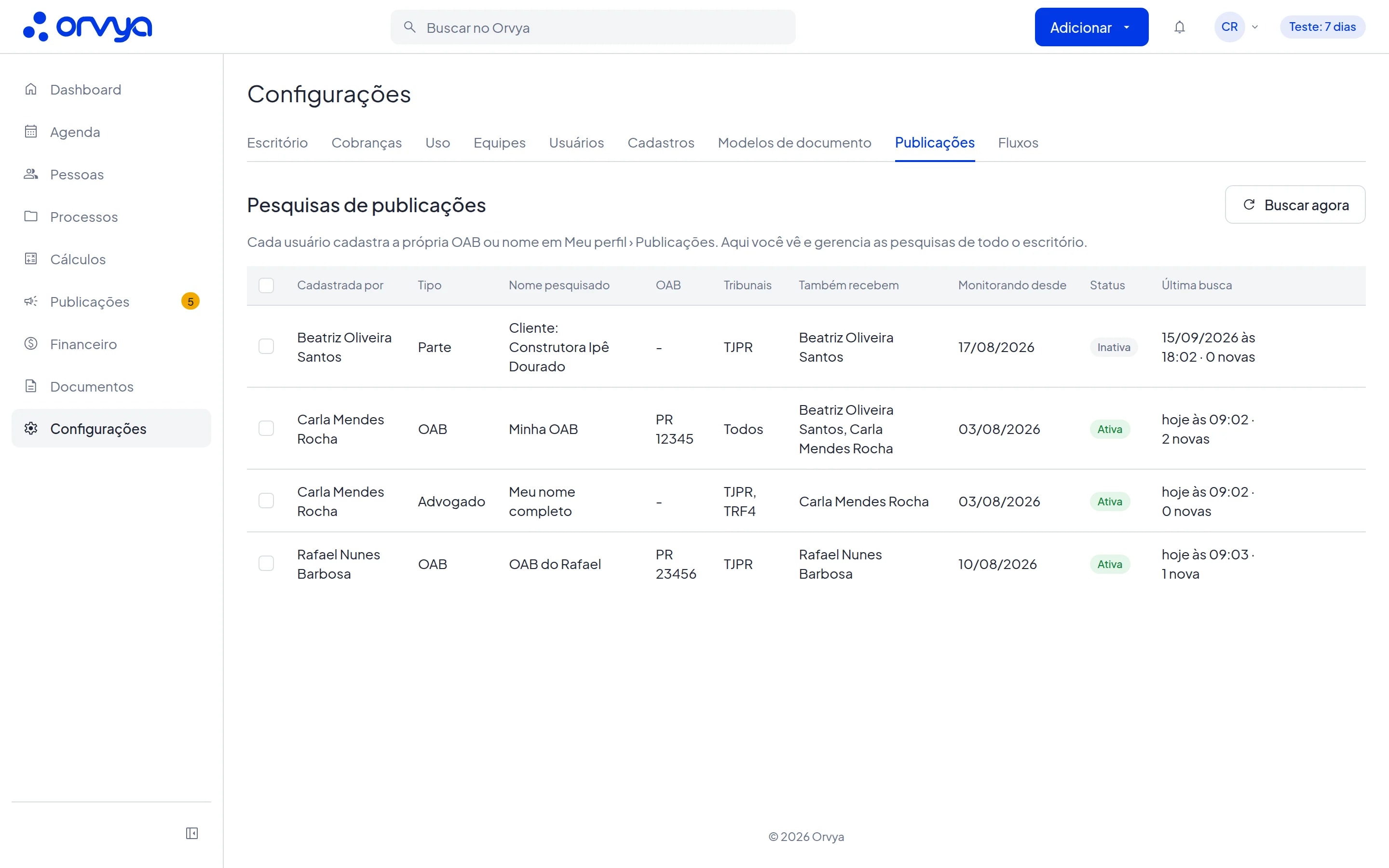
- 1Publicações
- 2Buscar agora
- 3Caixa de seleção
- 4Status
Dicas
- A busca roda às 07h, 09h, 11h, 13h, 15h, 17h, 19h e 21h (horário de Brasília). Pesquisa nova ou alterada também dispara uma busca na hora.
- A pesquisa por OAB é a mais precisa. Pesquisas por nome podem trazer publicações de homônimos.
- A escolha de tribunais só filtra o que chega: o Orvya consulta as publicações e guarda apenas as publicações das siglas escolhidas.
- O limite de pesquisas ativas vale para o escritório inteiro, somando as de todos os usuários. Pesquisas inativas não contam. O administrador acompanha o uso em Configurações, aba Uso.
- Os avisos de publicação nova seguem a sua preferência em Meu perfil › Notificações, grupo Publicações.
- O perfil Colaborador não tem a aba Publicações nem vê publicações.
Erros comuns
- "Limite do plano atingido", com a mensagem "Seu plano permite até N OABs e nomes monitorados em publicações. Desative alguma pesquisa ou fale com o administrador do Orvya." O escritório já tem o máximo de pesquisas ativas do plano. Desative uma pesquisa que não é mais usada ou peça ao administrador para trocar de plano.
- "Você já cadastrou esta OAB." ou "Você já cadastrou este nome." A mesma OAB (ou o mesmo nome, no mesmo tipo) já está na sua lista. Edite ou reative a pesquisa existente.
- "Informe só os números da OAB." Tire letras, pontos e a UF do campo Número da OAB; a UF vai no campo ao lado.
- "Use pelo menos 3 caracteres." O nome pesquisado está curto demais.
- "Escolha pelo menos um tribunal." Você marcou Selecionar em Tribunais sem escolher nenhum. Escolha as siglas ou volte para Todos.
- "Só quem cadastrou a pesquisa pode alterá-la." Em Meu perfil você só altera as suas pesquisas. Um administrador pode alterar em Configurações › Publicações.
- A última busca aparece em vermelho. A busca de publicações falhou naquela rodada. O Orvya tenta de novo no próximo horário; se continuar, avise o administrador do escritório.