Cadastrar um processo
Número CNJ, dados do processo, partes e responsáveis.
Cadastre processos judiciais e administrativos em um único formulário. O título do processo e a ficha são criados pelo Orvya, você só informa os dados, as partes e quem cuida do processo.
Objetivo
Ao final, você terá um processo salvo com ficha própria (por exemplo, "0001"), partes em cada polo, responsável e acesso definidos, pronto para receber prazos, tarefas e históricos.
Passo a passo
- Abra o formulário por um destes caminhos:
- no menu lateral, clique em Processos e depois em Adicionar (com a busca automatizada no plano, o botão vira Adicionar com seta: escolha Processo manual);
- no cabeçalho, clique em Adicionar e escolha Novo processo;
- na página de uma pessoa, aba Processos, clique em Adicionar. Nesse caso, a pessoa já entra no polo ativo.
- Em Tipo, escolha Judicial ou Administrativo. O tipo muda alguns campos: no judicial aparece Tribunal e o número usa a máscara do CNJ; no administrativo aparece Órgão e o número é livre.
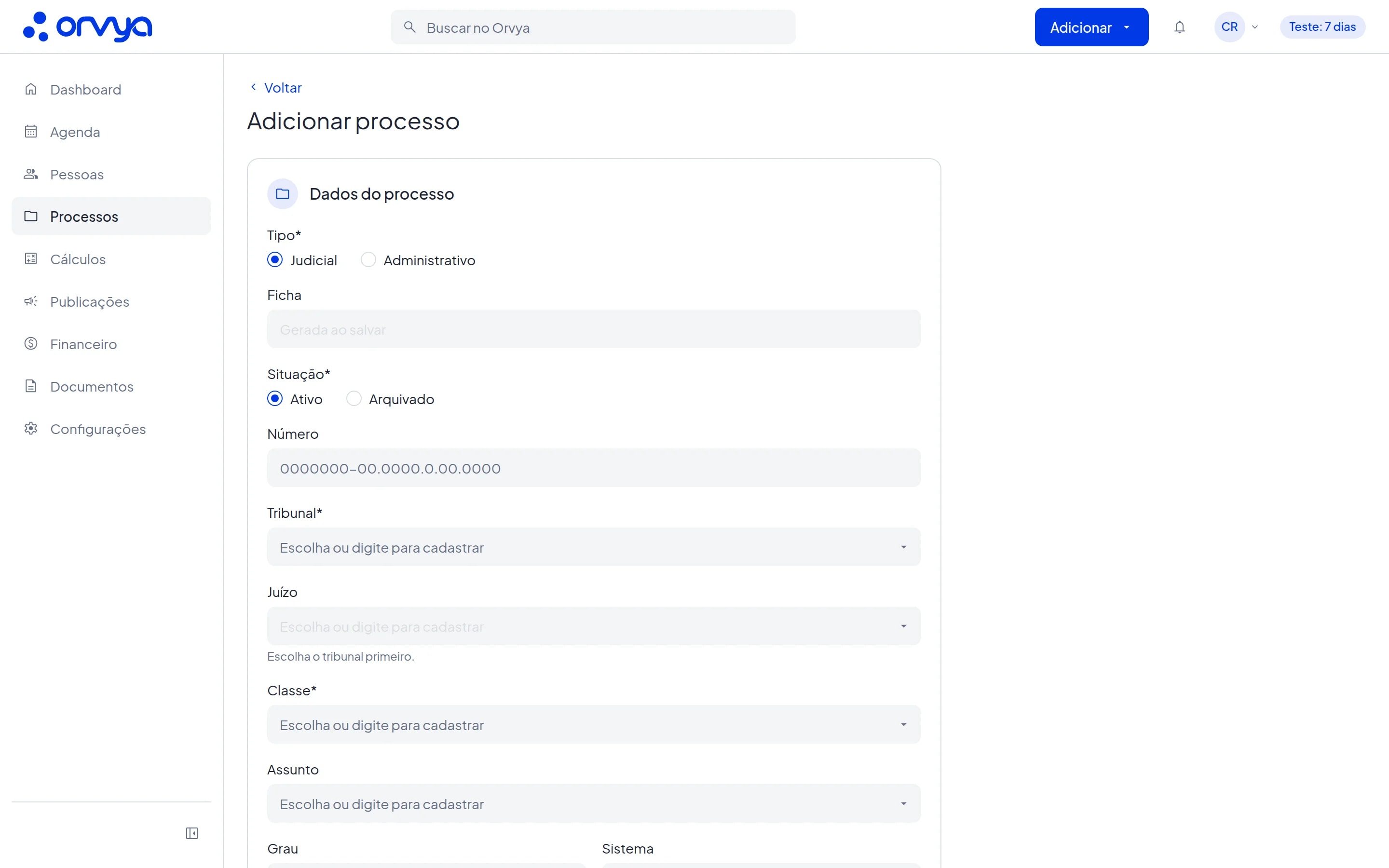
- 1Adicionar
- 2Tipo*: Judicial ou Administrativo
- 3Número
- 4Tribunal*
- 5Classe*
- Confira a Ficha. Ela não é digitada: no processo novo aparece "Gerada ao salvar".
- Em Situação, deixe Ativo ou marque Arquivado se estiver cadastrando um processo já encerrado.
- Digite o Número. No processo judicial, ao completar os 20 dígitos, o Orvya confere o dígito verificador e, se o campo Tribunal estiver vazio, preenche o tribunal pelo próprio número.
- Escolha o Tribunal (ou Órgão) e a Classe, que são obrigatórios. Ao escolher a classe, aparece abaixo dela a qualificação de cada polo, por exemplo "Polo ativo: Exequente · Polo passivo: Executado".
- Se quiser, preencha Juízo (a lista mostra só os juízos do tribunal escolhido), Assunto, Grau, Sistema, Formato, Sigilo, Valor da causa e Data da distribuição.
- No bloco Partes, clique no campo Buscar ou cadastrar pessoa do polo certo e digite o nome ou o CPF/CNPJ. Escolha a pessoa na lista. Se ela ainda não existe, clique em Cadastrar "nome digitado" como nova pessoa.
- Use Adicionar pessoa para incluir mais gente em Polo ativo, Polo passivo ou Terceiros interessados. Com duas ou mais pessoas no mesmo polo, arraste pela alça à esquerda para mudar a ordem.
- No bloco Gestão, confira o Responsável (vem com o seu nome; pode ser um usuário ou uma equipe) e escolha o Acesso:
- Público: todo o escritório vê o processo;
- Privado: só o responsável, quem cadastrou, os Usuários envolvidos e os administradores do escritório;
- Equipe: além desses, os membros da Equipe escolhida.
- Em Privado ou Equipe, inclua quem mais deve ver o processo com Adicionar mais uma pessoa.
- Clique em Salvar. O Orvya mostra "Processo cadastrado com a ficha 0001." (com o número da ficha gerada) e abre a página do processo.
Andamentos automáticos no cadastro
Se o plano do escritório inclui andamentos automáticos, um processo judicial com número CNJ válido mostra, logo abaixo do Número, o interruptor Receber andamentos automáticos ("Consulta diária dos andamentos processuais."). Ele já vem ligado quando ainda há vaga no limite do plano. Veja Ligar e acompanhar os andamentos automáticos.
Dicas
- O título aparece em cinza no topo do formulário e muda enquanto você preenche: é o primeiro nome do polo ativo "x" o primeiro do polo passivo. Para mudar o título, mude a ordem das partes.
- A qualificação das partes (Exequente, Réu etc.) vem sempre da classe. Não há campo para digitá-la.
- Uma pessoa criada pelo campo das partes aparece com o aviso "Nova pessoa: será cadastrada ao salvar." Ela só é gravada quando você salva o processo, com o nome digitado. Depois, complete o cadastro em Pessoas.
- Publicações já recebidas com o mesmo número são vinculadas ao processo quando você o salva.
- Para editar depois, abra o processo, clique no menu de três pontos e em Editar. Se trocar o tipo, aparece o aviso "Tribunal, classe, grau e sistema que não servem para o novo tipo serão limpos."
Erros comuns
- "Este campo é obrigatório." Falta o Tribunal (ou Órgão) ou a Classe. Escolha um item da lista. Se o item não existe, digite o nome e clique em Adicionar "nome digitado", no fim da lista.
- "Número CNJ inválido. Confira os dígitos." Os 20 dígitos não fecham com o dígito verificador. Confira o número na capa do processo ou no site do tribunal.
- "Adicione pelo menos uma parte." Inclua ao menos uma pessoa em qualquer polo.
- "A mesma pessoa não pode repetir no mesmo polo." Remova a linha repetida pela lixeira.
- "Escolha um responsável." O campo Responsável ficou vazio. Escolha um usuário ou uma equipe ativa.
- "Limite do plano atingido" ao salvar com Receber andamentos automáticos ligado. O escritório chegou ao número de processos com andamentos automáticos do plano. Desligue o interruptor para salvar o processo sem eles, ou desligue os andamentos de outro processo.
- "Você não pode alterar registros cadastrados por outros usuários." Só quem cadastrou o processo ou um usuário com perfil Coordenador pode editá-lo.