Concluir, reabrir, reagendar e alterar em lote
O dia a dia das atividades e as ações em lote da lista.
No dia a dia, você abre a atividade para concluir, reabrir, cancelar ou mudar a data. Na Agenda em lista, dá para fazer isso com várias atividades de uma vez.
Objetivo
Manter a agenda em dia: concluir o que foi feito, reabrir o que voltou a ficar pendente, cancelar o que não vai acontecer e remarcar datas, uma a uma ou em lote.
Passo a passo
Concluir uma atividade
- Clique na atividade na Agenda, no Dashboard, na página do processo ou na busca do cabeçalho. O detalhe da atividade abre por cima da tela.
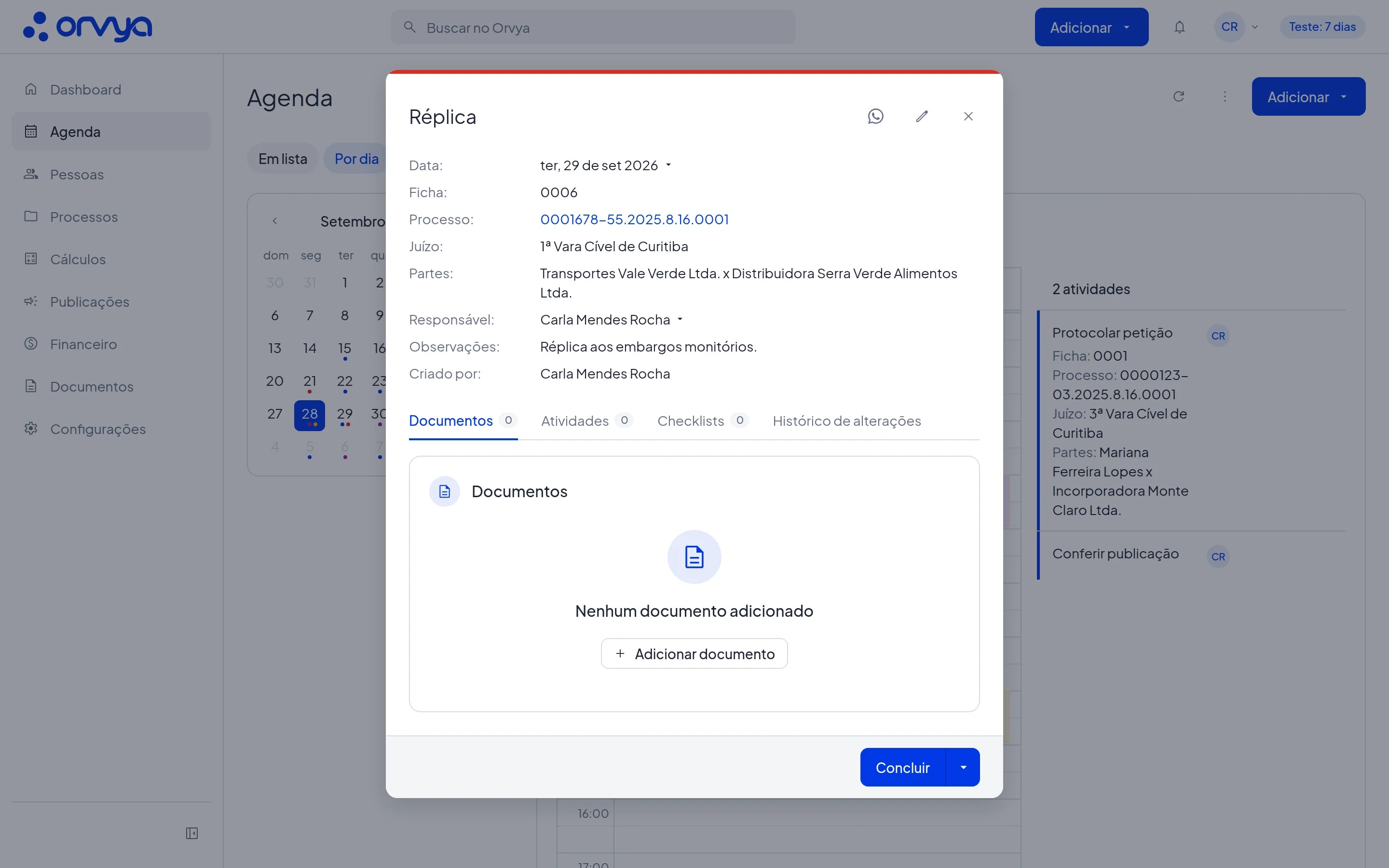
- 1Data
- 2Responsável
- 3Editar
- 4Concluir
- 5Mais opções
- No rodapé, clique em Concluir.
- Confirme em Concluir. O Orvya mostra, por exemplo, "Tarefa concluída", com o botão Desfazer por 5 segundos.
- A atividade fica riscada nas listas, e o detalhe mostra quando e por quem foi concluída.
Reabrir
- Abra uma atividade concluída ou cancelada e clique em Reabrir, no rodapé. Ela volta a ficar a concluir na hora, também com Desfazer por 5 segundos.
Cancelar ou excluir
- No rodapé do detalhe, clique na seta ao lado de Concluir (Mais opções) e escolha:
- Cancelar, para eventos, prazos e audiências que não vão acontecer. Confirme em Cancelar evento, Cancelar prazo ou Cancelar audiência. A atividade continua na agenda, riscada e marcada como cancelada.
- Excluir, para apagar a atividade de vez. Confirme em Excluir.
Remarcar uma atividade
- No detalhe, clique na data, ao lado de Data, e escolha o novo dia no calendário. Eventos e audiências mantêm o horário e a duração. O Orvya confirma com "Tarefa reagendada.", "Prazo reagendado." e assim por diante.
- Para trocar quem cuida da atividade, clique no nome ao lado de Responsável e escolha outro usuário ou uma equipe.
- Na Agenda em lista, passe o mouse sobre a linha e clique no ícone Reagendar (calendário) para mudar a data sem abrir o detalhe. No mesmo lugar, o botão de três pontos (Mais ações) tem Editar e Excluir. No celular, esses botões ficam sempre visíveis.
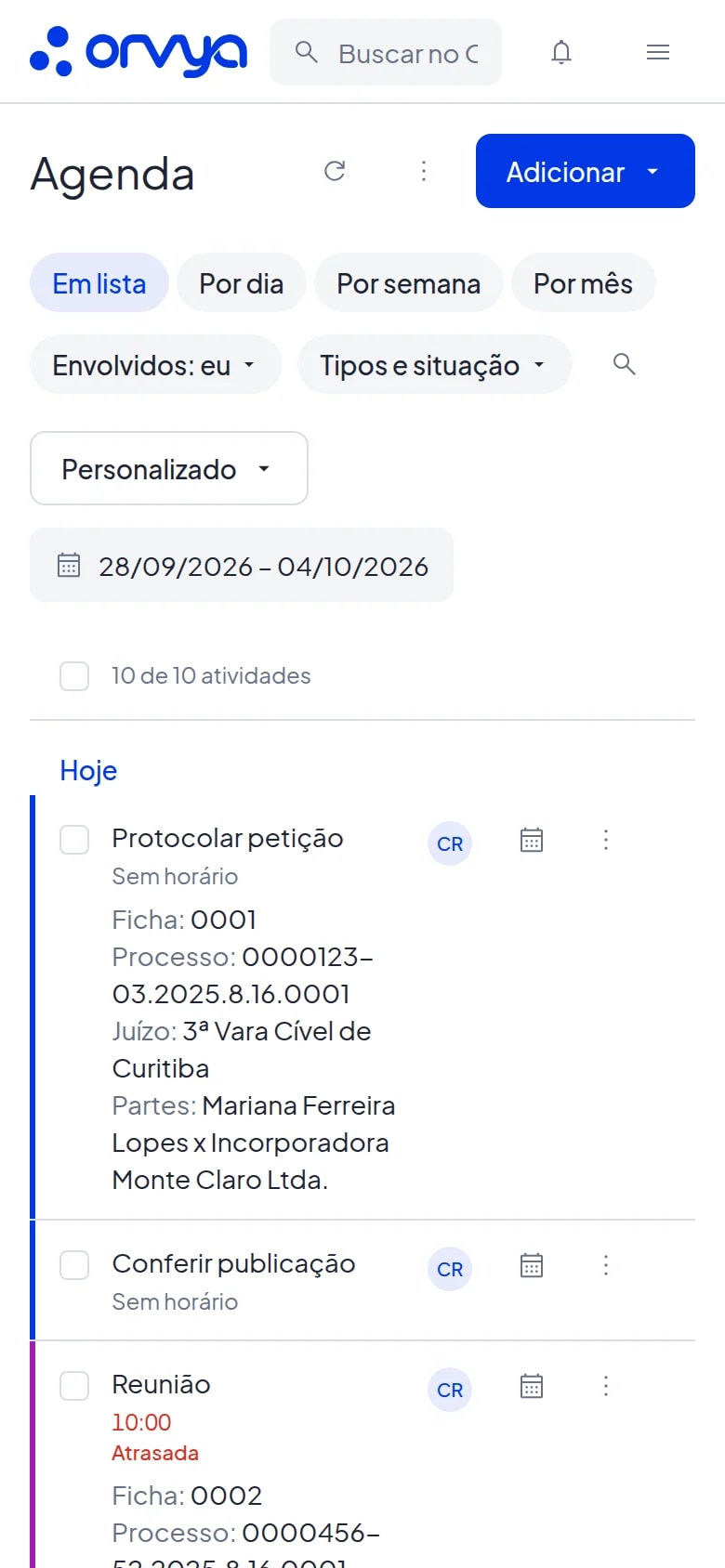
- 1Reagendar
- 2Mais ações
- Para mudar hora, descrição ou outros campos, clique em Editar (ícone de lápis) no alto do detalhe, altere e clique em Salvar.
Alterar várias de uma vez
- Na Agenda, escolha a visão Em lista e marque as caixas à esquerda das atividades. Com 2 ou mais marcadas, aparecem o total ("2 atividades selecionadas de 15", por exemplo) e o botão Ações em lote. A caixa do topo marca todas as atividades carregadas; para incluir as das páginas seguintes, clique em Selecionar todas as N.
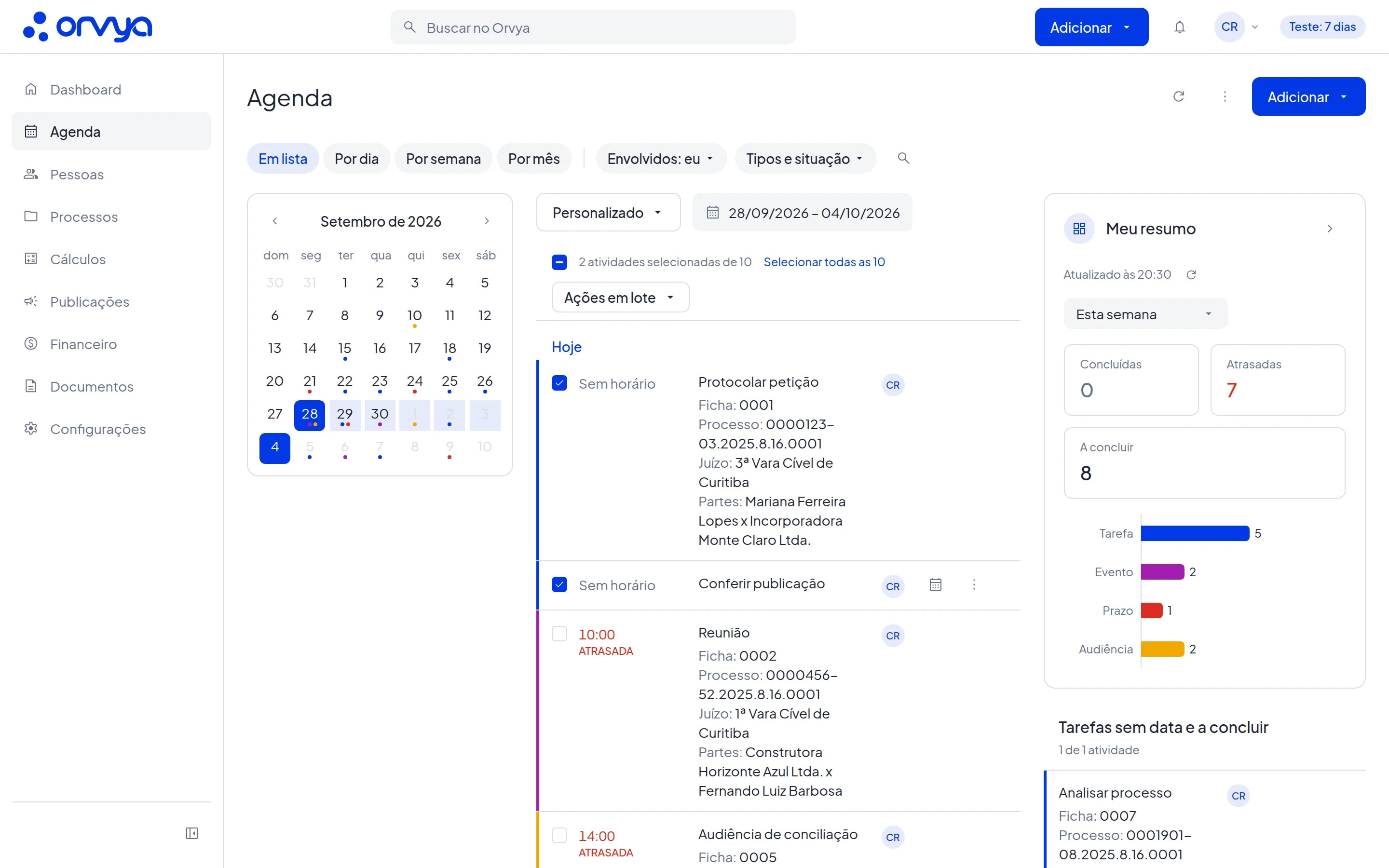
- 1Caixa de seleção da atividade
- 22 atividades selecionadas de 10
- 3Selecionar todas as 10
- 4Ações em lote
- Clique em Ações em lote e escolha:
- Concluir: abre "Concluir todas as atividades selecionadas?". Se quiser, escreva o Motivo (opcional) e clique em Concluir atividades.
- Marcar como "a concluir": reabre na hora as concluídas e as canceladas.
- Reagendar: abre "Reagendar atividades". Escolha a Nova data e clique em Reagendar. Eventos e audiências mantêm os horários.
- O Orvya confirma quantas mudaram, por exemplo "3 atividades alteradas.". As que já estavam na situação pedida ficam como estão.
Dicas
- Tarefas não são canceladas: conclua ou exclua. Cancelar vale para eventos, prazos e audiências.
- A aba Histórico de alterações do detalhe registra quem concluiu, reabriu, remarcou ou trocou o responsável, com data e hora. O motivo informado na conclusão em lote também aparece no detalhe.
- As ações em lote também ficam nas listas de atividades da página do processo e do atendimento.
- O botão Enviar pelo WhatsApp, no alto do detalhe, abre o WhatsApp com um resumo da atividade pronto para enviar ao contato que você escolher.
- O que cada pessoa pode fazer depende do perfil. O Coordenador conclui, edita e exclui qualquer atividade. Nos outros perfis, a regra depende de quem criou, de quem é o responsável e de quem está envolvido. Por exemplo, o Colaborador conclui as tarefas e os eventos de que é responsável, mas não altera prazos nem audiências. Botões que o seu perfil não permite ficam ocultos.
Erros comuns
- "Você não tem permissão para alterar esta atividade." O seu perfil não pode concluir ou alterar essa atividade. Peça ao responsável ou a um coordenador.
- "1 não pôde ser alterada por falta de permissão." No lote, algumas atividades ficaram de fora porque o seu perfil não pode alterá-las. As demais foram alteradas.
- "Esta atividade não está aberta." A atividade já foi concluída ou cancelada por outra pessoa. Feche e abra de novo para ver a situação atual.
- "Esta atividade já está aberta." Alguém já reabriu a atividade. Nada precisa ser feito.
- "Tarefas não podem ser canceladas." Use Concluir ou Excluir.
- "Atividade não encontrada." A atividade foi excluída ou você não tem acesso a ela.