Ligar e acompanhar os andamentos automáticos
Como ligar, onde aparecem e como marcar como lidos.
Com os andamentos automáticos ligados, o Orvya consulta o processo uma vez por dia na base oficial do CNJ, alimentada pelos tribunais, e grava cada movimento novo no histórico do processo, com aviso para quem acompanha.
Objetivo
Ao final, você terá os andamentos automáticos ligados nos seus processos judiciais e saberá onde eles aparecem, como ler os novos e como transformar um andamento em prazo, tarefa ou histórico.
Passo a passo
Ligar
- Os andamentos automáticos funcionam só em processo judicial com número CNJ válido.
- No cadastro ou na edição do processo, ligue o interruptor Receber andamentos automáticos, logo abaixo do Número, e salve. Em processo novo ele já vem ligado quando ainda há vaga no limite do plano.
- Para um processo já cadastrado, abra o processo, clique no menu de três pontos e em Ativar andamentos automáticos. Aparece "Andamentos automáticos ativados.".
- Logo depois, o Orvya faz a primeira consulta. Todos os movimentos que o processo já tinha entram no histórico como lidos, sem alerta. A partir daí, só os movimentos novos geram aviso.
Acompanhar
- No processo, o cabeçalho mostra o chip Monitorado, a antena e a Última consulta. A antena fica verde com "Andamentos automáticos ativos", cinza com "Andamentos automáticos desligados" e vermelha com "Não encontrado nos tribunais", "Tribunal não disponível" ou "Falha na consulta". Passe o mouse sobre ela para ler a situação.
- Na lista de processos, filtre por Andamentos automáticos: Com falha no painel Filtros para achar os que precisam de atenção. As opções Ativos e Desligados também ajudam a conferir quais processos estão monitorados.
- Na aba Andamentos, os andamentos automáticos têm o chip Automático, o grau e, quando for o caso, o chip Importante. Os não lidos têm um ponto colorido ao lado do chip. Use Tipo: (Todos, Manuais ou Automáticos) e Só não lidos para filtrar.
app.orvya.net/processos/…/andamentos
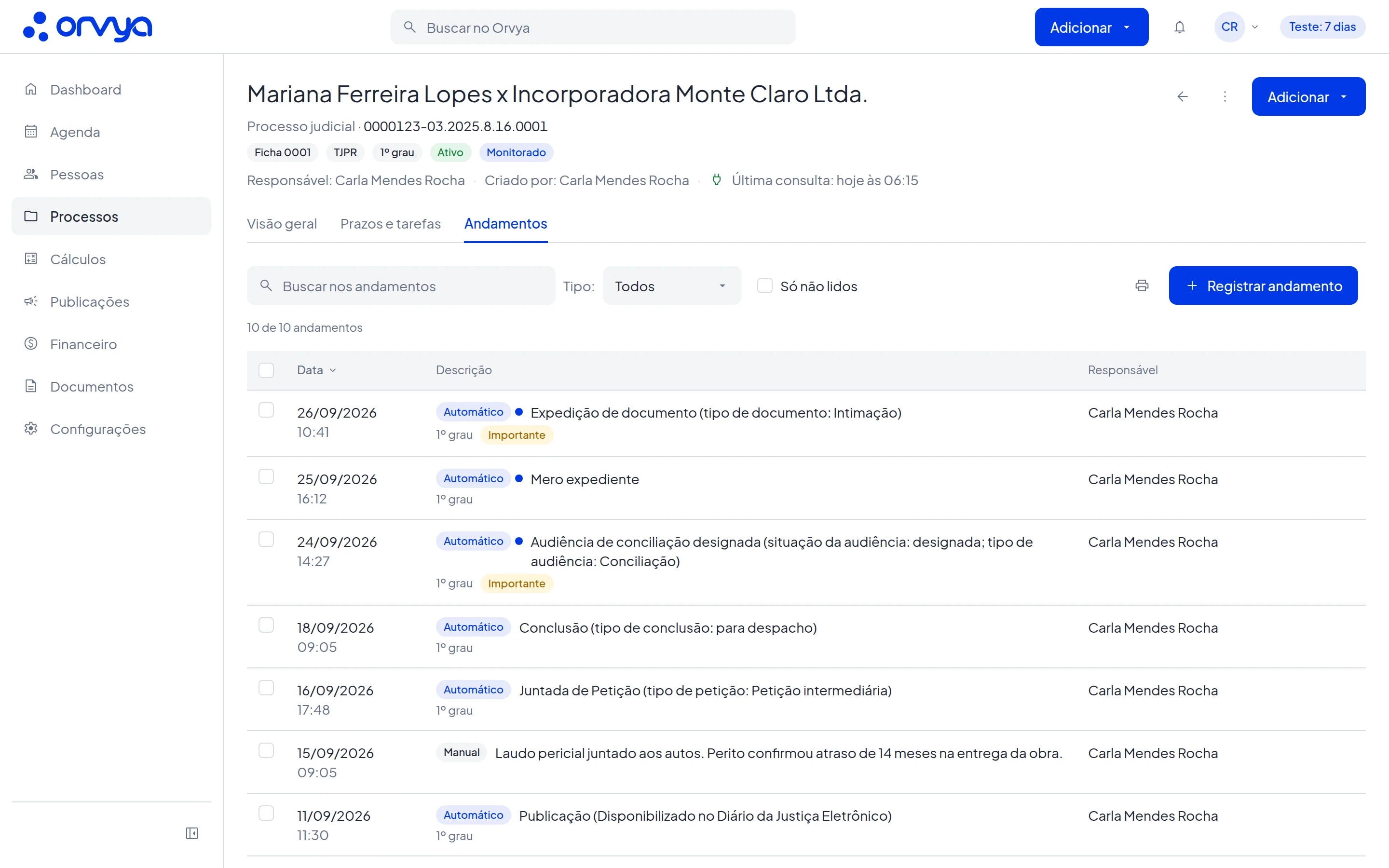
- 1Monitorado
- 2Tipo:
- 3Só não lidos
- 4Automático
- 5Importante
- Clique num andamento automático para abrir Detalhes do andamento, com data, processo, texto, grau e código do movimento.
Ler e tratar os novos
- Quando chegam andamentos novos, você recebe o alerta "Novos andamentos" e a Visão geral do processo mostra a faixa "N andamentos novos neste processo.". Clique em Abrir andamentos.
- A página Andamentos novos lista os não lidos, do mais recente para o mais antigo, e mostra à direita os cards Processo e Atividades programadas.
app.orvya.net/processos/…/andamentos/novos
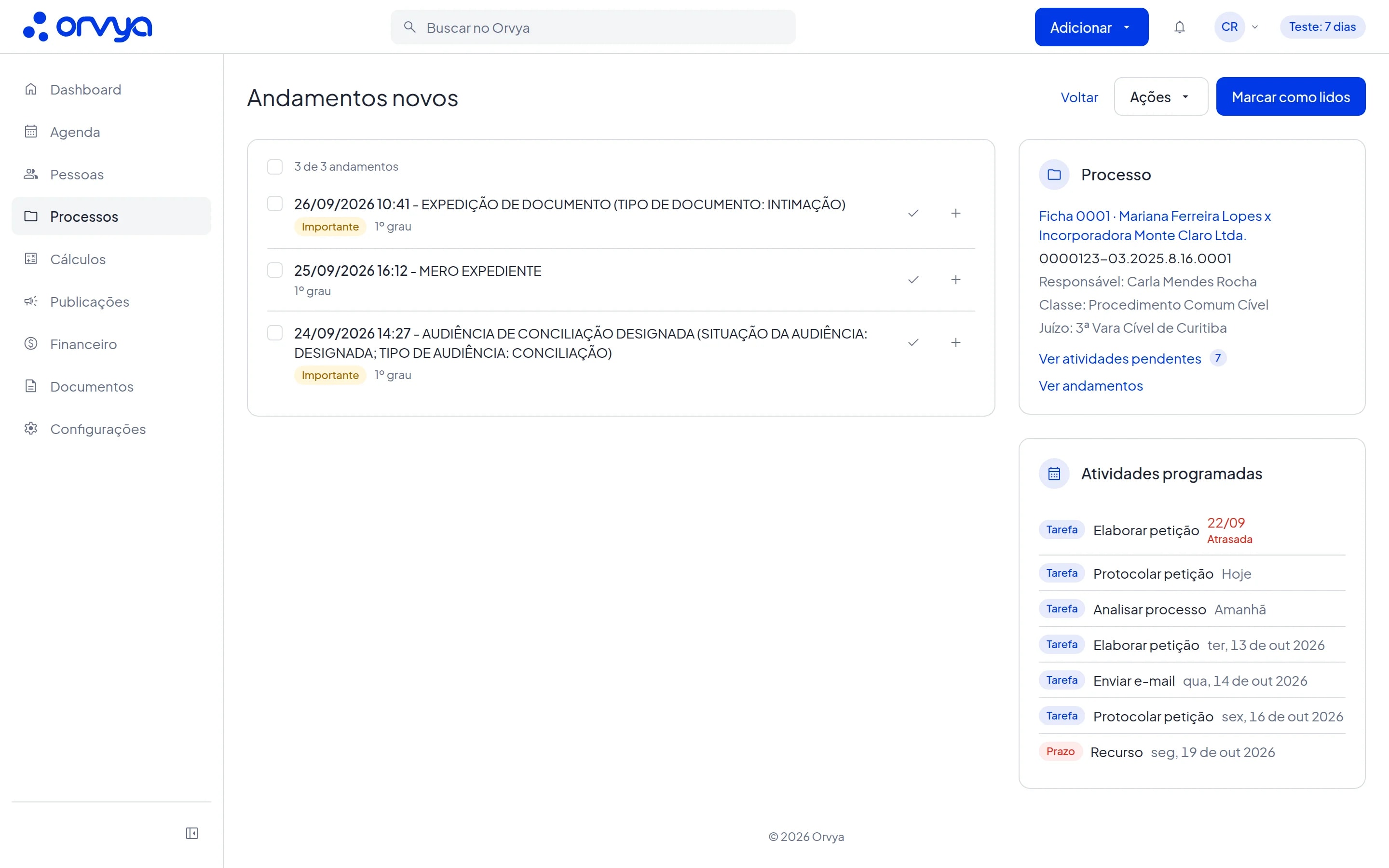
- 1Marcar como lido
- 2Adicionar
- 3Ações
- 4Marcar como lidos
- 5Atividades programadas
- Para criar algo a partir de um andamento, clique no + dele (ou em Ações, no topo, que vale para o mais recente) e escolha Adicionar prazo, Adicionar audiência, Adicionar tarefa, Adicionar evento ou Adicionar histórico manual. O modal vem com o processo travado, as observações com a data do andamento e o link Usar ... com o nome do movimento. Ao salvar, o andamento é marcado como lido.
- Para só marcar como lido, clique no visto (Marcar como lido) do andamento ou em Marcar como lidos no topo, que marca todos os listados. Aparece "Andamentos marcados como lidos.".
- Na aba Andamentos, você também pode selecionar vários e clicar em Marcar como lidos, ou usar Marcar como lido no modal de detalhes.
Consultar agora e desligar
- Para não esperar a consulta diária, use Consultar agora no menu de três pontos. Aparece "Consulta iniciada. Os andamentos novos aparecem em alguns minutos.".
- Para parar, clique em Desativar andamentos automáticos. O Orvya para de consultar, mas os andamentos já gravados continuam no processo.
Dicas
- Um andamento é marcado como importante quando o nome do movimento tem palavras como sentença, decisão, liminar, tutela, audiência, intimação, citação, penhora, bloqueio, trânsito em julgado ou recurso.
- Andamentos automáticos não podem ser editados nem excluídos. Se quiser comentar, registre um histórico manual.
- Quem recebe o alerta: o responsável pelo processo (numa equipe, os membros ativos) e, conforme a sua escolha em Meu perfil › Notificações, grupo Andamentos, também os processos em que você está envolvido ou todos os públicos. Lá você também escolhe receber por e-mail.
- Processo não encontrado continua sendo tentado uma vez por dia por 30 dias. Depois disso, desligue e ligue de novo para retomar.
- O limite de processos com andamentos automáticos vale para o escritório inteiro. O administrador acompanha o uso em Configurações, aba Uso.
Erros comuns
- "Limite do plano atingido", com a mensagem "Seu plano permite até N processos com andamentos automáticos. Desligue algum ou fale com o administrador do Orvya." O escritório já tem o máximo de processos monitorados do plano. Desligue os andamentos de processos encerrados ou peça ao administrador para trocar de plano.
- "A busca de processos está indisponível no momento. Tente novamente mais tarde." A consulta está temporariamente fora do ar. Nada é consultado até ela voltar.
- "Os andamentos automáticos precisam de um processo judicial com número CNJ válido." O processo é administrativo ou o número está vazio ou incompleto. Corrija o número em Editar.
- "Ative os andamentos automáticos antes de consultar." Consultar agora só funciona com os andamentos ligados.
- Antena vermelha "Não encontrado nos tribunais". O número não está na base oficial do CNJ: o processo pode estar em segredo de justiça, ser muito recente ou o tribunal ainda não ter enviado os dados. Confira o número.
- Antena vermelha "Tribunal não disponível". O tribunal do número não está disponível na consulta de andamentos (por exemplo, o STF).
- Não aparece a opção de ativar no menu. Só quem pode editar o processo (quem cadastrou ou um Coordenador) liga e desliga, e o processo precisa ser judicial com número CNJ válido.