Filtrar, exportar e imprimir processos
A lista de processos, os filtros e as exportações.
A lista de processos mostra 30 processos por página, com busca, filtros, ações em lote, exportação para planilha e relatórios para imprimir.
Objetivo
Ao final, você saberá encontrar processos pela busca e pelos filtros, alterar vários de uma vez e gerar a planilha ou o relatório da lista.
Passo a passo
Buscar e filtrar
- No menu lateral, clique em Processos.
- No campo Ficha, número ou nome das partes, digite o que procura e tecle Enter.
- Use o seletor de situação ao lado da busca para ver Ativos (padrão), Arquivados ou Todos.
app.orvya.net/processos
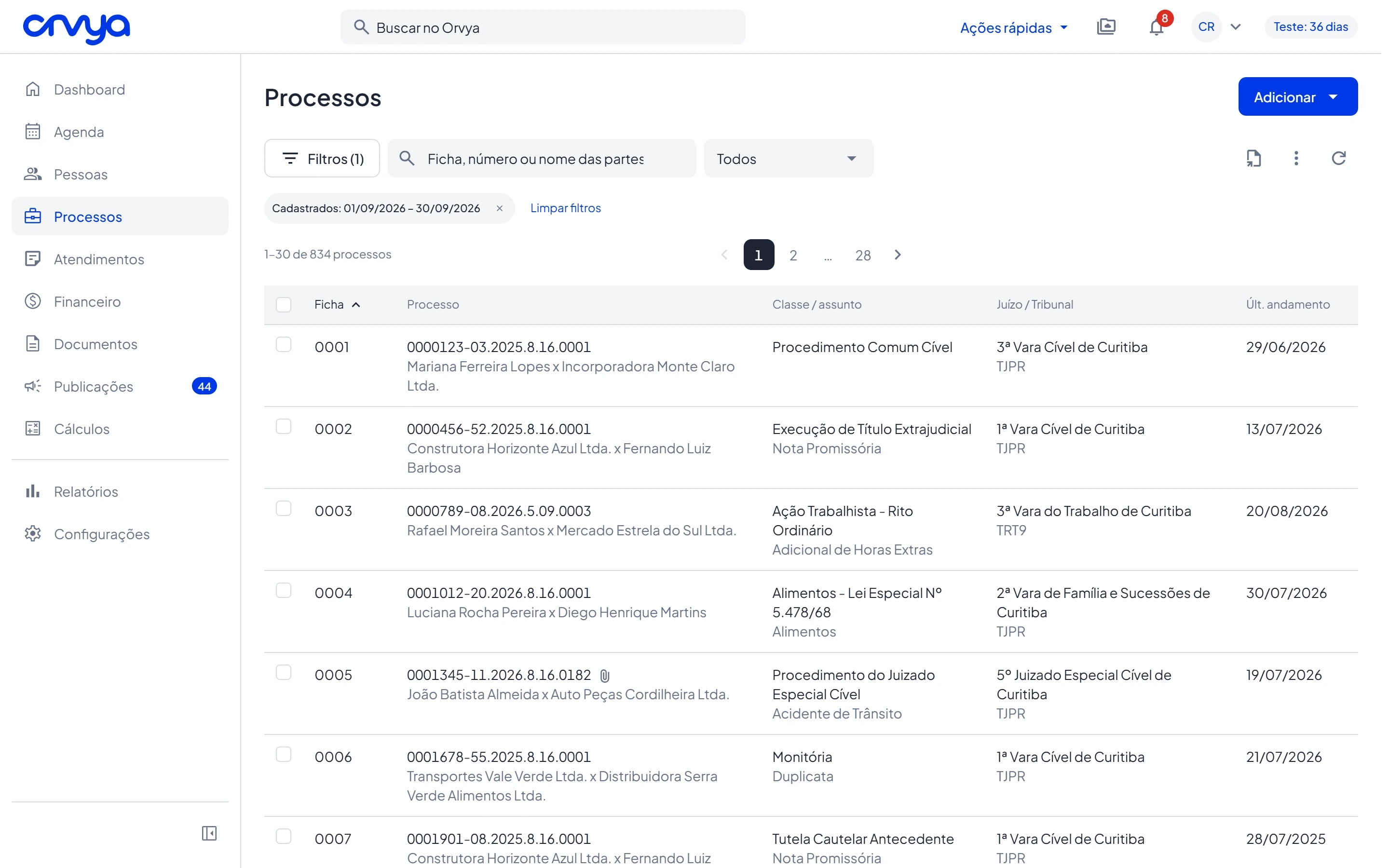
- 1Ficha, número ou nome das partes
- 2Ativos
- 3Filtros
- 4Imprimir relatórios, Exportar e Atualizar
- 5Adicionar
- Clique em Filtros para abrir o painel. Você pode combinar:
- Data: Última movimentação, Sem movimentação, Cadastrados, Distribuídos ou Arquivados, com o período;
- Pessoa: Responsável, Parte ou Equipe, e quem;
- Tipo: Judicial, Administrativo ou Todos ;
- Tribunal/Órgão, Classe e Grau;
- Andamentos automáticos: Ativos, Desligados, Com falha ou Todos (só com a função no plano).
- Clique em Aplicar. Cada filtro em uso vira um chip acima da tabela; clique no X do chip para tirar aquele filtro.
- Clique no título Ficha ou Últ. andamento para ordenar por essa coluna. Clique numa linha para abrir o processo.
Alterar vários processos
- Marque a caixa de seleção de dois ou mais processos. Aparece a barra de ações com Arquivar, Reativar, Trocar responsável, Exportar e Excluir.
- Para marcar os processos de todas as páginas, marque a caixa do cabeçalho da tabela e clique em Selecionar todos os N na barra. A seleção continua ao trocar de página.
- Em Trocar responsável, escolha o novo Responsável e salve. Ele vale para todos os selecionados.
Exportar e imprimir
- Clique no ícone Exportar (acima da lista) para baixar uma planilha XLSX com todos os processos da lista, respeitando busca, situação e filtros. A planilha traz os dados do cadastro, as partes de cada polo, a gestão e a última movimentação.
- Clique no ícone Imprimir relatórios e escolha Lista de processos ou Resumo dos processos. O relatório abre numa nova aba, com os mesmos filtros da tela.
- Use o ícone Atualizar para recarregar a lista sem sair da página.
Dicas
- Os filtros ficam guardados: ao voltar para a lista, ela abre como você deixou.
- Com andamentos automáticos no plano, use o filtro Andamentos automáticos: Com falha para achar os processos cuja consulta de andamentos não deu certo.
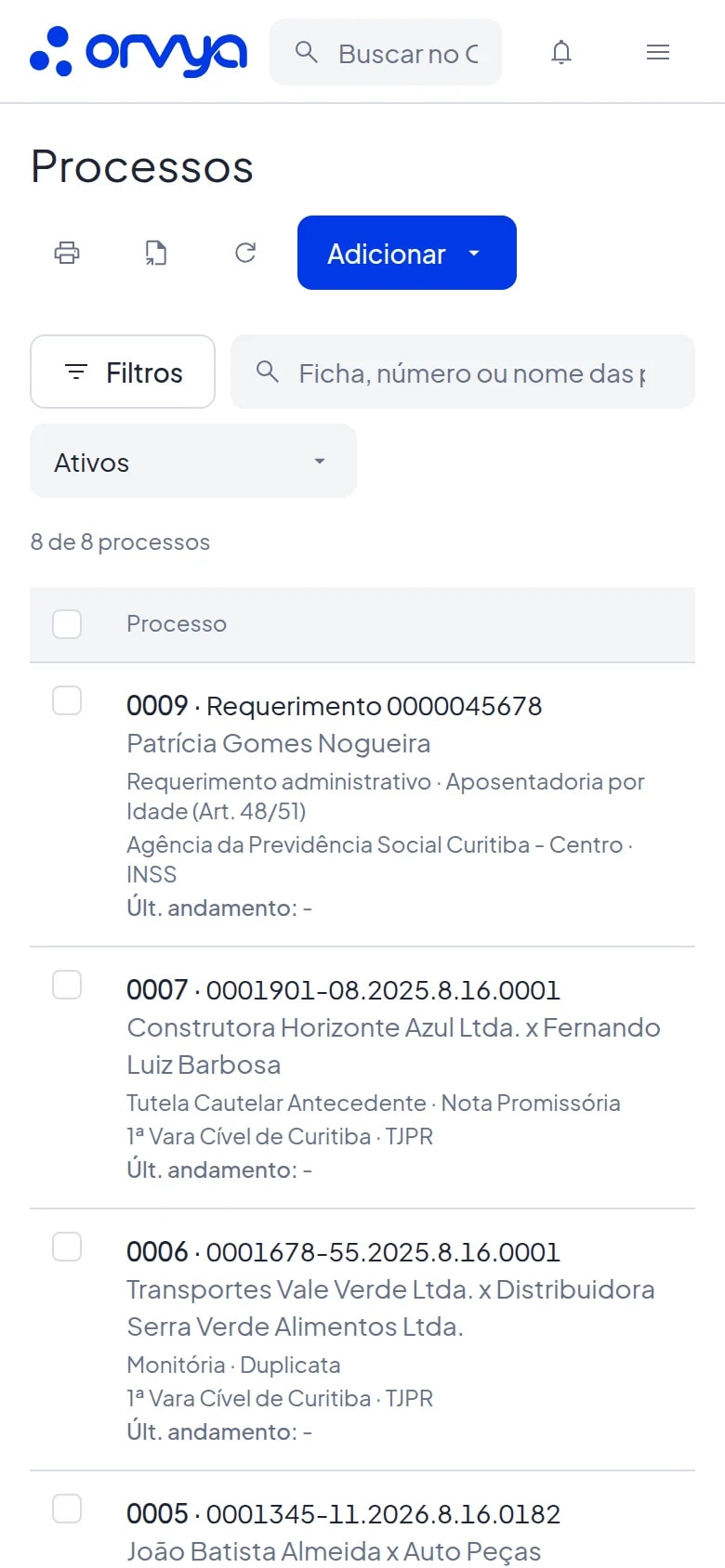
- No celular, a tabela mostra só o essencial de cada processo; abra o processo para ver o resto.
- Na aba Processos de uma pessoa aparecem só os processos em que ela é parte, com a coluna Polo. A busca e os filtros dessa aba não mudam os da lista principal.
Erros comuns
- "Selecione no máximo 200 processos para exportar, ou todos os processos da lista." O botão Exportar da barra de ações aceita até 200 processos escolhidos um a um. Para mais, selecione todos da lista ou use o ícone Exportar do topo.
- "1 item não pôde ser alterado (sem permissão ou situação que não permite a ação)." Na ação em lote, os processos que você não pode alterar (cadastrados por outros usuários, se você não é Coordenador) ou que já estavam na situação pedida são pulados.
- A lista está vazia, mas há processos cadastrados. Confira o seletor de situação e os chips de filtro. Remova os filtros ou escolha Todos.