Convidar usuários e definir perfis
Convites, perfis de acesso e permissões.
Cada pessoa do escritório entra no Orvya com o próprio usuário. O administrador do escritório convida, escolhe o perfil de acesso e decide quem administra o Orvya e quem vê o financeiro.
Objetivo
Convidar usuários, entender o que cada perfil de acesso permite e editar, reenviar o convite, desativar ou reativar um usuário.
Só administradores do escritório abrem a aba Usuários.
Passo a passo
Convidar um usuário
- No menu lateral, clique em Configurações e abra a aba Usuários.
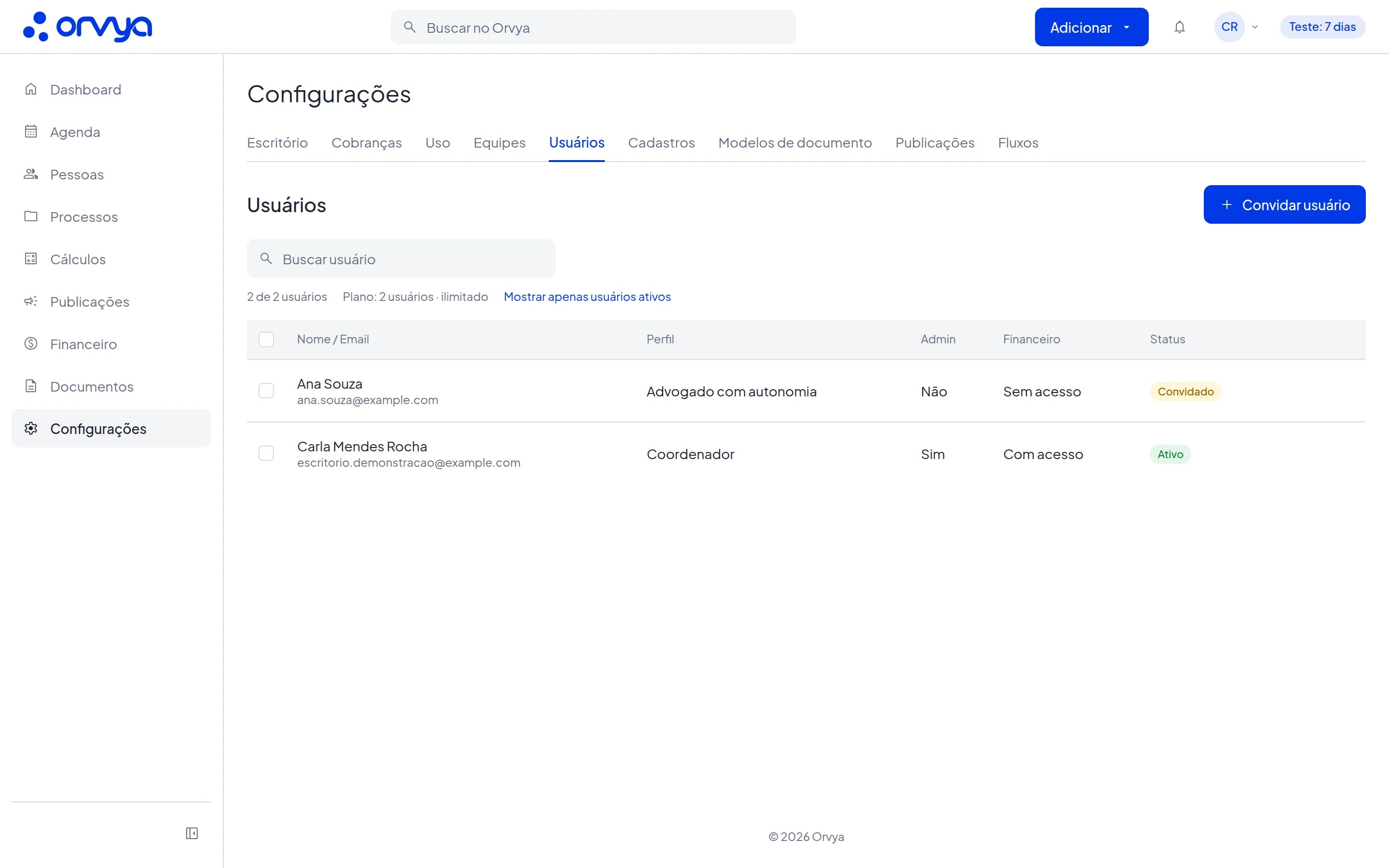
- 1Convidar usuário
- 2Buscar usuário
- 3Plano: 2 usuários · ilimitado
- 4Mostrar apenas usuários ativos
- 5Convidado
- Clique em Convidar usuário.
- Preencha o Nome (nome completo) e o Email da pessoa.
- Em Perfil de acesso, marque Colaborador, Advogado supervisionado, Advogado com autonomia ou Coordenador. O card abaixo mostra o Nível de acesso e as listas Pode e Não pode do perfil escolhido.
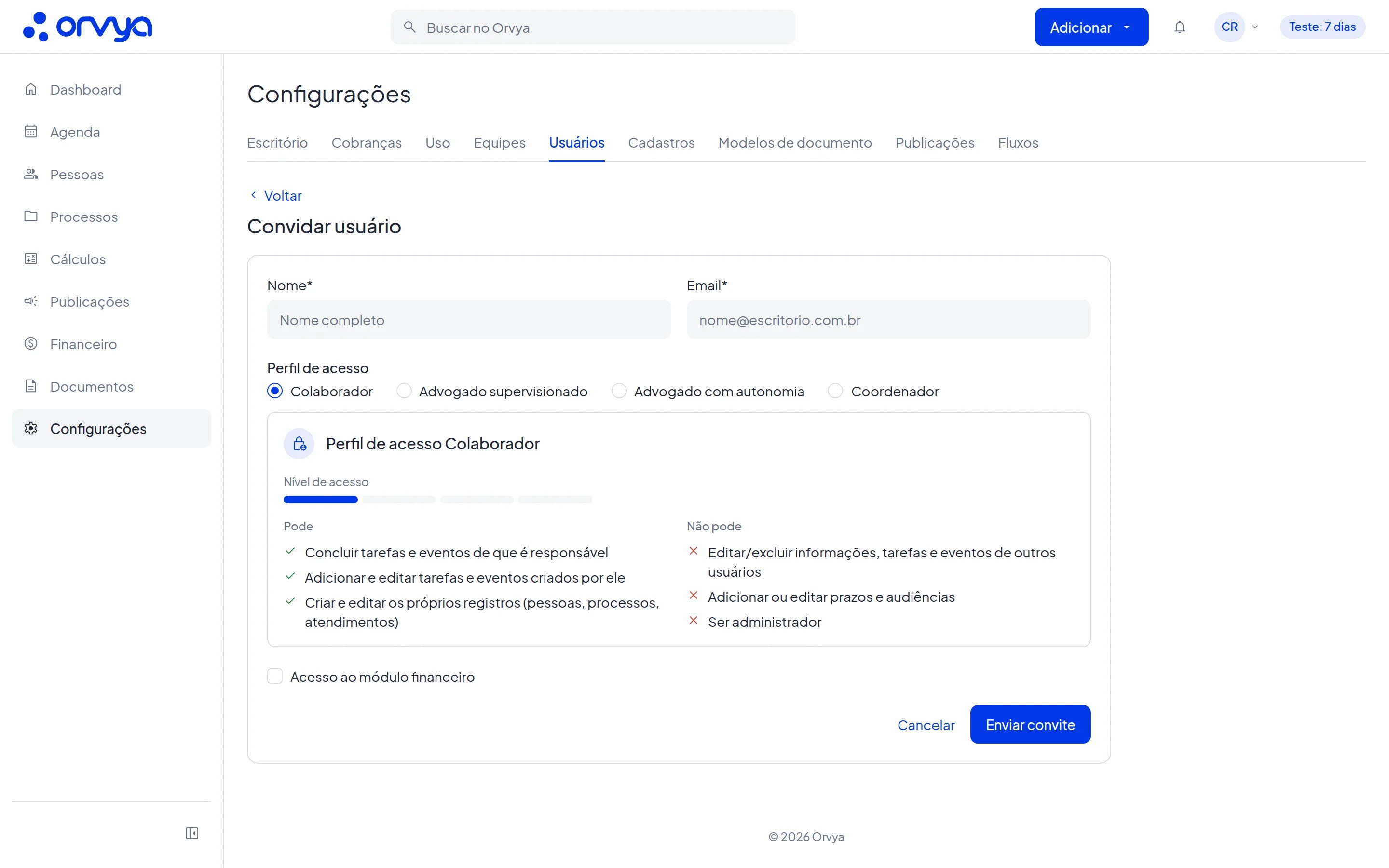
- 1Colaborador
- 2Nível de acesso
- 3Acesso ao módulo financeiro
- 4Enviar convite
- Se a pessoa for configurar o Orvya, marque Administrador do escritório ("Pode configurar o Orvya, criar novos usuários e editar perfis de acesso."). A opção não aparece para o perfil Colaborador.
- Se a pessoa for usar o financeiro, marque Acesso ao módulo financeiro. A opção só aparece com a função Financeiro no plano.
- Clique em Enviar convite. O Orvya mostra "Convite enviado para" seguido do e-mail, e o usuário aparece na lista como Convidado.
- A pessoa abre o link do e-mail "Convite para o Orvya", confere o nome, cria a senha e clica em Aceitar convite. Com o login com Google ligado, ela também pode usar Aceitar convite com Google. O convite vale por 7 dias.
Se o e-mail não puder ser enviado, abre a janela Link do convite com a mensagem "Não foi possível enviar o e-mail. Copie o link e envie manualmente." Clique em Copiar e mande o link para a pessoa por outro meio.
O que cada perfil pode fazer
- Colaborador (nível 1). Pode: concluir tarefas e eventos de que é responsável; adicionar e editar tarefas e eventos criados por ele; criar e editar os próprios registros (pessoas, processos, atendimentos). Não pode: editar ou excluir informações, tarefas e eventos de outros usuários; adicionar ou editar prazos e audiências; ser administrador.
- Advogado supervisionado (nível 2). Pode: concluir tarefas e eventos de que é responsável ou envolvido; adicionar e editar tarefas e eventos criados por ele; adicionar, editar e concluir prazos e audiências criados por ele. Não pode: editar ou excluir itens de outros; concluir, editar e excluir prazos e audiências delegados a ele.
- Advogado com autonomia (nível 3). Pode: concluir tarefas e eventos de que é responsável ou envolvido; adicionar, editar e concluir tarefas e eventos criados por ele ou de que é responsável; adicionar prazos e audiências; concluir e editar prazos e audiências de que é responsável. Não pode: editar ou excluir informações, tarefas e eventos de outros usuários.
- Coordenador (nível 4). Pode tudo: adicionar, editar, excluir e concluir qualquer item de qualquer usuário. Com a função Fluxos no plano, o coordenador também cria e altera os fluxos do escritório.
As duas permissões extras valem para qualquer perfil (exceto administrador para o Colaborador):
- Administrador do escritório: dá acesso às Configurações do escritório (dados do escritório, cobranças, uso, equipes, usuários, cadastros e as demais abas).
- Acesso ao módulo financeiro: mostra o item Financeiro no menu lateral.
Editar, reenviar o convite, desativar e reativar
- Na lista, clique no usuário (ou em Editar, no menu de três pontos da linha, que aparece ao passar o mouse sobre ela) para mudar nome, e-mail, perfil e permissões. Clique em Salvar; o Orvya mostra "Usuário salvo."
- Para um usuário Convidado, use Reenviar convite no menu de três pontos. O convite anterior deixa de valer.
- Para desativar, escolha Desativar no menu de três pontos. Na janela, escolha em Transferir atividades abertas, processos e atendimentos para quem vai receber o que era dessa pessoa e clique em Desativar. O Orvya mostra "Usuário desativado." e a pessoa sai do Orvya na hora.
- Para trazer de volta, escolha Reativar. O Orvya mostra "Usuário reativado."
Para agir em vários usuários de uma vez, marque as caixas de seleção e use Reenviar convite ou Reativar na barra de ações. Desativar é feito um a um, porque pede para quem transferir.
Dicas
- Acima da lista, "Plano: N de M usuários" mostra quanto do limite do plano já foi usado (em planos sem limite, "Plano: N usuários · ilimitado"). Convidados contam no limite.
- Use Buscar usuário para achar alguém pelo nome ou e-mail e Mostrar apenas usuários ativos para esconder convidados e inativos.
- A opção Desativar não aparece no seu próprio usuário.
- Cada e-mail só pode ter um usuário em todo o Orvya.
Erros comuns
- "Limite do plano atingido" Ao clicar em Convidar usuário ou Reativar, a janela mostra "Seu plano permite até N usuários. Fale com o administrador do Orvya." Desative alguém ou troque de plano (veja Ver o plano, o teste e o uso).
- "Este e-mail já está cadastrado." Já existe um usuário com esse e-mail, neste ou em outro escritório. Use outro e-mail.
- "Colaborador não pode ser administrador." Escolha outro perfil para quem precisa administrar o Orvya.
- "O escritório precisa de pelo menos um administrador ativo." Você tentou tirar a permissão de administrador, mudar para Colaborador ou desativar o último administrador ativo. Torne outra pessoa administradora antes.
- "Escolha outro usuário para receber as atividades." Na desativação, escolha uma pessoa diferente da que está sendo desativada.
- "Convite inválido ou expirado. Peça um novo convite ao administrador do escritório." O link passou dos 7 dias ou um convite mais novo foi enviado. Use Reenviar convite.
- "Usuário desativado." Aparece quando uma pessoa desativada tenta entrar. Reative o usuário, se for o caso.