Usar o detalhe da atividade
Dados, documentos, tarefas vinculadas, checklists, histórico e envio pelo WhatsApp.
Nesta página
O detalhe da atividade reúne tudo sobre uma tarefa, um evento, um prazo ou uma audiência: os dados, os documentos, as tarefas vinculadas, as checklists e o histórico de alterações. Ele abre por cima da tela quando você clica numa atividade em qualquer lugar do Orvya.
Abrir o detalhe
- Clique na atividade na Agenda, no Dashboard, na página do processo ou do atendimento, ou nos resultados da busca Buscar no Orvya.
- O detalhe abre com a faixa na cor do tipo, o tipo e a descrição no alto.
- Para fechar, clique em Fechar (x), no canto superior direito.
Os links dos e-mails de aviso e dos eventos do Google Agenda também abrem a Agenda com o detalhe da atividade.
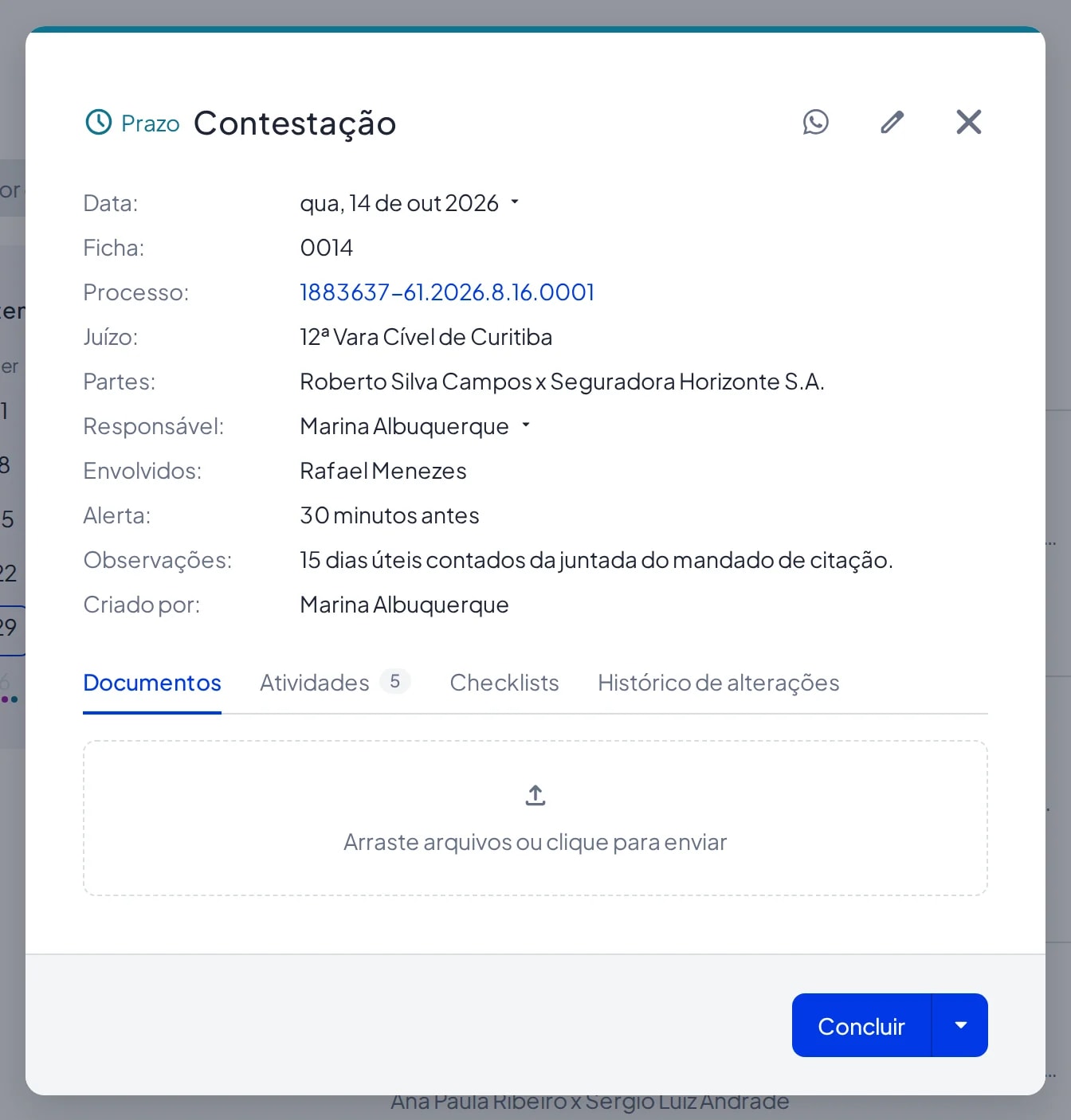
- Data
- Responsável
- Documentos
- Concluir
- Mais opções
Ver e mudar os dados
O detalhe mostra só as linhas preenchidas:
- Data: clique na data para reagendar num calendário. Tarefa sem data mostra "Sem data".
- Horário (evento) ou Hora (audiência).
- Ficha, Processo, Juízo e Partes, quando a atividade está ligada a um processo. O número do processo (ou a ficha, sem número) leva à página do processo. Num atendimento, a linha Atendimento leva a ele.
- Responsável: clique no nome para trocar por outro usuário ou por uma equipe.
- Envolvidos, Endereço ou link (um link da reunião abre em outra aba), Modalidade, Alerta e Observações.
- Recorrente, nas atividades que se repetem, e Criado por.
Para mudar os demais campos, clique em Editar (lápis), no alto. Concluída, a atividade mostra "Concluída em dd/mm/aaaa por …" e o resultado; cancelada, mostra "Cancelada". Os botões Concluir, Reabrir, Cancelar e Excluir ficam no rodapé (veja Concluir, reabrir, reagendar e alterar em lote).
Anexar documentos
A aba Documentos aparece quando a função Documentos faz parte do plano. É a primeira aba do detalhe.
- Abra a aba Documentos.
- Arraste os arquivos para a área Arraste arquivos ou clique para enviar, ou clique nela para escolher os arquivos no computador.
- Cada arquivo vira na hora um documento da atividade. O Orvya mostra "Documento adicionado." e o arquivo aparece na lista, com link para abrir.
Os documentos da atividade também aparecem em Documentos, no menu lateral. Veja Arquivos e links.
Adicionar tarefas vinculadas
Prazos, audiências e tarefas podem ter tarefas vinculadas, como "Separar documentos" antes de uma audiência. Eventos e tarefas que já são vinculadas não têm a aba Atividades.
- Abra a aba Atividades.
- Clique em Adicionar tarefa. O formulário abre com o processo da atividade já preenchido e travado.
- Preencha a tarefa e clique em Salvar.
As tarefas criadas assim ficam em Tarefas avulsas. Cada uma mostra a data e o responsável, que você muda com um clique. Para criar várias tarefas de uma vez a partir de um modelo, use Aplicar fluxo (veja Aplicar um fluxo a uma atividade).
Na Agenda e nas listas, uma tarefa vinculada a um prazo mostra uma etiqueta vermelha com a data e a descrição do prazo.
Usar checklists
- Abra a aba Checklists e clique em Adicionar checklist.
- Em Título, digite o nome da lista (até 100 caracteres), por exemplo "Documentos do cliente", e clique em Adicionar.
- Clique em Adicionar item, digite o item e aperte Enter. Repita para os próximos itens.
- Marque a caixa de cada item quando ele estiver feito. A barra mostra o progresso da checklist.
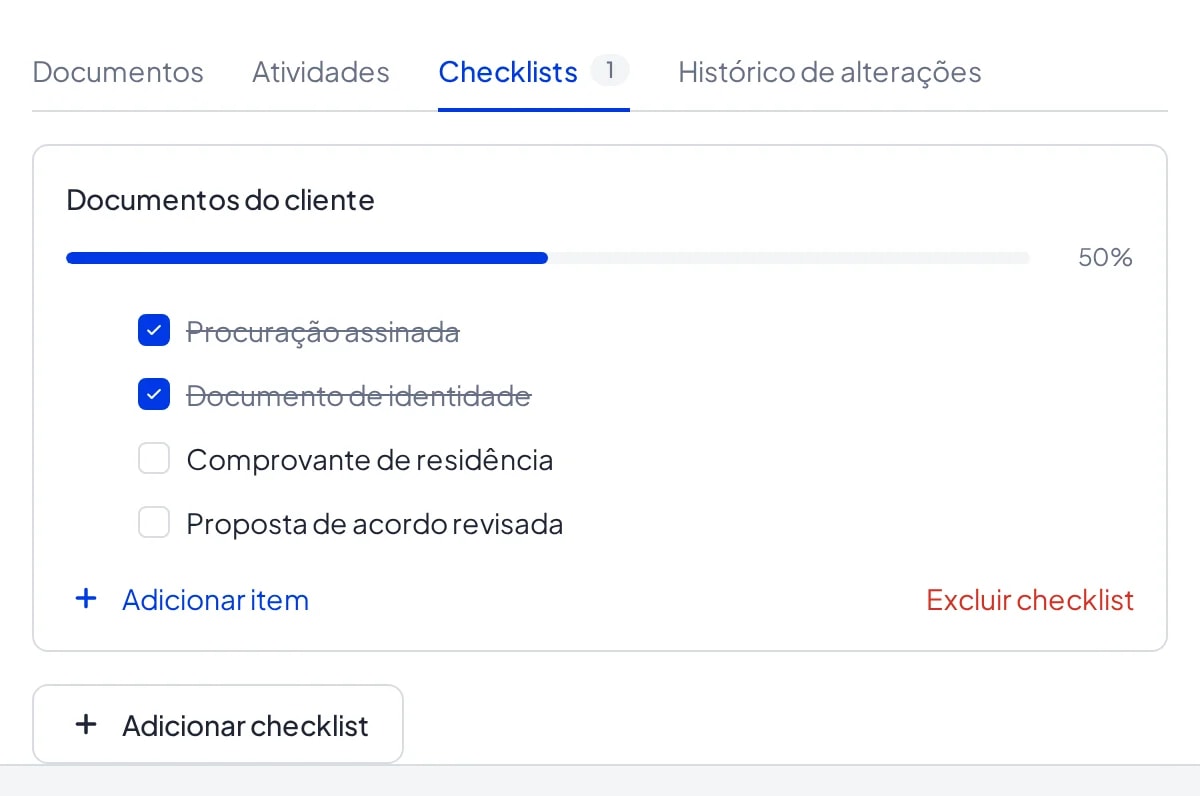
- Checklists
- Documentos do cliente
- Adicionar item
- Excluir checklist
- Adicionar checklist
Para mudar o título, clique nele. Para reordenar os itens, arraste pela alça (Arrastar para reordenar); para tirar um item, clique em Excluir item (lixeira). Para apagar a lista inteira, clique em Excluir checklist e confirme.
Quem pode editar a atividade monta e altera as checklists. Quem pode concluí-la também marca os itens.
Ver o histórico de alterações
A aba Histórico de alterações lista o que mudou na atividade, do mais recente ao mais antigo, com data e hora: criação, mudança de data, hora, descrição ou responsável, conclusão (com o resultado), reabertura, cancelamento, fluxos aplicados ou removidos e checklists adicionadas.
Enviar pelo WhatsApp
- No alto do detalhe, clique em Enviar pelo WhatsApp (ícone do WhatsApp).
- O WhatsApp abre com um resumo pronto: tipo e descrição, data, horário, processo ou atendimento e modalidade.
- Escolha o contato e envie.
No computador, o Orvya tenta abrir o aplicativo do WhatsApp e, se ele não estiver instalado, abre o WhatsApp Web. No celular, abre o aplicativo. Nada é enviado sem você escolher o contato. O mesmo botão aparece no formulário de edição.
Dicas
- No celular, as linhas de dados mostram o rótulo acima do valor, e o resumo do WhatsApp abre direto no aplicativo.
- Excluir a atividade apaga também as tarefas vinculadas, as checklists, o histórico e os documentos dela.
Problemas comuns
- "Atividade não encontrada." A atividade foi excluída ou você não tem acesso a ela. O detalhe fecha sozinho.
- "Você não tem permissão para alterar esta atividade." O seu perfil não pode alterar essa atividade, as checklists dela ou os itens. Peça ao responsável ou a um gestor.
- A aba Atividades não aparece. A atividade é um evento ou uma tarefa já vinculada a outra atividade.
- A aba Documentos não aparece. A função Documentos não faz parte do plano do escritório.