Guardar arquivos e links
Enviar arquivos, registrar links e ligar a pessoas e processos.
Em Documentos você guarda os arquivos do escritório (petições, contratos, comprovantes) e os links para documentos que estão em outro lugar, ligados ao processo, ao atendimento ou à pessoa.
Objetivo
Ao final, você terá enviado arquivos ou registrado links com descrição e vínculos, e saberá encontrá-los, baixá-los, editá-los e excluí-los.
Passo a passo
Enviar arquivos
- No menu lateral, clique em Documentos.
- Clique em Adicionar documento e escolha Documento.
app.orvya.net/documentos
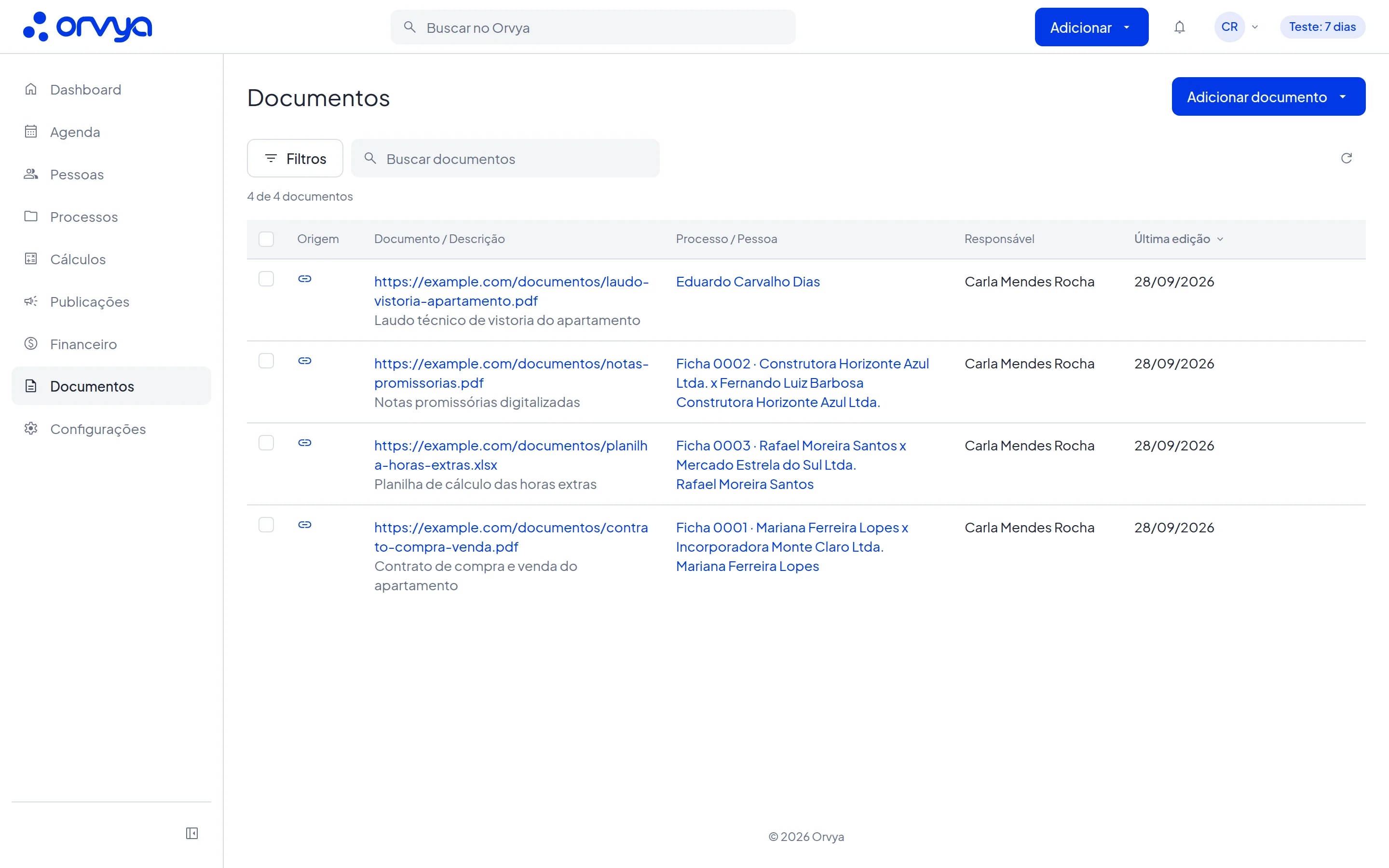
- 1Adicionar documento
- 2Filtros
- 3Buscar documentos
- 4Última edição
- 5Atualizar
- Em Documentos*, arraste os arquivos para a área Arraste arquivos ou clique para enviar, ou clique nela para escolher. O envio começa na hora e cada arquivo mostra o andamento. Para tirar um arquivo, clique no X ao lado do nome.
- Escreva a Descrição* (até 500 caracteres).
- Se quiser, escolha o Processo ou atendimento e a Pessoa. Ao escolher um processo com a pessoa vazia, o Orvya preenche a pessoa com a primeira do polo ativo (ou a primeira pessoa do atendimento).
- Confira o Responsável*. Por padrão, é você.
- Clique em Salvar. Aparece a mensagem "Documento salvo.".
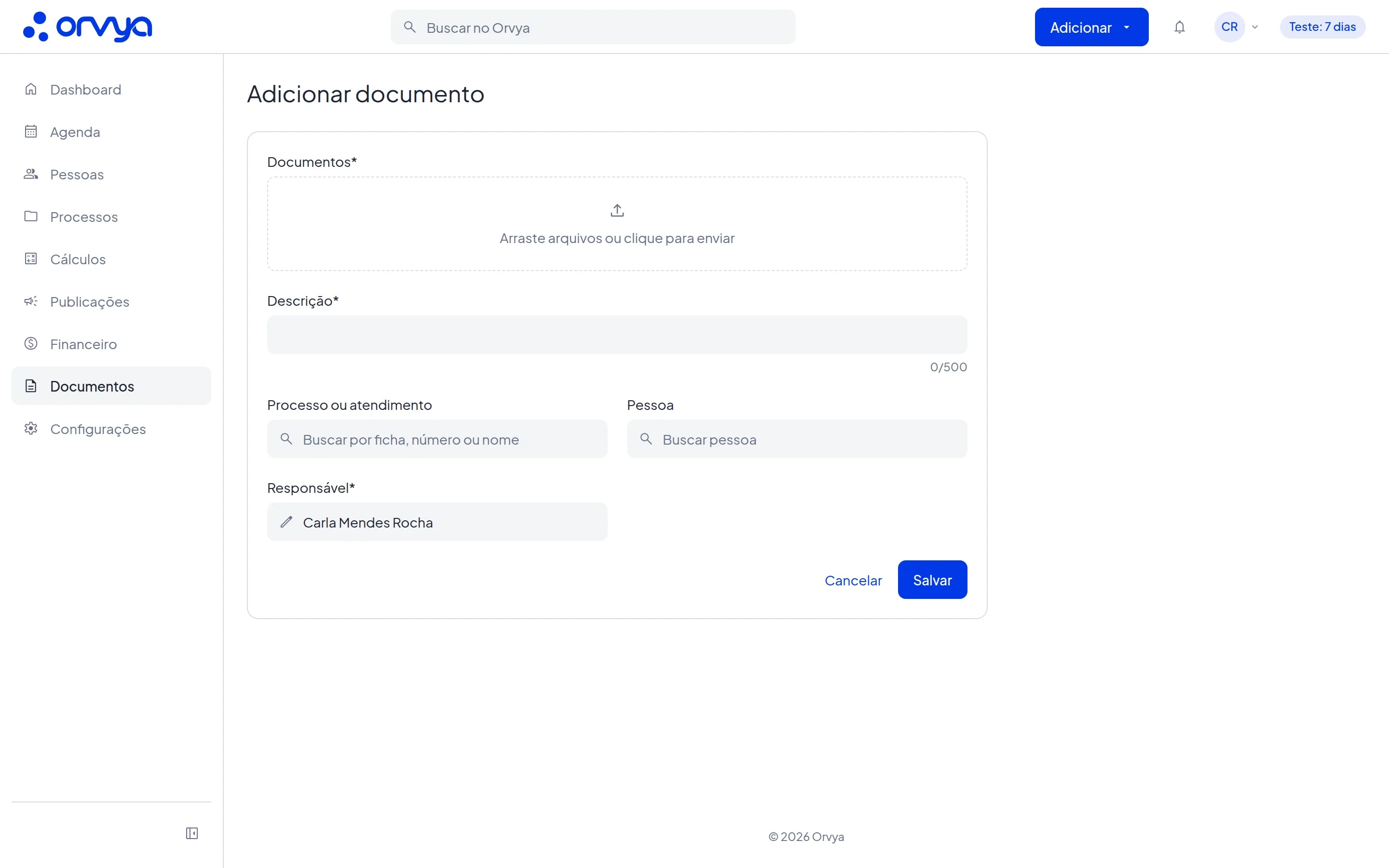
- 1Arraste arquivos ou clique para enviar
- 2Descrição*
- 3Processo ou atendimento
- 4Responsável*
- 5Salvar
Guardar um link
- Em Documentos, clique em Adicionar documento e escolha Link.
- Cole o endereço em Link*. Se faltar o "https://", o Orvya acrescenta.
- Preencha a Descrição*, os vínculos (opcionais) e o Responsável*.
- Clique em Salvar.
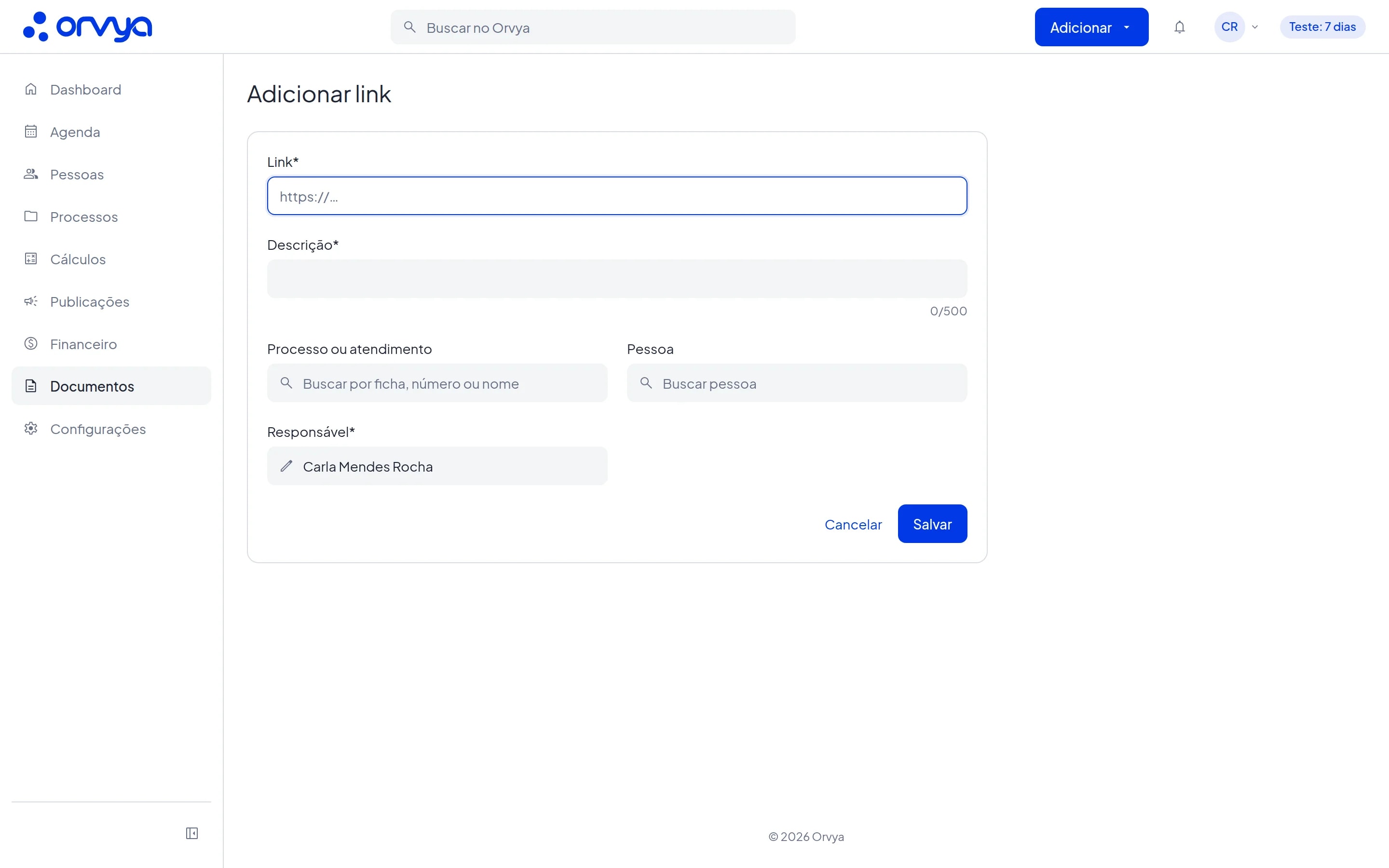
- 1Link*
- 2Descrição*
- 3Processo ou atendimento
- 4Salvar
Começar pelo processo, atendimento ou pessoa
Os mesmos três itens (Documento, Documento de modelo e Link) aparecem no card Documentos da página do processo, no painel do atendimento e na aba Documentos da pessoa. Começando por ali, o vínculo já vem preenchido.
Encontrar, baixar e editar
- Na lista, use a busca Buscar documentos ou abra Filtros para escolher o período em Editados, o Responsável e a Origem (Documento, Documento de modelo, Link ou Atividade). Clique em Aplicar.
- Clique no nome para baixar o arquivo. Um link abre em outra aba.
- Clique no cabeçalho Última edição para inverter a ordem.
- Para editar ou excluir, passe o mouse sobre a linha e use os ícones de lápis (Editar) e de lixeira (Excluir). Na edição de um arquivo, você pode trocar o arquivo por outro: o anterior é apagado ao salvar.
- Para agir em vários de uma vez, marque as linhas e use a barra: Baixar, Trocar responsável ou Excluir.
Dicas
- A origem Atividade reúne os arquivos anexados em tarefas, eventos, prazos e audiências. Arquivos anexados a lançamentos do Financeiro também aparecem na lista, mas só para quem tem acesso ao financeiro.
- Baixar, na barra de seleção, só baixa arquivos. Links e documentos de modelo selecionados são pulados.
- Os filtros ficam guardados para a próxima vez que você abrir a lista.
- Documentos ligados a um processo de acesso restrito só aparecem para quem pode ver o processo.
Erros comuns
- "Este campo é obrigatório." Falta enviar pelo menos um arquivo, preencher a descrição ou escolher o responsável.
- "Informe um link válido." O endereço digitado não é um link. Confira se foi copiado inteiro.
- "Envie no máximo 50 arquivos por vez." Divida o envio em partes.
- "Não foi possível enviar o arquivo nome-do-arquivo." O envio falhou. Remova o arquivo e tente de novo.
- "Você não pode editar este documento" Só quem cadastrou o documento ou um Coordenador pode alterá-lo ou excluí-lo.
- "O armazenamento de arquivos não está configurado. Fale com o administrador do Orvya." O Orvya ainda não tem onde guardar arquivos. Links continuam funcionando.