Criar a conta do escritório
Cadastro em quatro passos e início do teste grátis.
A conta do escritório é criada uma única vez, pela página de cadastro do Orvya. Quem faz o cadastro já entra como administrador do escritório.
Objetivo
Criar a conta do escritório, com o seu usuário, e começar a usar o Orvya. Se o plano tiver dias de teste, o teste grátis começa na hora.
Passo a passo
Com e-mail e senha
- Abra app.orvya.net/cadastro. Se estiver na tela Entrar no Orvya, clique em Criar conta.
- No primeiro passo, preencha Nome completo e E-mail e clique em Próximo. Quando o plano tem teste grátis, o título mostra quantos dias de teste você tem e avisa que não é necessário cartão de crédito.
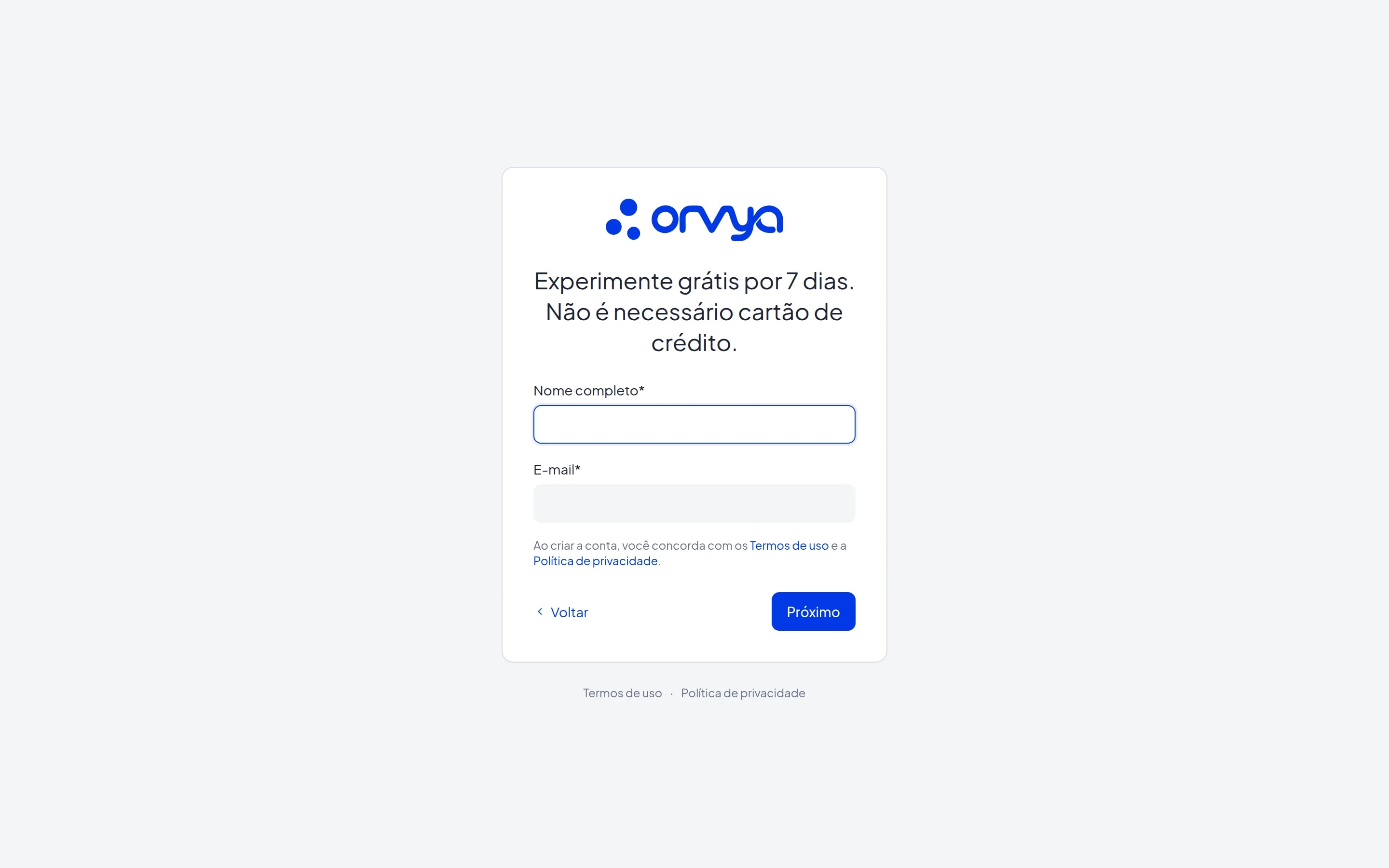
- 1Experimente grátis por 7 dias. Não é necessário cartão de crédito.
- 2Nome completo*
- 3E-mail*
- 4Próximo
- No segundo passo, informe Qual o nome do seu escritório? e responda Quantos processos seu escritório possui atualmente? (de "Até 100 processos" a "Atuamos somente de forma extrajudicial"). Clique em Próximo.
- No terceiro passo, informe Qual o número do seu celular? com DDD e marque Quero que entrem em contato comigo ou Não quero que entrem em contato. Clique em Próximo.
- No último passo ("Estamos quase lá!"), crie a Senha. Abaixo do campo, cada requisito fica verde quando é atendido:
- Letras maiúsculas e minúsculas;
- Um caractere especial (ex: !@#$);
- Um número;
- Não pode conter números sequenciais (ex: 123456);
- Deve conter pelo menos 6 caracteres.
- Clique em Ir para área de trabalho. O botão só fica ativo quando a senha atende a todos os requisitos.
- Pronto: o Orvya abre o Dashboard. Durante o teste, o selo Teste: N dias aparece no canto direito do cabeçalho.
Com a conta Google
- No primeiro passo do cadastro, clique em Criar conta com o Google e escolha a sua conta Google. O botão só aparece quando o login com Google está ligado no Orvya.
- De volta ao Orvya, preencha o segundo passo (nome do escritório e quantidade de processos) e clique em Próximo.
- Preencha o terceiro passo (celular e contato) e clique em Ir para área de trabalho. Nesse caminho não há passo de senha: você entra sempre com o Google.
Dicas
- Use Voltar, no canto de cada passo, para corrigir um dado do passo anterior. Os dados ficam guardados até o fim do cadastro, mas recarregar a página recomeça do primeiro passo.
- Quem cria a conta entra com o perfil Coordenador, é administrador do escritório e tem acesso ao módulo financeiro. Depois, convide o restante da equipe em Configurações › Usuários.
- O cadastro já prepara o escritório: copia os cadastros padrão (as listas de opções usadas nos formulários), as categorias e os centros de custo do financeiro e cria uma conta no financeiro.
- Se você escolheu um plano na página de planos antes de se cadastrar, a conta é criada nesse plano. Plano pago sem dias de teste abre direto a aba Cobranças das Configurações, para você escolher como pagar.
- Nos 3 últimos dias do teste de um plano pago, o administrador vê uma faixa amarela no topo com o link Escolher como pagar. Quando o teste termina, a tela "Período de teste encerrado" mostra o que fazer para continuar.
Erros comuns
- "Este e-mail já está cadastrado." Já existe um usuário com esse e-mail. Clique em Entrar, logo abaixo do campo, para ir ao login. Se não lembra a senha, use Esqueci minha senha na tela de login.
- "Informe um e-mail válido." Confira se o e-mail está completo, com @ e domínio.
- "Use pelo menos 2 caracteres." O nome completo e o nome do escritório precisam de pelo menos 2 letras.
- "Escolha uma opção." Marque uma resposta na pergunta sobre a quantidade de processos ou na escolha de contato.
- "Informe um celular válido com DDD." Digite o número com DDD, por exemplo (11) 99999-9999.
- "Muitas tentativas. Tente novamente em alguns minutos." Foram feitas muitas consultas de e-mail seguidas. Espere alguns minutos e clique em Próximo de novo.
- "O tempo para concluir o cadastro com o Google acabou. Comece de novo." O cadastro com Google ficou parado por muito tempo. Clique em Criar conta com o Google outra vez.
- "Login com Google cancelado." A janela do Google foi fechada antes do fim. Tente de novo ou cadastre-se com e-mail e senha.
- "O cadastro está indisponível no momento. Fale com o administrador do Orvya." O cadastro de novos escritórios está temporariamente fora do ar. Tente mais tarde.