Contas, categorias, centros de custo e transferências
Os cadastros do financeiro e a movimentação entre contas.
Antes de lançar, o Financeiro precisa de três cadastros: as contas onde o dinheiro entra e sai, as categorias que dizem o que é cada lançamento e, se quiser, os centros de custo para separar por área. A transferência move dinheiro de uma conta para outra.
Como todo o Financeiro, estes cadastros exigem a função no plano e a opção Acesso ao módulo financeiro marcada no seu usuário por um administrador do escritório.
Objetivo
Ao final, você terá as contas, as categorias e os centros de custo do escritório cadastrados e saberá registrar transferências entre contas.
Passo a passo
Os três cadastros ficam no Financeiro, na aba Configurações: clique nela e escolha Categorias, Centros de custo ou Contas.
Cadastrar uma conta
- Em Configurações › Contas, clique em Adicionar conta.
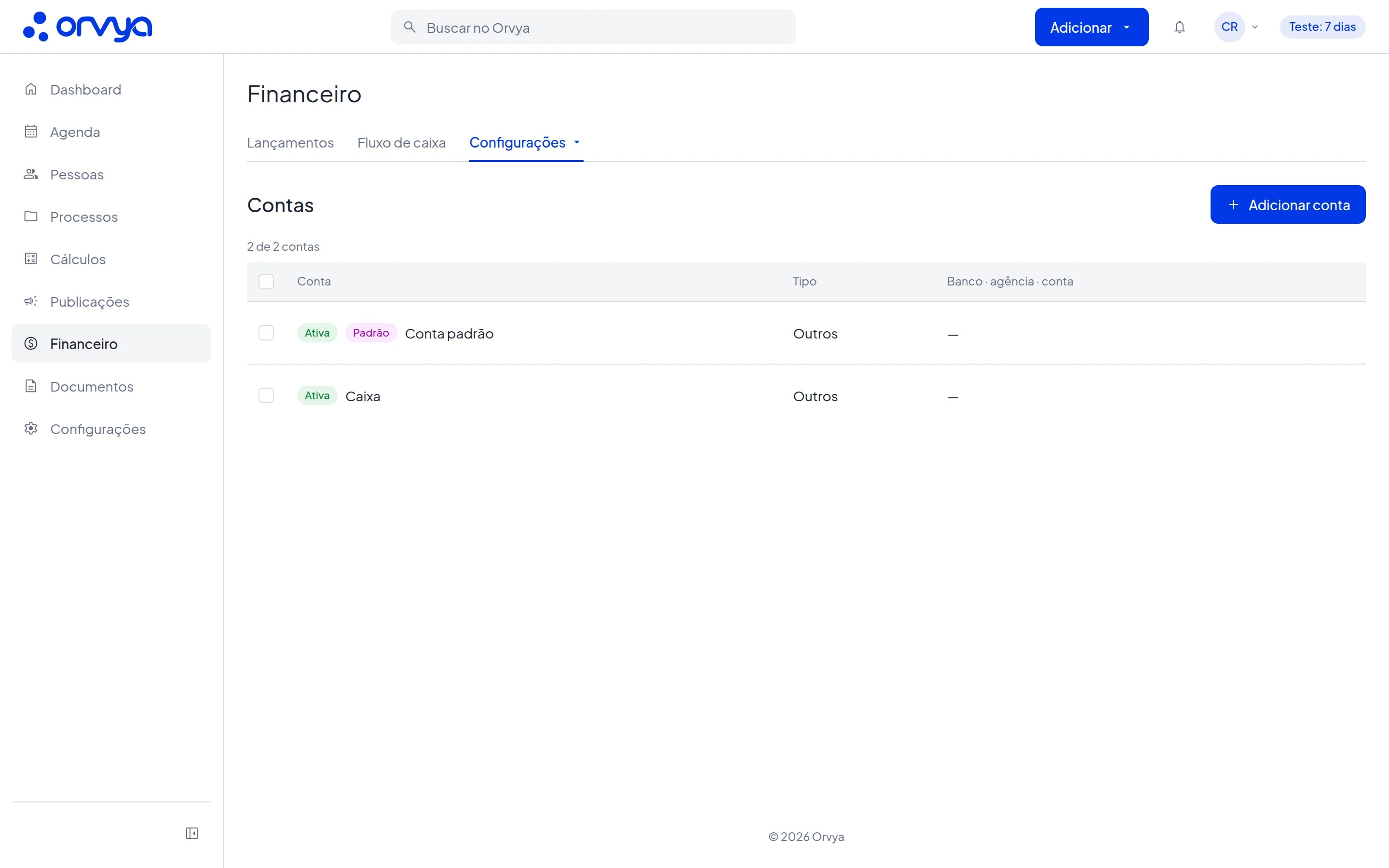
- 1Configurações
- 2Adicionar conta
- 3Ativa
- 4Padrão
- Escolha o tipo: Conta corrente ou Outros.
- Preencha o Nome*, a data de Início* e o Saldo inicial* nessa data. O saldo inicial aceita valor negativo.
- Na conta corrente, preencha também o Banco* (código ou nome), a Agência*, a Conta (com dígito)* e, se quiser, o Gerente.
- Clique em Salvar. Aparece a mensagem "Conta salva.".
O saldo inicial vira um lançamento automático na data de início, com a categoria "Saldo inicial". Para mudá-lo, edite a conta.
No menu de três pontos de cada conta, você encontra Editar, Tornar padrão e Desativar (ou Ativar, se ela estiver inativa). A conta padrão vem escolhida nos lançamentos novos e tem o selo Padrão. Contas não são excluídas: desative as que não usa mais.
Organizar as categorias
- Em Configurações › Categorias, clique em Adicionar categoria.
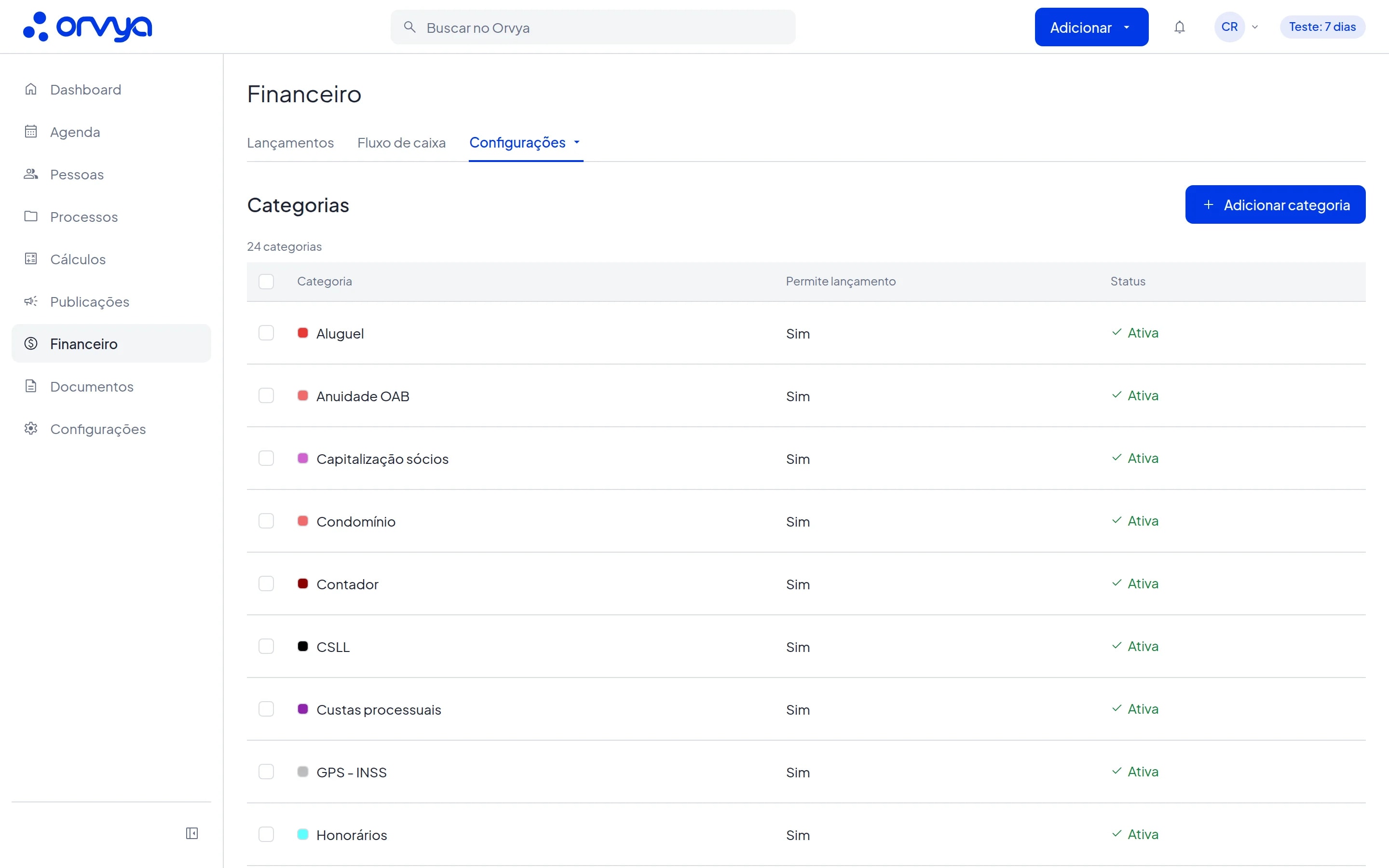
- 1Adicionar categoria
- 2Permite lançamento
- 3Status
- Preencha a Categoria* (o nome) e escolha a Cor*.
- Em Agrupador, deixe Sem agrupador ou escolha a categoria dentro da qual esta vai ficar. Exemplo: Escritório › Aluguel.
- Clique em Salvar. Aparece a mensagem "Categoria salva.".
A coluna Permite lançamento mostra Sim só nas categorias sem subcategorias: um agrupador serve para organizar, e os lançamentos vão nas categorias de dentro. O escritório já começa com as categorias padrão do Orvya, que você pode editar, desativar ou excluir. A categoria "Saldo inicial" é do sistema: só a cor muda.
Excluir uma categoria apaga também as subcategorias, e os lançamentos dela ficam sem categoria.
Criar centros de custo
- Em Configurações › Centros de custo, clique em Adicionar centro de custo.
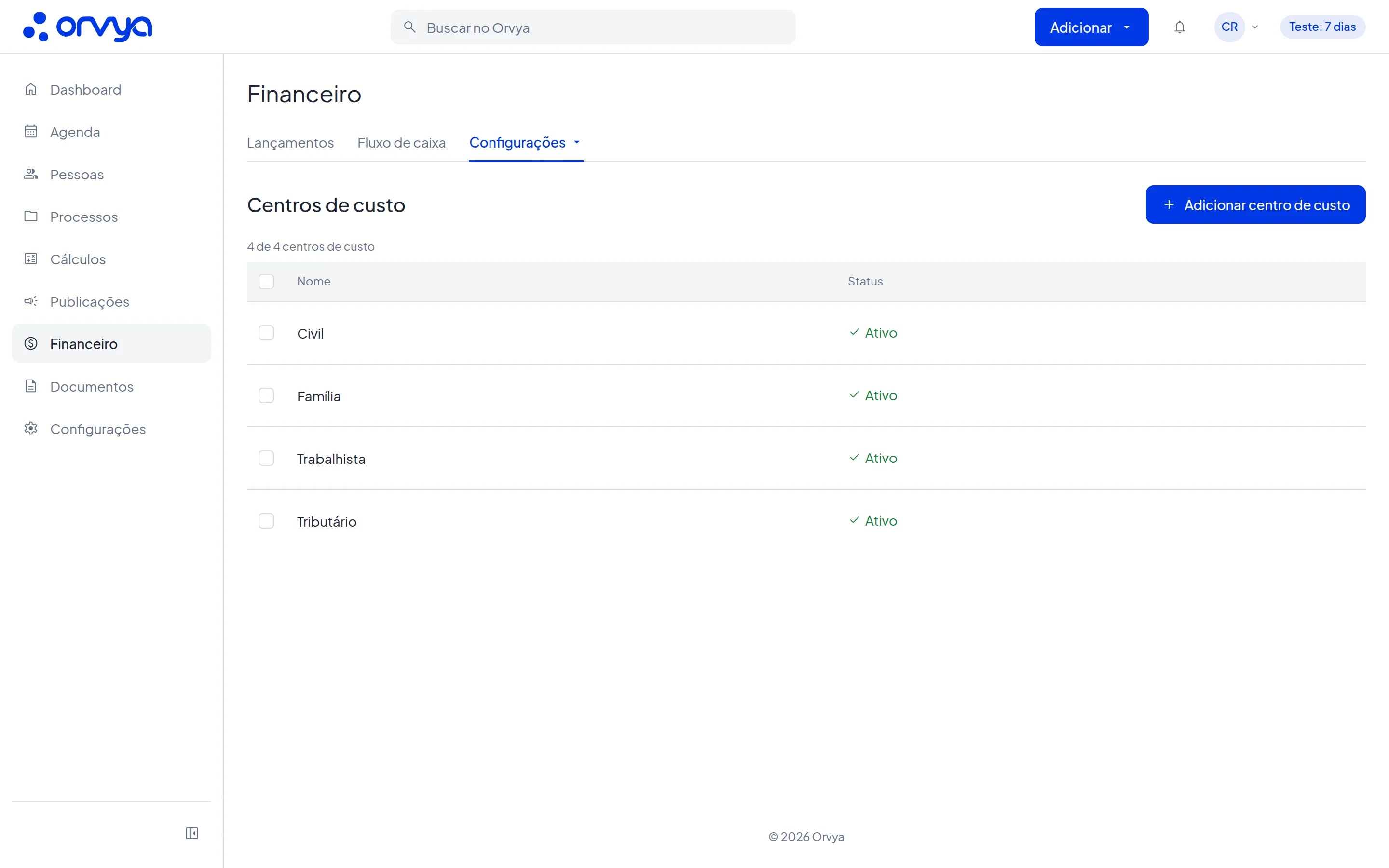
- 1Adicionar centro de custo
- 2Ativo
- Preencha o Centro de custo* (o nome, por exemplo uma área ou uma unidade) e clique em Salvar. Aparece a mensagem "Centro de custo salvo.".
Centros de custo não são excluídos. Use Desativar no menu de três pontos para tirar um centro das opções.
Transferir entre contas
- Em Lançamentos, clique em Adicionar lançamento e escolha Transferência.
- Escolha a Conta de origem* e a Conta de destino*.
- Informe a Data*, o Valor*, a Descrição* e, se quiser, o Número do documento. Confira o Responsável*.
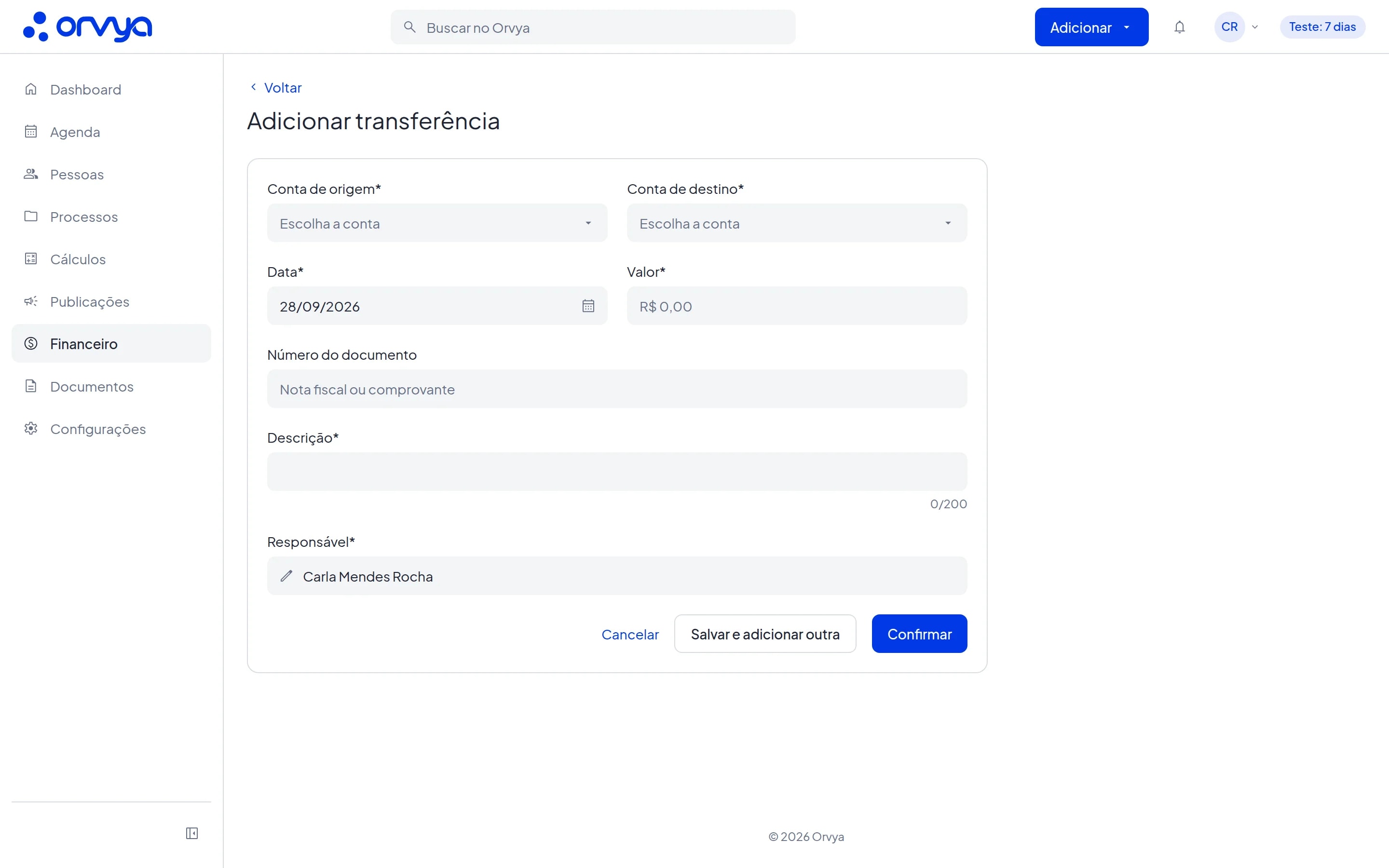
- 1Conta de origem*
- 2Conta de destino*
- 3Data*
- 4Salvar e adicionar outra
- 5Confirmar
- Clique em Confirmar. Aparece a mensagem "Transferência salva.". Para registrar outra em seguida, use Salvar e adicionar outra.
A transferência gera dois lançamentos já pagos: uma saída na conta de origem e uma entrada na de destino. Na lista, eles aparecem com o chip Transferência e não entram nos totais de entradas e saídas nem no fluxo de caixa. Para mudar ou apagar, abra o menu de três pontos de um deles e escolha Editar transferência ou Excluir transferência.
Dicas
- Na lista de lançamentos, o botão de contas escolhe quais contas entram nos saldos. Por padrão, todas as ativas, inclusive as criadas depois.
- Os centros de custo ajudam a ver o fluxo de caixa de uma área só (veja Acompanhar o fluxo de caixa).
Erros comuns
- "A conta padrão não pode ser desativada." Torne outra conta padrão antes de desativar esta.
- "Ative a conta antes de torná-la padrão." Uma conta inativa não pode ser a padrão. Use Ativar primeiro.
- "Escolha contas diferentes." Na transferência, a conta de origem e a de destino precisam ser diferentes.
- "Uma categoria com subcategorias não pode ficar dentro de um agrupador." O Orvya aceita só dois níveis. Tire as subcategorias dela ou deixe-a em Sem agrupador.
- "Escolha um agrupador sem agrupador." O agrupador escolhido já está dentro de outro. Escolha uma categoria do primeiro nível.
- "A categoria de sistema não pode ser excluída." A categoria "Saldo inicial" é usada pelos saldos das contas e fica sempre.
- "Você não pode editar esta transferência" Só quem cadastrou a transferência ou um Coordenador pode alterá-la ou excluí-la.