Tratar as publicações
Lista, leitura e resolução com prazos, audiências e históricos.
As publicações encontradas pelas pesquisas do escritório chegam à página Publicações como pendentes. Tratar uma publicação é ler, criar o que ela pede (um prazo, uma audiência, uma tarefa) e marcá-la como resolvida ou descartada.
Objetivo
Ao final, você saberá filtrar as pendentes, abrir uma publicação, vinculá-la ao processo certo e resolvê-la criando o prazo ou o histórico correspondente.
Passo a passo
Encontrar as pendentes
- No menu lateral, clique em Publicações. O número ao lado do item mostra quantas estão pendentes.
- Os cartões do topo mostram Pendentes de hoje, Resolvidas hoje, Descartadas hoje, o total de Pendentes e os Últimos 7 dias.
- A lista abre com o filtro de situação Pendente. Troque no seletor de situação para ver Resolvida, Descartada ou Todas.
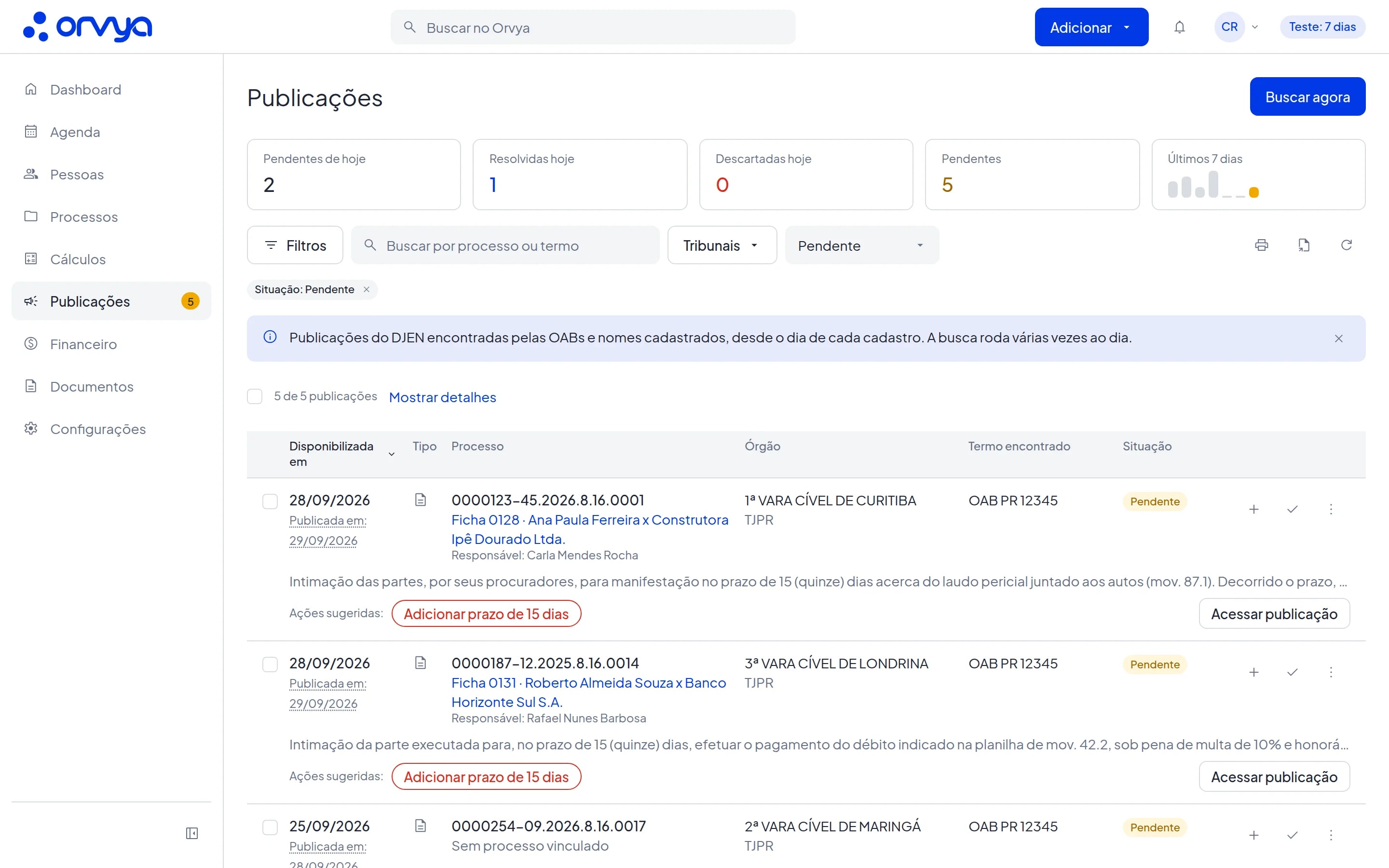
- 1Pendente
- 2Buscar por processo ou termo
- 3Tribunais
- 4Filtros
- 5Adicionar prazo de 15 dias
- Para restringir, use a busca Buscar por processo ou termo, o seletor Tribunais e o painel Filtros: data de Disponibilização ou de Publicação com período, Responsável do processo, Tipo de comunicação e Vinculada a um processo (Sim, Não ou Todas). Clique em Aplicar.
- Cada linha mostra a data de disponibilização e a de publicação, o tipo, o processo (ou "Sem processo vinculado"), o órgão, o termo encontrado e a situação. Clique na linha para ler o texto inteiro ou use Mostrar detalhes para abrir todas.
Resolver pela lista
- Nas ações da linha:
- o botão + cria, a partir da publicação: Adicionar prazo, Adicionar audiência, Adicionar tarefa, Adicionar evento ou Adicionar histórico manual;
- o ícone de visto marca como Resolver;
- o menu de três pontos tem Abrir em nova aba, Descartar e Voltar para pendente;
- Acessar publicação abre a página da publicação.
- 1Adicionar
- 2Resolver
- 3Menu de três pontos
- 4Acessar publicação
- Para tratar várias de uma vez, marque as caixas de seleção e use Resolver, Descartar ou Voltar para pendente na barra que aparece.
Resolver pela página da publicação
- Clique em Acessar publicação. À esquerda ficam os dados da publicação (órgão, datas, processo, tipo, classe, termo encontrado, destinatários, advogados), o texto integral e os links Inteiro teor no tribunal e Certidão da publicação, quando existem.
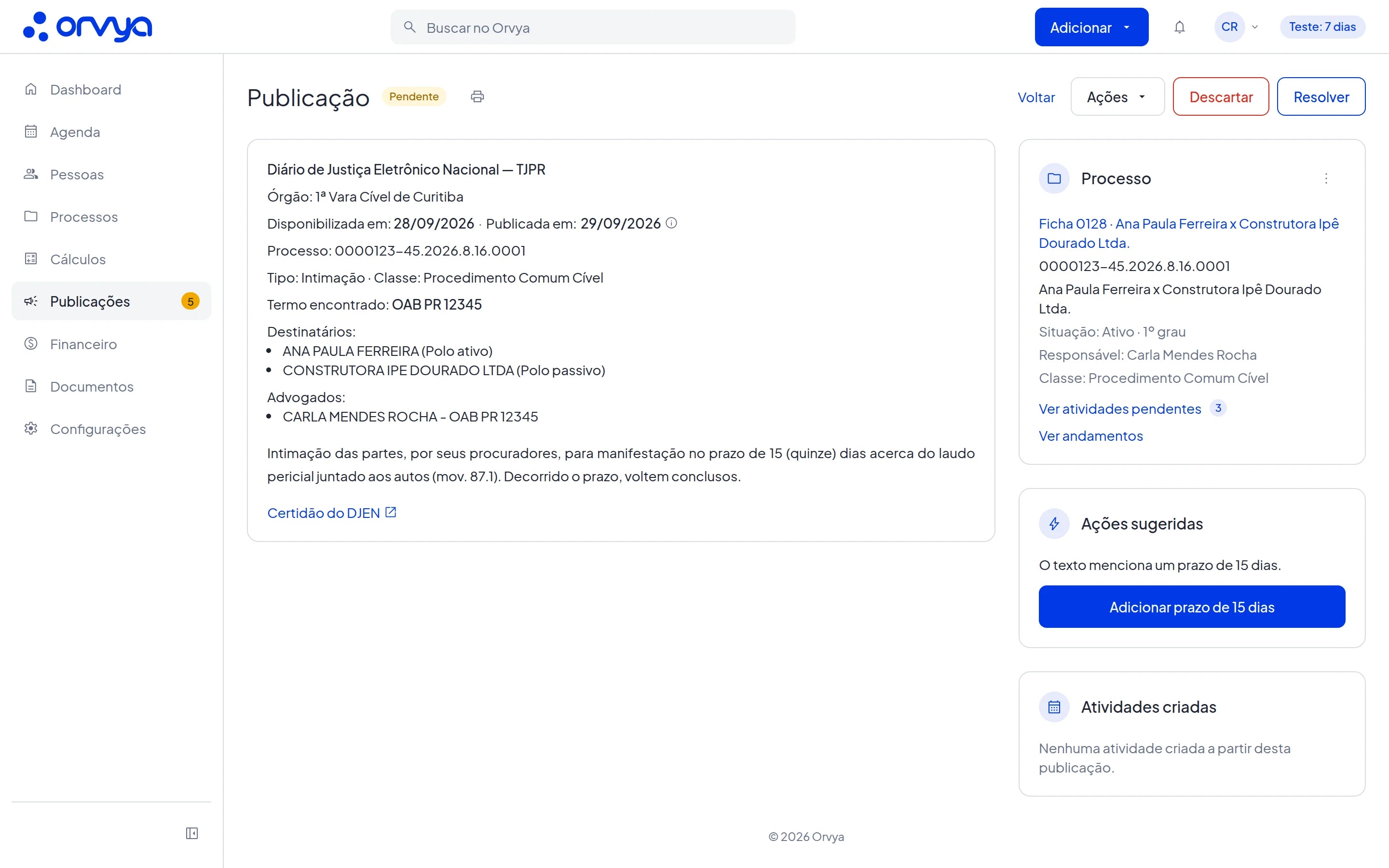
- 1Processo
- 2Ações
- 3Resolver
- 4Descartar
- 5Adicionar prazo de 15 dias
- Confira o card Processo, à direita. O Orvya vincula sozinho a publicação ao processo do escritório com o mesmo número. Sem vínculo, aparece "Nenhum processo vinculado a este número." com:
- Vincular processo, para escolher um processo já cadastrado;
- Cadastrar processo, que abre o formulário de processo judicial já com o número, o tribunal e os destinatários da publicação nos polos. Ao salvar, a publicação fica vinculada.
- Com o processo vinculado, o menu de três pontos do card tem Trocar processo e Desvincular processo, e os links Ver atividades pendentes e Ver andamentos levam ao processo.
- Clique em Ações e escolha o que criar. O modal abre com o processo vinculado travado, as observações "Publicação de ... (disponibilizada em ...)" e, na descrição vazia, o link Usar ... com o tipo e a classe da publicação. O histórico manual vem com o texto da publicação.
- Salve. A publicação passa para Resolvida e aparece "Publicação marcada como resolvida.". O que você criou fica no card Atividades criadas.
- Se não há nada a fazer, clique em Resolver ou em Descartar. Para desfazer, use Voltar para pendente.
Prazo sugerido
Quando o texto menciona um prazo, por exemplo "prazo de 15 dias", o Orvya mostra o card Ações sugeridas ("O texto menciona um prazo de 15 dias.") e, na lista, o botão Adicionar prazo de 15 dias. Ele abre o modal de prazo com a data limite contada em dias úteis a partir da data de publicação e o aviso "Prazo sugerido pelo texto da publicação; confira a contagem.".
Dicas
- A "Publicada em" é calculada como o dia útil seguinte à disponibilização. A contagem não considera feriados nem suspensões do tribunal: confira antes de lançar o prazo.
- O chip Cancelada aparece quando o diário oficial cancelou a comunicação depois de ela chegar. A situação da publicação não muda sozinha.
- Publicações não são excluídas. Descartar é o fim do ciclo de uma publicação que não interessa.
- O card Publicações da página do processo mostra as últimas publicações vinculadas a ele.
- Cada publicação nova gera um alerta "Publicação recebida" para quem cadastrou a pesquisa, para quem está em Também recebem e para o responsável do processo vinculado. Quem escolheu receber por e-mail recebe também um e-mail por rodada.
- Administradores veem o botão Buscar agora no topo da página. Aparece "Busca iniciada. As novas publicações aparecem em alguns minutos."
Erros comuns
- "Vincule um processo para adicionar prazo ou audiência." Prazo e audiência precisam de processo. O Orvya abre o modal Vincular processo; escolha o processo e clique em Vincular, ou cadastre o processo pela página da publicação.
- "Você não tem acesso ao processo vinculado." A publicação está ligada a um processo com acesso Privado ou de Equipe em que você não está. Peça ao responsável pelo processo.
- "Nenhuma publicação", com "Cadastre sua OAB em Meu perfil › Publicações para começar a receber." Nenhuma pesquisa trouxe publicações ainda. Clique em Cadastrar minha OAB.
- Não vejo o item Publicações no menu. O perfil Colaborador não vê publicações, e o item só aparece se o plano do escritório inclui a função.