Dados pessoais, foto e senha
Alterar nome, e-mail, foto, senha e fuso horário.
Em Meu perfil você cuida dos seus próprios dados: nome, apelido, e-mail, foto, senha, a conta Google usada para entrar e o fuso horário. Essas mudanças valem só para o seu usuário.
Objetivo
Atualizar seus dados pessoais e a foto, trocar ou definir a senha, ligar ou desligar a conta Google e escolher o fuso horário da sua agenda.
Passo a passo
Alterar nome, e-mail e foto
- No canto direito do cabeçalho, clique no seu avatar e escolha Meu perfil. A aba Identificação abre primeiro.
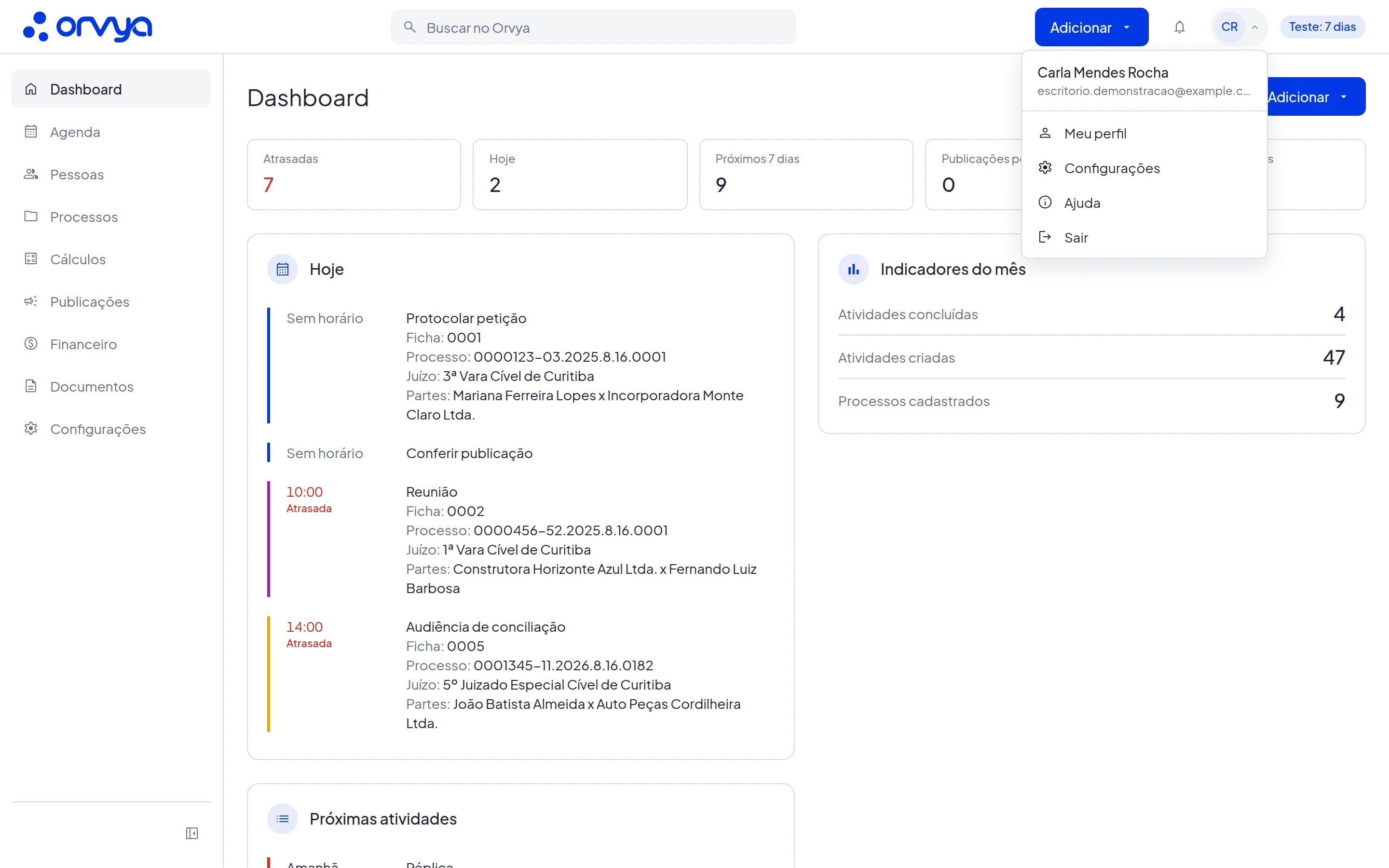
- 1CR
- 2Meu perfil
app.orvya.net/perfil
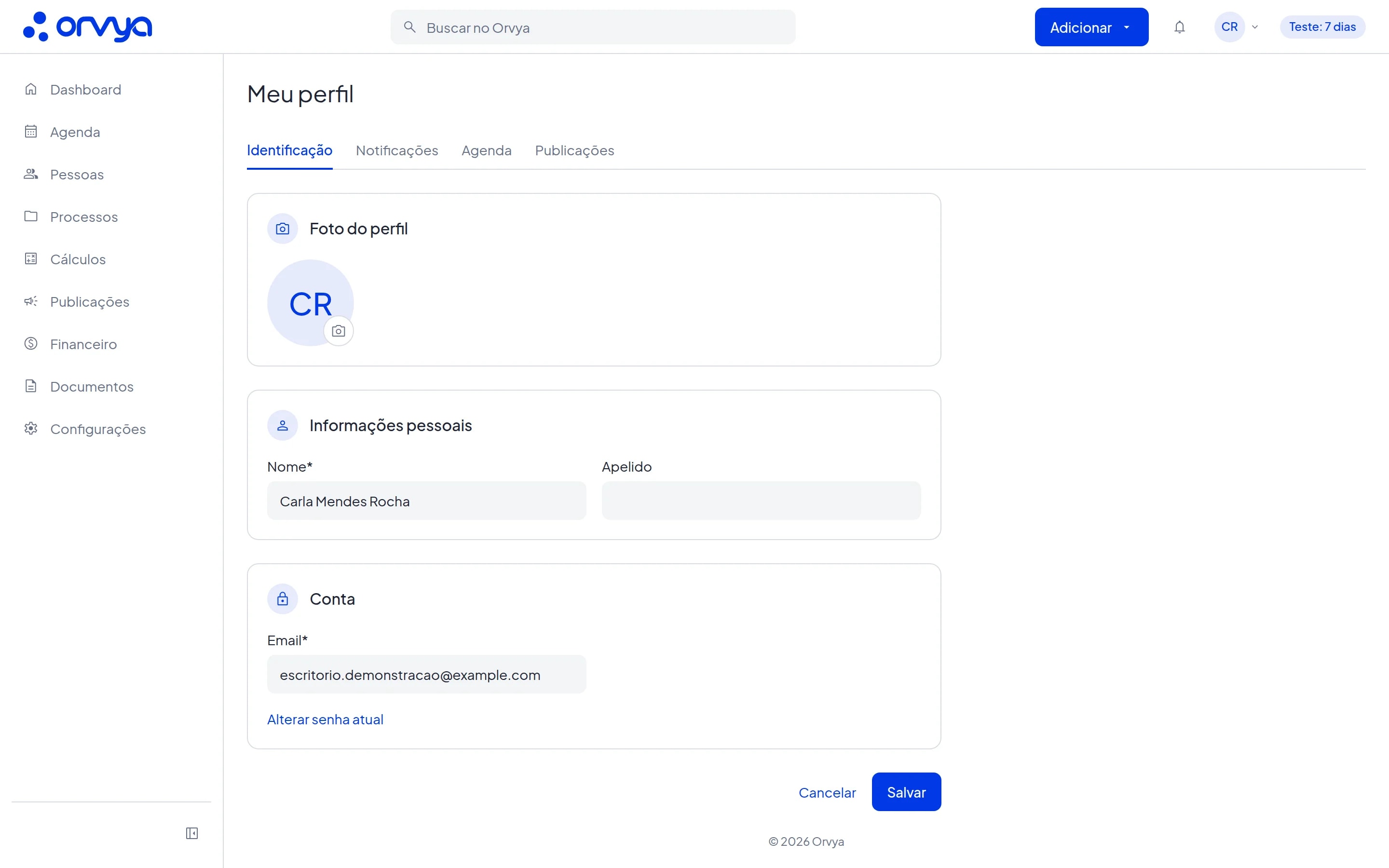
- 1Identificação
- 2Enviar foto
- 3Alterar senha atual
- 4Salvar
- Em Foto do perfil, clique na câmera (Enviar foto) e escolha uma imagem. A foto é gravada na hora e o Orvya mostra "Foto atualizada." Para tirar, clique no X (Remover foto).
- Em Informações pessoais, altere o Nome e, se quiser, o Apelido.
- Em Conta, altere o Email, se precisar. Ele passa a ser o e-mail de entrada no Orvya e o endereço dos seus e-mails de aviso.
- Clique em Salvar, no fim da página. O Orvya mostra "Dados salvos."
Trocar ou definir a senha
- Na seção Conta, clique em Alterar senha atual. Se você só entra com o Google e ainda não tem senha, o link se chama Definir senha.
- Preencha a Senha atual (não aparece em Definir senha), a Nova senha e a Confirmação.
- A nova senha precisa ter: letras maiúsculas e minúsculas, um caractere especial (ex: !@#$), um número, pelo menos 6 caracteres e nenhum trecho de números sequenciais (ex: 123456). A lista abaixo do campo marca cada requisito atendido.
- Clique em Salvar. O Orvya mostra "Senha alterada." (ou "Senha definida.") e encerra as suas sessões abertas em outros navegadores e aparelhos.
Ligar a conta Google para entrar
A seção Conta Google só aparece quando o login com Google está ligado no Orvya.
- Clique em Conectar conta Google ("Use sua conta Google para entrar no Orvya.") e escolha a conta na página do Google.
- Ao voltar, o Orvya mostra "Conta Google conectada." e a seção passa a mostrar "Conectada como" com o e-mail da conta.
- Para desligar, clique em Desconectar. É preciso ter uma senha definida antes.
Essa ligação serve só para entrar no Orvya. Para mostrar suas atividades no Google Agenda, veja Conectar o Google Agenda.
Escolher o fuso horário
- Em Meu perfil, abra a aba Agenda.
- Em Fuso horário, escolha o seu: Horário de Brasília, Amazonas, Mato Grosso e Mato Grosso do Sul, Acre ou Fernando de Noronha. A escolha é gravada na hora ("Preferência salva.").
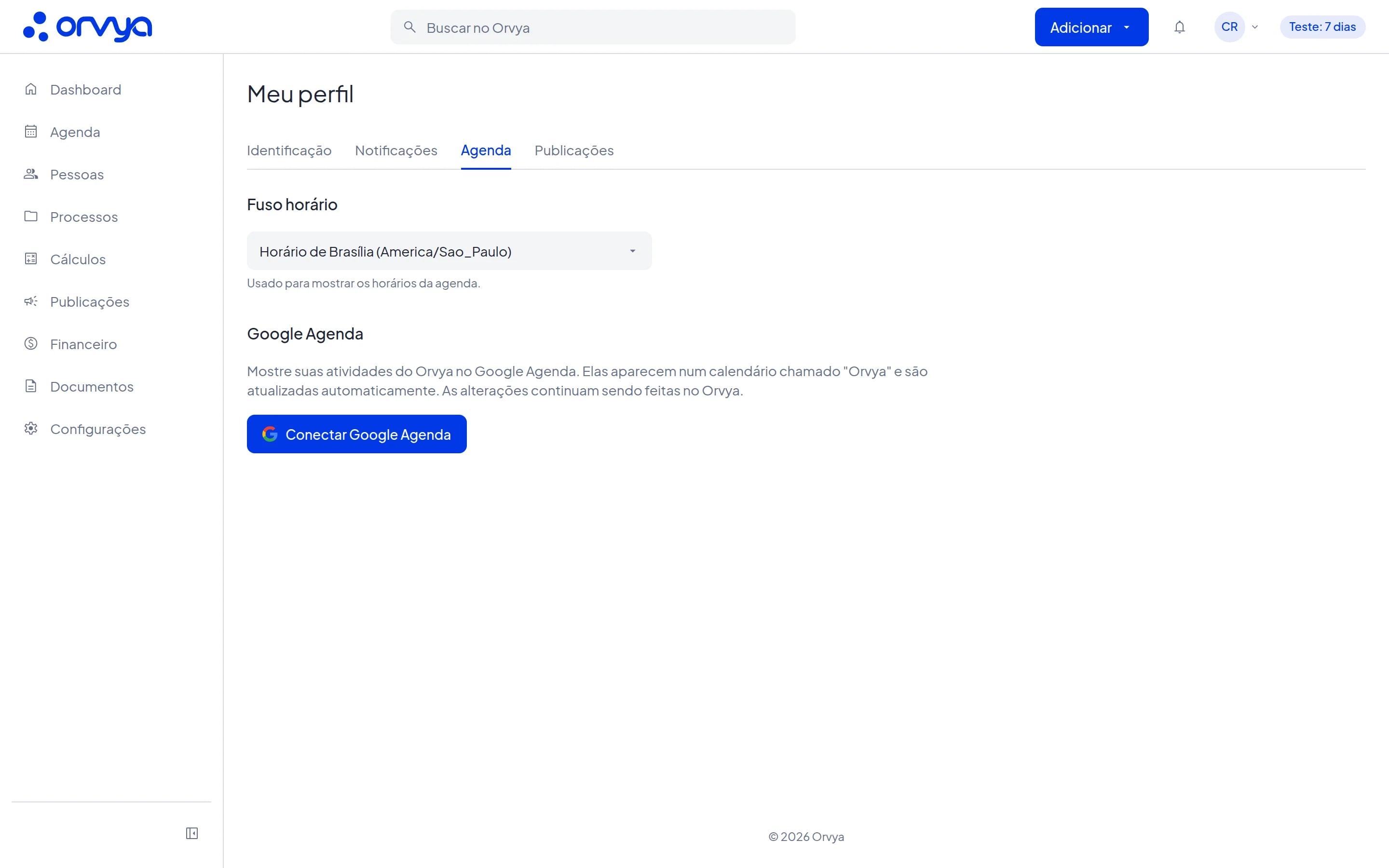
- 1Agenda
- 2Horário de Brasília (America/Sao_Paulo)
O fuso é usado para mostrar os horários da agenda e também para o horário dos seus lembretes e dos e-mails diários.
Dicas
- A foto e o fuso horário são gravados na hora. Nome, apelido e e-mail só são gravados ao clicar em Salvar.
- Com alterações sem salvar na aba Identificação, o Orvya pergunta "Descartar alterações?" antes de sair.
- Esqueceu a senha? Na tela de entrada, clique em Esqueci minha senha.
Erros comuns
- "Este e-mail já está cadastrado." Outro usuário do Orvya já usa esse e-mail. Escolha outro.
- "A senha atual está incorreta." Digite de novo a senha que você usa hoje para entrar.
- "As senhas não conferem." A Confirmação precisa ser igual à Nova senha.
- "A senha não atende a todos os requisitos." Confira a lista de requisitos abaixo do campo Nova senha.
- "Defina uma senha antes de desconectar a conta Google." Clique em Definir senha, crie a senha e depois desconecte.
- "Esta conta Google já está ligada a outro usuário." Essa conta Google já é usada por outra pessoa no Orvya. Escolha outra conta.
- "Escolha um arquivo de imagem." A foto precisa ser uma imagem.