Fazer um cálculo de atualização de débito
Parcelas, correção, juros, multa, honorários e custas.
O módulo Cálculos atualiza débitos judiciais: corrige as parcelas por um índice oficial e soma juros de mora, multa, honorários, o art. 523, §1º, do CPC e as custas. Os índices são atualizados sozinhos a partir das fontes oficiais.
Objetivo
Ao final, você terá preenchido e calculado um débito, com a planilha de resultado na tela, e saberá salvar o cálculo para abrir de novo depois.
Passo a passo
Abrir um cálculo novo
- No menu lateral, clique em Cálculos e depois em Novo cálculo. Outro caminho: Adicionar no cabeçalho e Cálculo.
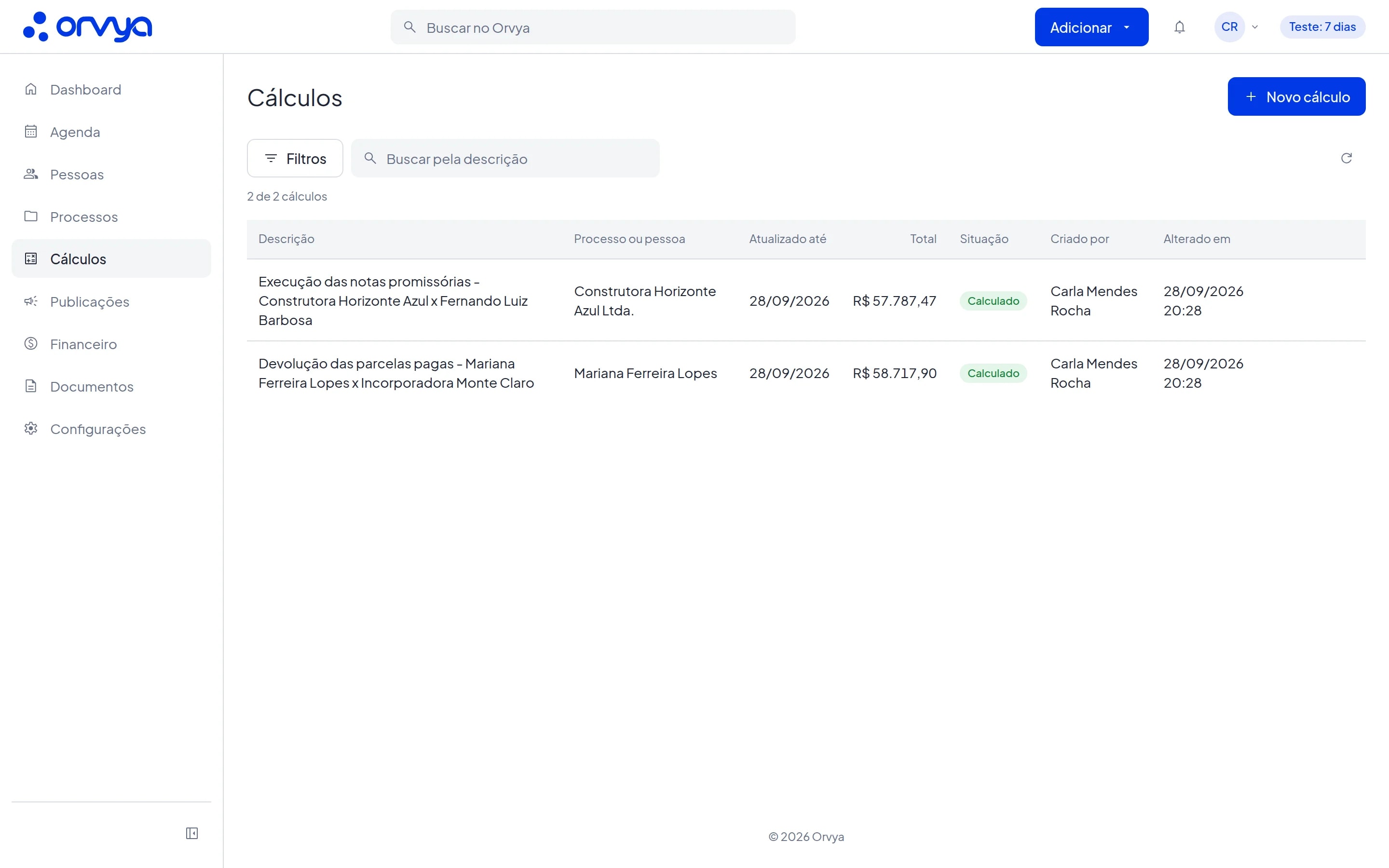
- 1Novo cálculo
- 2Filtros
- 3Buscar pela descrição
- 4Calculado
- A página Cálculo de débitos judiciais abre com a data de hoje, o índice IPCA-15 e os juros pela Taxa Legal já escolhidos. Ajuste o que for preciso nos passos abaixo.
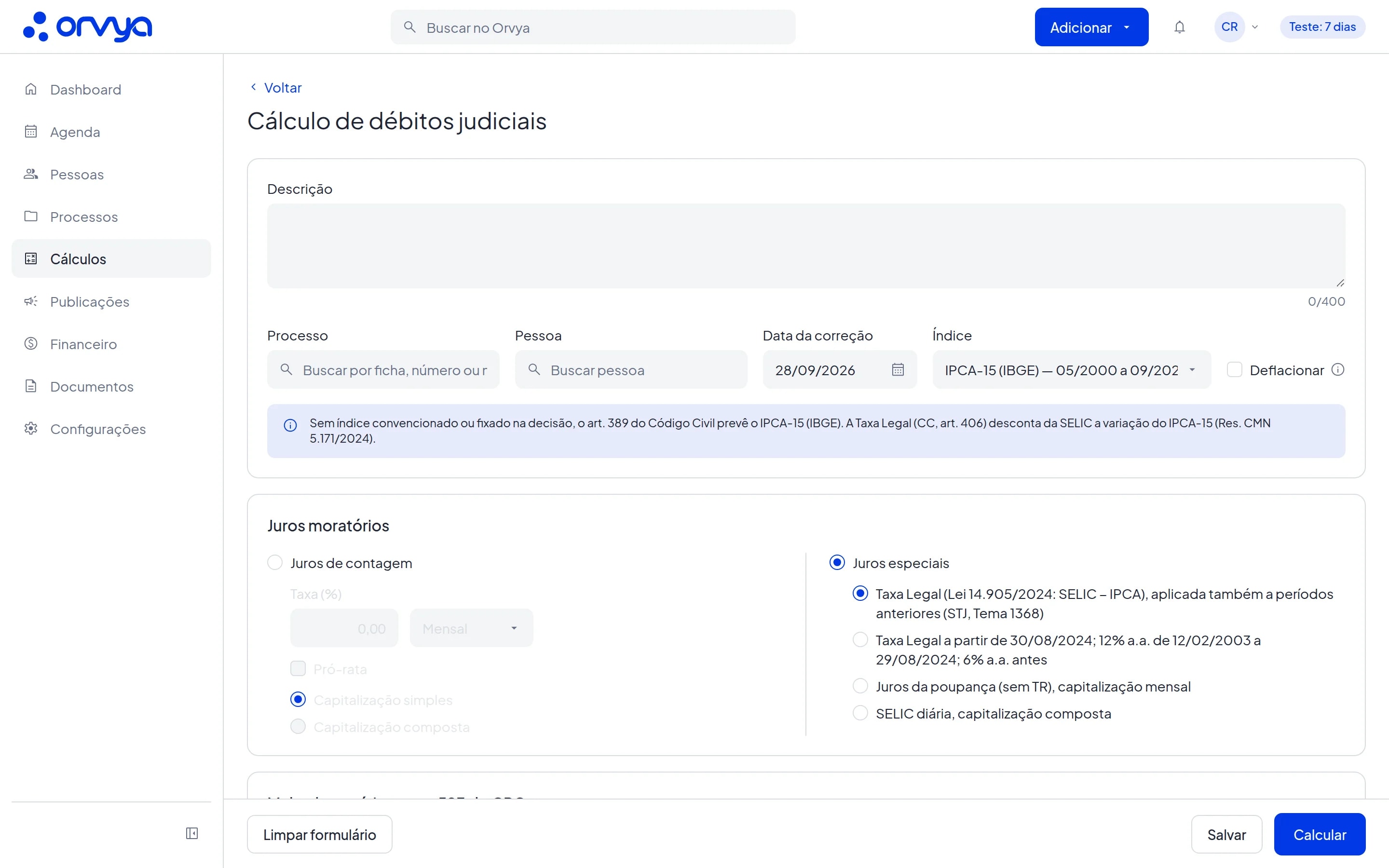
- 1Data da correção
- 2Índice
- 3Juros especiais
- 4Salvar
- 5Calcular
Dados do cálculo
- Escreva uma Descrição (até 400 caracteres), por exemplo "Cumprimento de sentença". Ela aparece no topo da planilha e no nome do PDF.
- Se quiser, ligue o cálculo a um Processo e a uma Pessoa. Esses vínculos não mudam o resultado: servem para achar o cálculo e para ligar o PDF salvo em Documentos.
- Em Data da correção, informe até quando o débito deve ser atualizado.
- Em Índice, escolha o índice de correção. Cada opção mostra o período disponível (por exemplo, "IPCA-15 (IBGE) — 05/2000 a 09/2026"). Há índices de preços (IPCA, IPCA-15, IPCA-E, INPC, IGP-M, IGP-DI e outros), do mercado financeiro (CDI mensal e diário) e a opção Sem correção.
- Marque Deflacionar se o fator de correção puder ficar menor que 1 quando a inflação acumulada for negativa.
Juros moratórios
- Escolha uma das duas colunas:
- Em Juros de contagem, informe a Taxa (%), o período (Mensal, Anual ou Diário), se é Pró-rata e a capitalização (Capitalização simples ou Capitalização composta). Com taxa 0,00, o cálculo fica sem juros.
- Em Juros especiais, escolha uma das regras prontas: a Taxa Legal aplicada também a períodos anteriores (STJ, Tema 1368), que é a opção padrão; a Taxa Legal a partir de 30/08/2024, com 12% a.a. de 12/02/2003 a 29/08/2024 e 6% a.a. antes; os juros da poupança (sem TR), com capitalização mensal; ou a SELIC diária, com capitalização composta.
Multa, honorários e art. 523
- Em Multa (%), informe o percentual. Marque Incidir sobre os juros e Incidir sobre parcelas a vencer se for o caso.
- Em Honorários, escolha Percentual (%) ou Valor fixo (R$) e informe o valor. No percentual, Incidir sobre a multa já vem marcado.
- Em Art. 523, §1º, do CPC, escolha Multa 10% + honorários 10%, Somente multa 10% ou Não aplicar. Essas verbas incidem sobre as parcelas e os honorários, não sobre as custas.
Parcelas
- Na grade Parcelas, preencha para cada linha a Data, o Valor e, se quiser, a Descrição (até 50 caracteres).
- Valor negativo é pagamento ou abatimento: recebe correção e juros, mas não multa.
- Preencha Juros a partir de só se os juros começarem em data diferente da data da parcela.
- Em Tipo, use Custa / despesa para custas: elas recebem só correção e aparecem no resumo.
- Informe o valor na moeda da época da parcela, sem converter nem cortar zeros. A conversão para real é automática.
- Para acrescentar linhas, clique em Adicionar parcela ou tecle Enter na última linha. As setas movem a linha, o ícone de cópia duplica e o X remove.
- Clique em Calcular. A planilha de resultado aparece no lugar do formulário.
Salvar
- Clique em Salvar (no rodapé do formulário ou na barra da planilha). Aparece a mensagem "Cálculo salvo." e o cálculo entra na lista. Salvar pela planilha guarda também o resultado.
Gerar várias parcelas de uma vez
Em Gerar parcelas, acima da grade, informe a Quantidade (até 480), a Data inicial (opcional) e a periodicidade (Mensal, Semanal, Diário ou Anual) e clique em Gerar. A grade passa a ter exatamente essa quantidade de linhas, com as datas preenchidas se houver data inicial. Valores e descrições já digitados são mantidos. Se linhas preenchidas forem sair da grade, o Orvya pede confirmação.
Também dá para colar uma planilha: copie as colunas data, valor, juros a partir de e descrição (nessa ordem) e cole na coluna Data da primeira linha.
Dicas
- Sem índice combinado ou fixado na decisão, o Orvya lembra que o art. 389 do Código Civil prevê o IPCA-15 (IBGE).
- Na lista, você busca pela descrição e, em Filtros, filtra pela Situação: Rascunho (salvo sem resultado), Calculado ou Desatualizado. No menu de cada linha, há Duplicar e Excluir.
- Limpar formulário volta tudo ao estado inicial, depois de confirmar.
- Qualquer pessoa do escritório vê e calcula os cálculos salvos. Editar, salvar por cima e excluir só quem criou o cálculo ou um Coordenador. Para os demais, o formulário abre bloqueado, mas Calcular continua funcionando, sem gravar nada.
- Cálculo ligado a um processo de acesso restrito só aparece para quem pode ver o processo.
Erros comuns
Quando algo impede o cálculo, aparece o aviso "O cálculo não pode ser executado. Corrija os itens abaixo:" com a lista dos problemas, e o campo com erro fica marcado.
- "Informe ao menos uma parcela com data." Nenhuma linha tem data. Preencha a data de pelo menos uma parcela.
- "Informe uma data de atualização válida (DD/MM/AAAA)." A Data da correção está vazia ou incompleta.
- "Parcela 3: data inválida (...)." A data da linha indicada não existe. Corrija no formato dd/mm/aaaa.
- "O índice ... está publicado até ... Use data de atualização até ..." O índice ainda não tem valor publicado para a data escolhida. Use uma data de correção anterior ou outro índice.
- "Parcela 1: o índice ... só está disponível a partir de ..." A parcela é anterior ao início da série do índice. Escolha outro índice.
- "A série ... está incompleta em ... Avise o administrador." Falta um mês na série do índice. Avise o administrador do Orvya.
- "O cálculo aceita no máximo 480 parcelas." Divida o débito em mais de um cálculo.
- "Parcela 2 tem valor, mas não tem data, e foi ignorada." É um aviso, não um erro: o cálculo sai sem essa linha.
- "Não foi possível calcular agora. Tente novamente." Falha de conexão. Os dados digitados continuam na tela.