Conectar o Google Agenda
Enviar as suas atividades para o Google Agenda.
Com o Google Agenda conectado, suas atividades do Orvya aparecem num calendário chamado "Orvya" na sua conta Google e são atualizadas automaticamente. O envio é só do Orvya para o Google: as alterações continuam sendo feitas no Orvya.
Objetivo
Conectar a sua conta Google, escolher quais atividades vão para o Google Agenda e desconectar quando quiser.
A conexão é por usuário: cada pessoa do escritório conecta a própria conta, em Meu perfil. A parte Google Agenda só aparece com a função no plano do escritório e só funciona quando o administrador do Orvya deixou a integração ligada. Com ela desligada, a tela mostra "O Google Agenda está desativado pelo administrador."
Passo a passo
- Clique no seu avatar, no canto direito do cabeçalho, escolha Meu perfil e abra a aba Agenda.
- Na parte Google Agenda, clique em Conectar Google Agenda.
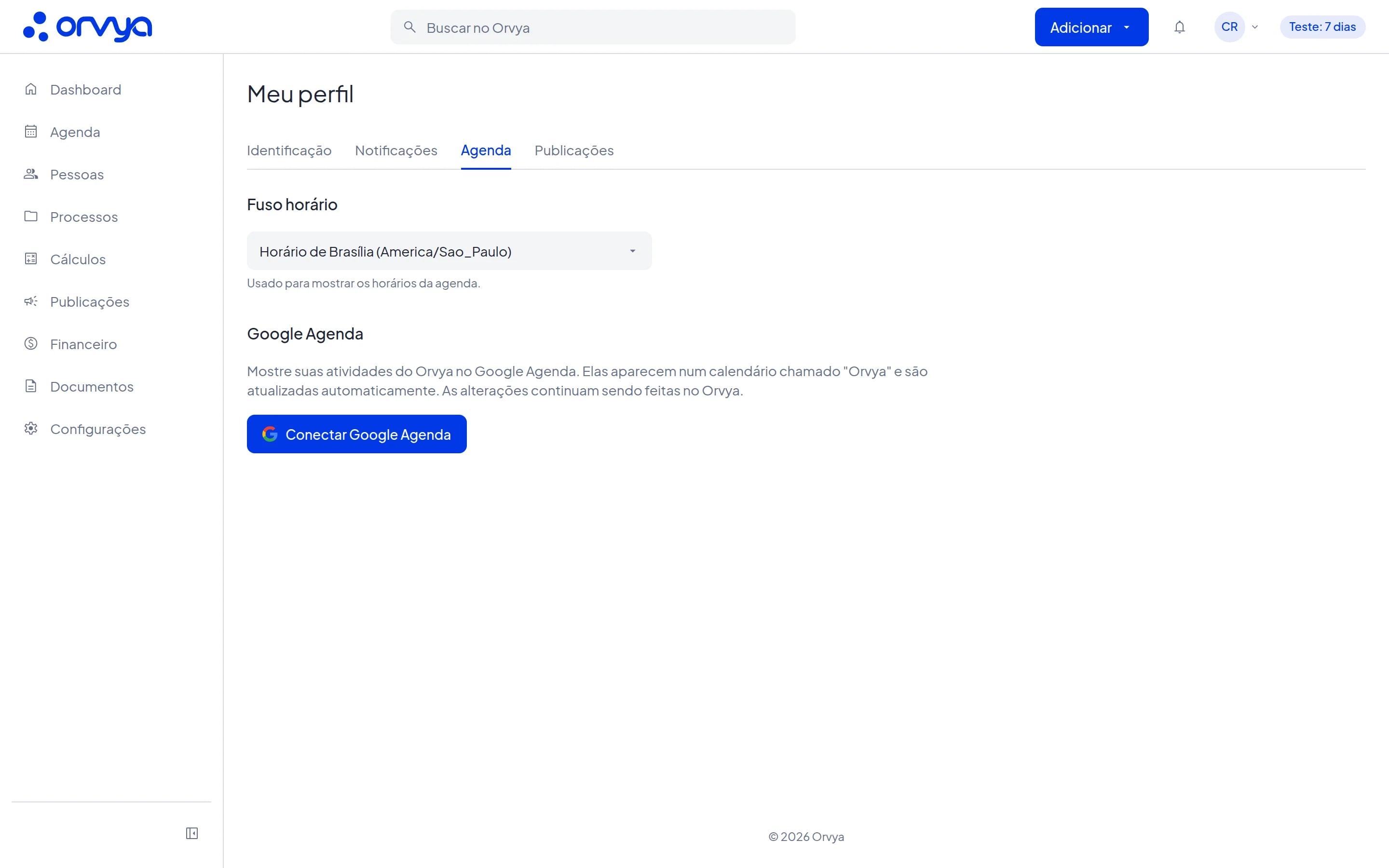
- 1Agenda
- 2Google Agenda
- 3Conectar Google Agenda
- Na página do Google, escolha a conta e permita o acesso à agenda.
- Ao voltar, o Orvya mostra "Google Agenda conectado." A tela passa a mostrar "Conectado como" com o e-mail da conta e a data da Última atualização.
- Em Enviar atividades em que sou, escolha Responsável ou Responsável ou envolvido.
- Em Tipos enviados, marque os tipos que você quer ver no Google: Tarefas, Eventos, Prazos e Audiências. Cada mudança é gravada na hora ("Preferência salva.") e as atividades são reenviadas.
Ao conectar, o Orvya envia as atividades que se encaixam nas suas escolhas com data a partir de 30 dias atrás. Depois disso, toda criação, alteração, conclusão, cancelamento ou exclusão no Orvya é repassada ao Google em poucos minutos.
Como as atividades aparecem no Google
- O título é o tipo e a descrição, como "Prazo: Contestação". Atividades concluídas ganham um sinal de concluído no início.
- Tarefas e prazos entram como compromissos de dia inteiro. Eventos entram com o horário (ou de dia inteiro, se forem assim no Orvya). Audiências entram com o horário de início e 1 hora de duração.
- A descrição traz o processo ou atendimento, o responsável, as observações e um link para abrir a atividade no Orvya.
- Atividades canceladas ou excluídas saem do Google. Tarefas sem data não são enviadas.
Sincronizar agora e desconectar
- Clique em Sincronizar agora para pedir um novo envio ("Sincronização iniciada.").
- Clique em Desconectar e confirme em "Desconectar o Google Agenda?". O calendário "Orvya" é apagado da sua conta Google e o Orvya mostra "Google Agenda desconectado."
Dicas
- Não edite as atividades no Google: nada volta do Google para o Orvya, e a próxima alteração da atividade no Orvya sobrescreve o que foi mudado lá.
- Se você apagar o calendário "Orvya" direto no Google, o Orvya cria o calendário de novo e reenvia as atividades.
- A conta usada no Google Agenda não precisa ser a mesma do login com Google, e a conexão funciona mesmo sem o login com Google.
- Se a função Google Agenda sair do plano do escritório, o envio para, e volta a andar se a função voltar.
Erros comuns
- "Permita o acesso à agenda para conectar o Google Agenda." Na página do Google, a permissão da agenda não foi marcada. Clique em Conectar Google Agenda de novo e permita o acesso.
- "O Google Agenda está desativado pelo administrador." A integração está desligada no painel do Orvya. Só o administrador do Orvya pode ligar.
- "Não foi possível atualizar o Google Agenda:" seguido do motivo. O envio falhou. Se o acesso foi revogado na conta Google, clique em Conectar novamente.
- "Reconecte o Google Agenda." A conexão precisa ser refeita. Clique em Conectar; as atividades são reenviadas.
- Mensagem pedindo ao administrador para completar a configuração da Agenda. Falta uma configuração do Google Agenda no painel do Orvya. Avise o administrador do Orvya.
- A parte Google Agenda não aparece. A função Google Agenda não faz parte do plano do escritório.