Criar modelos e gerar documentos
Modelos .docx com variáveis e documentos em Word ou PDF.
Um modelo é um arquivo do Word (.docx) com variáveis no lugar dos dados. Ao gerar o documento, o Orvya troca as variáveis pelos dados da pessoa, do processo e do escritório e salva o resultado em Documentos, em Word ou PDF.
Objetivo
Ao final, o escritório terá modelos cadastrados e você saberá gerar, a partir deles, um documento preenchido e já ligado ao processo e à pessoa.
Passo a passo
Preparar o arquivo no Word
- Abra no Word o documento que servirá de base (um contrato, uma procuração).
- No lugar de cada dado, escreva a variável exatamente como aparece no painel Variáveis disponíveis do Orvya, com o cifrão e as chaves. Exemplos:
${Nome_pessoa},${CPF/CNPJ_pessoa},${Numero_processo},${Data_atual_extenso}. - Salve o arquivo como .docx.
Cadastrar o modelo
Cadastrar, editar e excluir modelos é tarefa de administrador do escritório.
- Vá em Configurações e abra a aba Modelos de documento.
- Clique em Adicionar modelo.
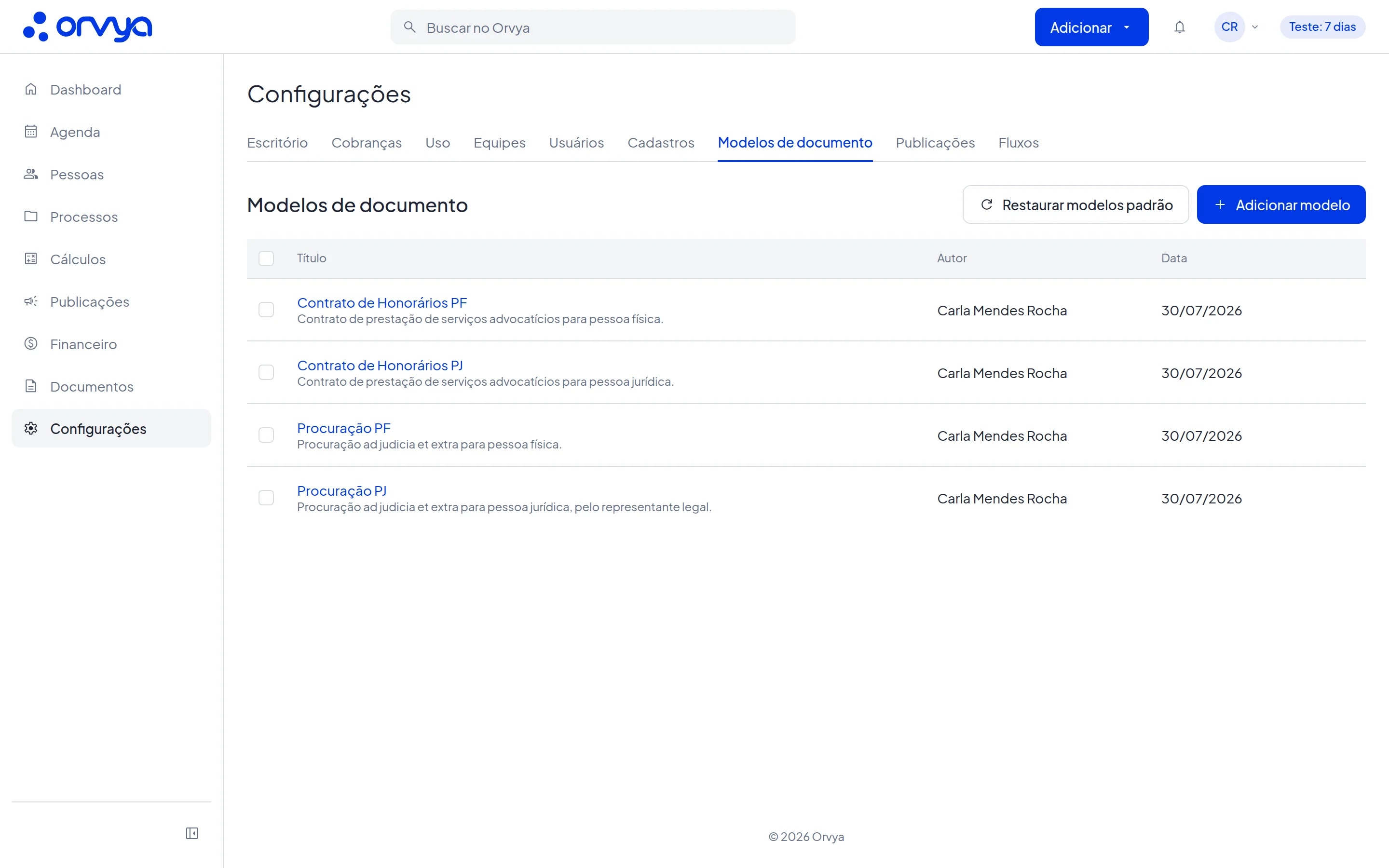
- 1Modelos de documento
- 2Restaurar modelos padrão
- 3Adicionar modelo
- 4Título
- Preencha o Título* (até 120 caracteres).
- Em Arquivo .docx*, envie o arquivo (um só, até 10 MB). O Orvya confere as variáveis na hora: se estiver tudo certo, aparece em verde, por exemplo, "12 variáveis encontradas".
- Se quiser, escreva uma Descrição.
- Clique em Salvar. Aparece a mensagem "Modelo salvo.".
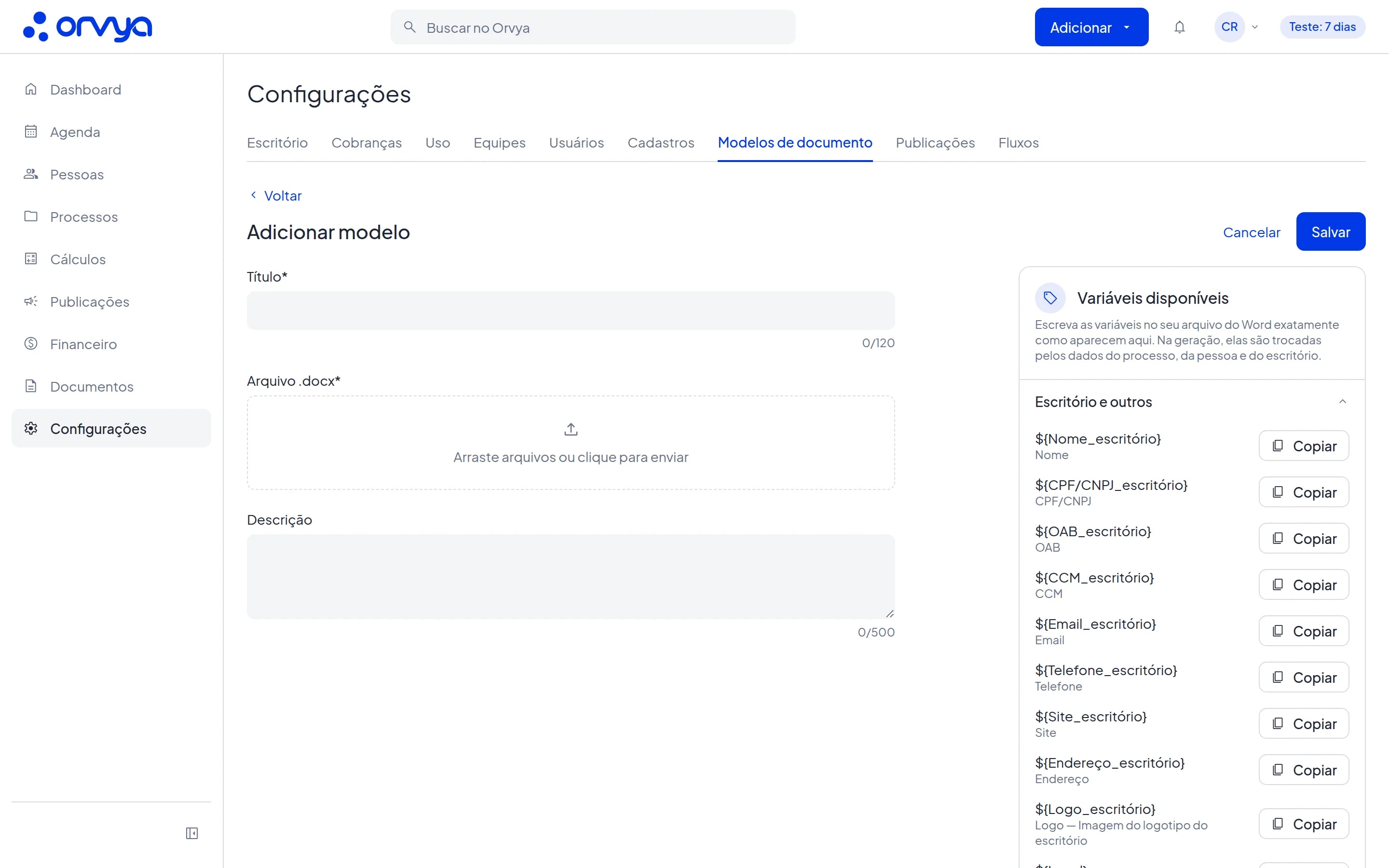
- 1Título*
- 2Arraste arquivos ou clique para enviar
- 3Variáveis disponíveis
- 4Copiar
- 5Salvar
No painel Variáveis disponíveis, ao lado do formulário, as variáveis estão em grupos: Escritório e outros, Pessoa (informações pessoais, endereço e documentação), Processo, Atendimento e Responsável pelo documento. Clique em Copiar para copiar a variável e colar no Word.
Gerar um documento
- Em Documentos, clique em Adicionar documento e escolha Documento de modelo. O mesmo item existe no card Documentos do processo, no painel do atendimento e na aba Documentos da pessoa.
- Em Modelo*, escolha o modelo.
- Escolha o Processo ou atendimento e a Pessoa. Os dois são opcionais, mas são eles que preenchem as variáveis. Ao escolher o processo com a pessoa vazia, o Orvya usa a primeira pessoa do polo ativo (ou a primeira do atendimento).
- Confira o Título*. Ele é montado sozinho com o título do modelo e o nome da pessoa (sem pessoa, o título do processo) até você alterá-lo à mão.
- Confira o Responsável* e escolha o Formato*: Word (.docx) ou PDF.
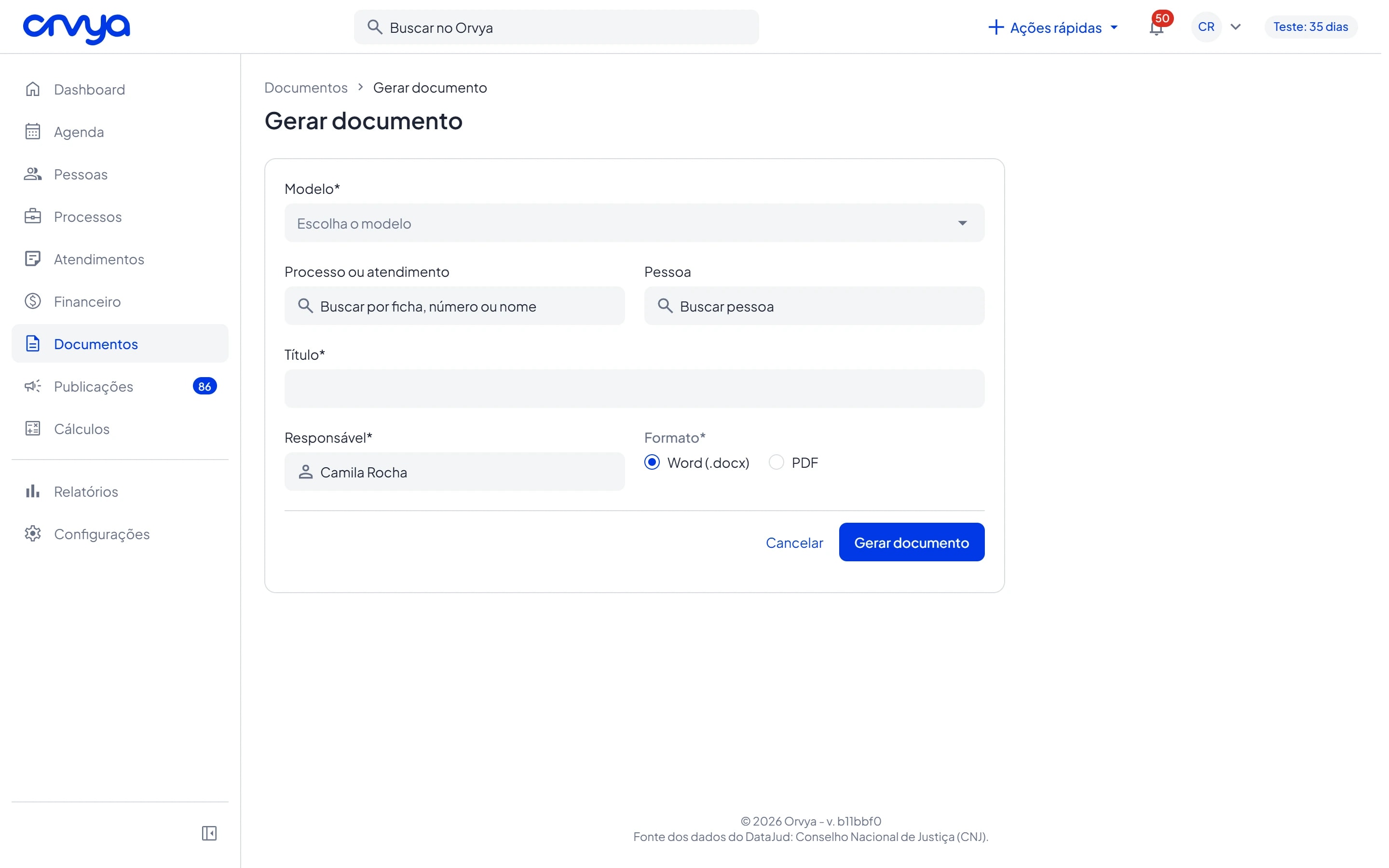
- 1Modelo*
- 2Contrato de Honorários PF
- 3Word (.docx)
- 4Gerar documento
- Clique em Gerar documento. Aparece a mensagem "Documento gerado." com o botão Baixar.
O documento fica em Documentos com a origem Documento de modelo e a descrição "Gerado do modelo" seguida do título do modelo. A partir daí, ele é um arquivo como os outros: você baixa, edita e exclui normalmente.
Manter os modelos
No menu de três pontos de cada modelo, na lista, você encontra Editar, Baixar .docx, Substituir arquivo, Duplicar e Excluir.
- Para corrigir um modelo, use Baixar .docx, edite no Word e envie de novo com Substituir arquivo. Se desistir, clique em Manter o arquivo atual.
- Duplicar cria uma cópia com "(cópia)" no título.
- Excluir um modelo não apaga os documentos já gerados com ele.
- Restaurar modelos padrão devolve os modelos que vêm com o Orvya e estão faltando (Contrato de Honorários PF e PJ, Procuração PF e PJ). Nada é apagado.
Dicas
- Endereço, telefone e e-mail usam o primeiro cadastrado da pessoa. No endereço, o comercial tem preferência.
${Polo_ativo}e${Polo_passivo}listam os nomes separados por vírgula, com "e" antes do último.- Variáveis de RG, CTPS, título de eleitor, CNH, passaporte e reservista trazem só o número.
${Logo_escritório}coloca a imagem do logotipo do escritório. Sem logotipo, fica vazia.- Variável sem dado vira texto vazio. Revise o documento gerado antes de enviar.
Erros comuns
- "Envie um arquivo .docx." O modelo precisa ser um arquivo do Word no formato .docx. Arquivos .doc ou PDF não servem.
- "O arquivo passa do limite de 10 MB." Diminua o arquivo, por exemplo reduzindo as imagens.
- "Variáveis não reconhecidas: ..." Alguma variável está escrita diferente do painel (um acento, um espaço, uma chave faltando). Corrija no Word conforme o painel Variáveis disponíveis e envie de novo.
- "Não foi possível ler este arquivo .docx." O arquivo está corrompido ou não é um .docx de verdade. Abra no Word e salve de novo como .docx.
- "O modelo tem variáveis com erro: ... Corrija o arquivo do modelo." Na geração, o modelo apresentou uma variável inválida. Um administrador precisa corrigir o arquivo do modelo.
- "Não foi possível gerar o PDF. Tente gerar em Word (.docx)." A conversão para PDF falhou. Gere em Word.
- "A conversão para PDF está indisponível no momento. Use Word (.docx)." A opção PDF fica desabilitada enquanto a conversão estiver indisponível. Use Word (.docx).
- "Somente administradores do escritório podem enviar modelos de documento." Peça a um administrador para cadastrar o modelo.