Contratar, pagar e trocar de plano
Formas de pagamento e troca de plano.
Com o pagamento pelo Orvya ligado, o administrador do escritório contrata o plano, paga e troca de plano pelo próprio Orvya, em Configurações, na aba Cobranças. As opções (mensal, à vista, parcelado) e as formas de pagamento (Pix, boleto, cartão de crédito) dependem do que o plano oferece.
Objetivo
Contratar e pagar o plano, trocar a forma de pagamento, cancelar a assinatura, trocar de plano e acompanhar as faturas.
Só administradores do escritório contratam, pagam e trocam de plano. Essa página continua aberta para eles mesmo com o teste encerrado ou o acesso bloqueado por falta de pagamento.
Passo a passo
Contratar e pagar
- No menu lateral, clique em Configurações e abra a aba Cobranças. Abaixo do card Seu plano, o card Pagamento mostra Escolha como pagar.
- Clique na opção que você quer. Cada cartão mostra o nome da opção (por exemplo, "Mensal" ou "Anual à vista"), o valor, os ícones das formas aceitas e, quando houver, o selo de desconto.
- Em Forma de pagamento, marque Pix, Boleto ou Cartão de crédito. Só aparecem as formas aceitas na opção escolhida. No parcelado, escolha também as Parcelas (cada linha mostra o número de parcelas e o valor de cada uma).
- Em Dados de cobrança, confira Nome ou razão social, CPF/CNPJ, E-mail para cobrança e Celular. Com boleto, preencha também CEP, Endereço, Número e Bairro. Na primeira vez, os campos vêm com os dados do escritório; o que você salvar aqui fica guardado para as próximas cobranças.
- Confira o resumo "Você vai pagar" e clique em Continuar para o pagamento.
- Pague conforme a forma escolhida:
- Pix: leia o QR Code no app do banco ou use Copiar no campo Pix copia e cola. A tela mostra até quando o Pix vale e avisa: "Assim que o pagamento for confirmado, esta página atualiza sozinha."
- Boleto: use Copiar na Linha digitável ou clique em Abrir boleto (abre em outra aba).
- Cartão de crédito: a página segura de pagamento abre em outra aba. Se precisar abrir de novo, use Pagar com cartão.
- Quando o pagamento é confirmado, o card passa a mostrar Contratação ativa, com a opção e a forma escolhidas, o Próximo vencimento (na assinatura) e até quando o plano está pago (Pago até).
Ao voltar da página segura de pagamento, o Orvya mostra "Pagamento enviado. Assim que o pagamento for confirmado, o acesso é liberado." ou, se você desistiu ou o tempo acabou, "Pagamento não concluído." Na assinatura por cartão, enquanto o pagamento não é confirmado, o card avisa que o pagamento com cartão está aguardando a confirmação.
Trocar a forma de pagamento ou cancelar a assinatura
- Com um pagamento em aberto, clique em Escolher outra forma de pagamento e confirme em Trocar. A cobrança atual é cancelada e Escolha como pagar aparece de novo.
- Na assinatura ativa, Trocar forma de pagamento abre Escolha como pagar. A assinatura atual é cancelada e a nova começa depois do período já pago, que continua valendo.
- Na assinatura ativa, Cancelar assinatura pede a confirmação "Cancelar a assinatura?". O acesso continua até a data de Pago até; depois disso, será preciso contratar de novo.
- À vista e parcelado não renovam sozinhos. A partir de 15 dias antes de Pago até, o card mostra Renovar o plano para você pagar o próximo período, que começa no dia seguinte ao fim do atual.
Trocar de plano
- No card Seu plano, clique em Alterar plano.
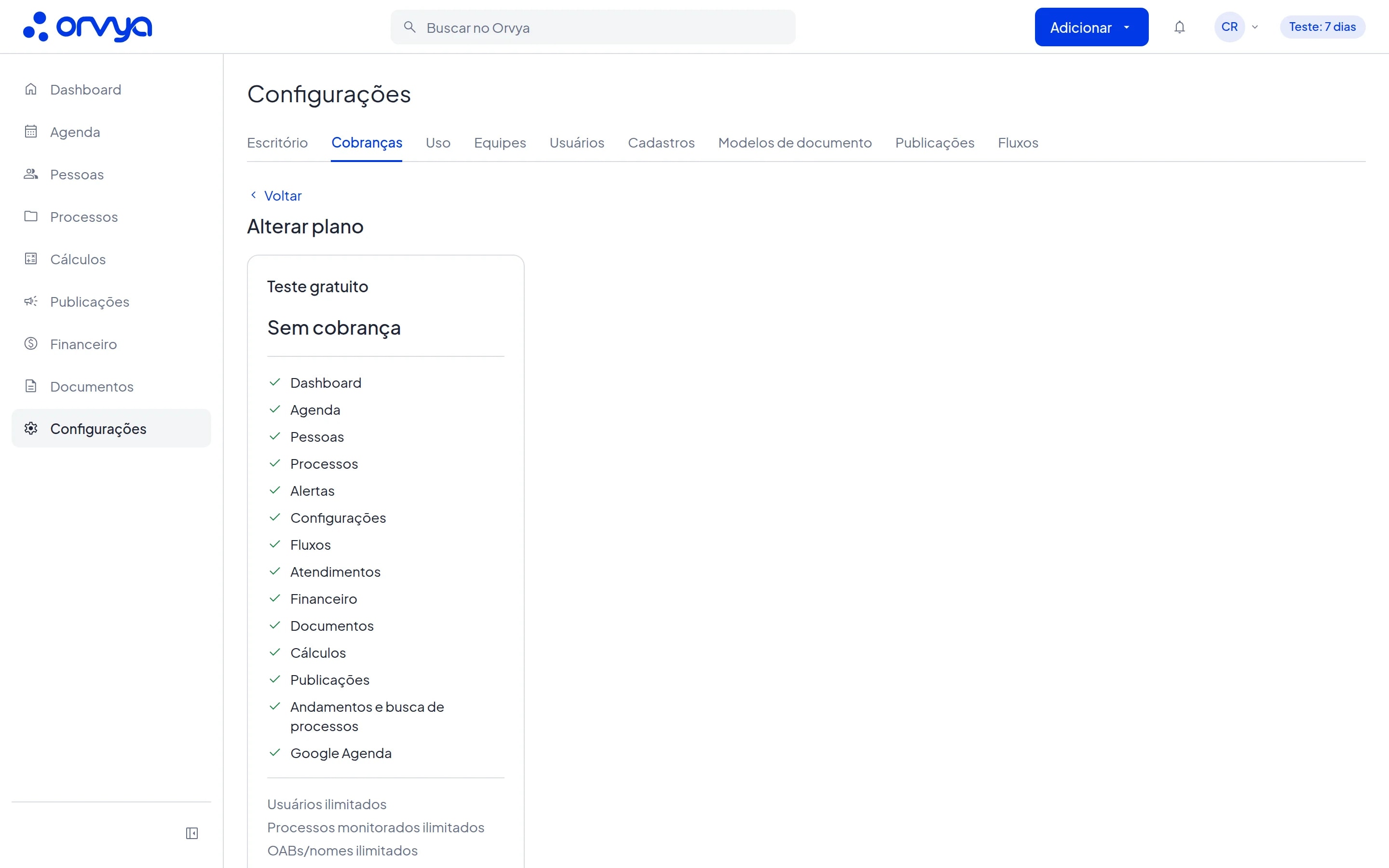
- 1Voltar
- 2Teste gratuito
- 3Sem cobrança
- No plano que você quer, clique em Escolher este plano. A página da troca abre com o título "De" o plano atual "para" o novo.
- Leia os avisos em âmbar, quando houver: as funções que deixarão de aparecer (os dados continuam guardados e voltam se o plano mudar de novo) e os limites que ficarão acima do novo plano (o que já existe continua funcionando; novas inclusões ficarão bloqueadas).
- Conforme o plano novo:
- Sem preço: clique em Trocar de plano e confirme em Trocar. A troca vale na hora. Se você tinha assinatura ou período pago, a assinatura atual é cancelada e o período já pago não é reembolsado.
- Com preço: preencha Escolha como pagar como na contratação. Se o plano atual tem dias pagos que não serão usados, a tela mostra o "Crédito do plano atual" e quanto você vai pagar com ele descontado. Na assinatura, o crédito vira dias a mais no novo plano. Clique em Continuar para o pagamento.
- Crédito que cobre tudo: o botão vira Trocar de plano e a confirmação diz que o crédito cobre o pagamento e até quando o novo plano fica pago. A troca vale na hora.
- Com pagamento, a troca fica pendente: no alto do card Pagamento aparece "Troca para" o novo plano "aguardando pagamento", com o Pix, o boleto ou o cartão. O plano atual continua até o pagamento ser confirmado. Quando isso acontece, o Orvya mostra "Plano alterado para" o novo plano, e os administradores recebem o alerta e o e-mail "Plano alterado".
- Para desistir de uma troca pendente, clique em Cancelar troca e confirme. A cobrança do novo plano é cancelada e o plano atual continua.
Faturas
O card Faturas lista as cobranças, das mais recentes para as mais antigas, com data, descrição (opção e período), forma, parcela, valor, vencimento e situação: Aguardando, Confirmado, Recebido, Vencido, Cancelado, Estornado ou Contestado. O link Ver cobrança abre a cobrança na página segura de pagamento.
Quando o pagamento pelo Orvya está desligado
Se o pagamento pelo Orvya estiver desligado pelo administrador do Orvya, a aba Cobranças não mostra o card Pagamento, só o texto "Para mudar de plano ou pagar, fale com o administrador do Orvya." Em Alterar plano, só os planos sem preço podem ser escolhidos; os planos com preço mostram "Para contratar este plano, fale com o administrador do Orvya."
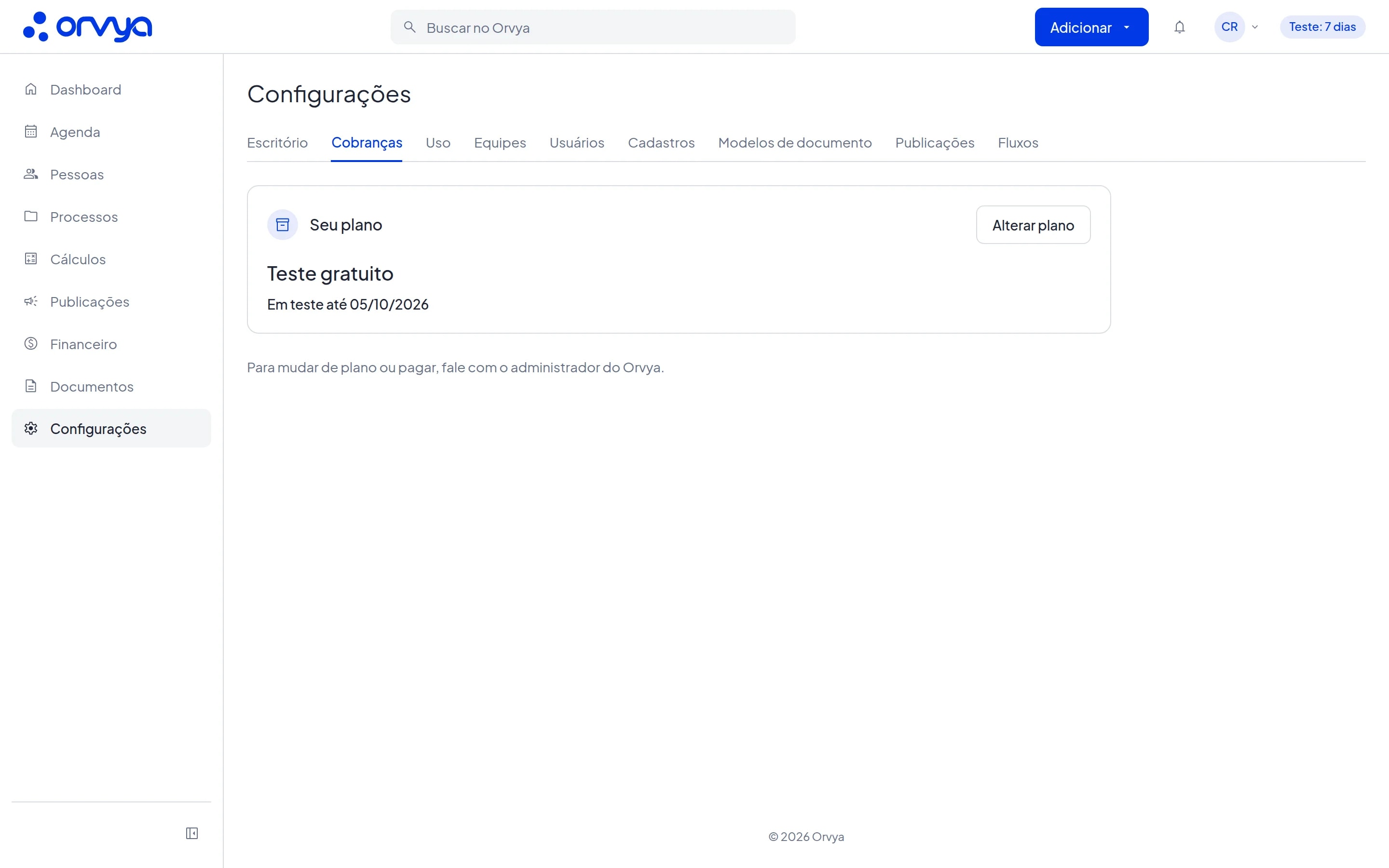
- 1Alterar plano
- 2Para mudar de plano ou pagar, fale com o administrador do Orvya.
Dicas
- A forma de pagamento que aparece é sempre uma das aceitas pela opção. Se a forma que você quer não aparece, escolha outra opção do plano.
- Com o Pix na tela, a página confere o pagamento a cada 5 segundos e mostra "Pagamento confirmado." quando ele chega.
- Escolher outro plano com uma troca pendente cancela a troca anterior e as cobranças dela.
- Crédito do plano atual só existe com o escritório ativo, num plano com preço e com período pago ainda em andamento.
Erros comuns
- "Já existe um pagamento em aberto." Pague a cobrança que está na tela ou use Escolher outra forma de pagamento.
- "O plano já está pago até dd/mm/aaaa. A renovação fica disponível 15 dias antes." À vista e parcelado só renovam perto do fim do período pago.
- "Há uma troca de plano aguardando pagamento. Cancele a troca antes de pagar o plano atual." Pague a troca pendente ou use Cancelar troca.
- "Com o crédito, cada parcela fica abaixo do valor mínimo. Escolha menos parcelas." Diminua o número de parcelas.
- "Escolha uma opção de pagamento.", "Escolha a forma de pagamento." ou "Escolha o número de parcelas." Falta uma escolha em Escolha como pagar.
- "Informe um CPF ou CNPJ válido." ou "Informe um CEP válido." Confira os dados de cobrança.
- "Não foi possível concluir o pagamento agora. Tente novamente em alguns instantes." O pagamento não pôde ser processado naquele momento. Tente de novo mais tarde.
- "Este plano não está disponível." O plano escolhido não está mais oferecido. Volte a Alterar plano e escolha outro.
- "Pagamento não concluído." A página do cartão foi fechada ou o tempo acabou. Clique em Continuar para o pagamento de novo.