Repetir tarefas e eventos
Recorrência e edição de atividades que se repetem.
Tarefas com data e eventos podem se repetir: uma reunião toda semana, um relatório todo mês. Você define a regra e a data de término, e o Orvya cria todas as ocorrências na agenda.
Objetivo
Criar tarefas e eventos que se repetem e saber alterar, remover ou excluir a repetição sem bagunçar a agenda.
Passo a passo
Repetir uma tarefa ou um evento
- Abra o formulário da atividade: Adicionar e Tarefa ou Evento (ou Editar numa atividade que já existe).
- Na tarefa, preencha a Data primeiro: sem data, o link de recorrência não aparece. No evento, o link já está disponível.
- Clique em Adicionar recorrência. Abre o modal Recorrência da tarefa (ou Recorrência do evento).
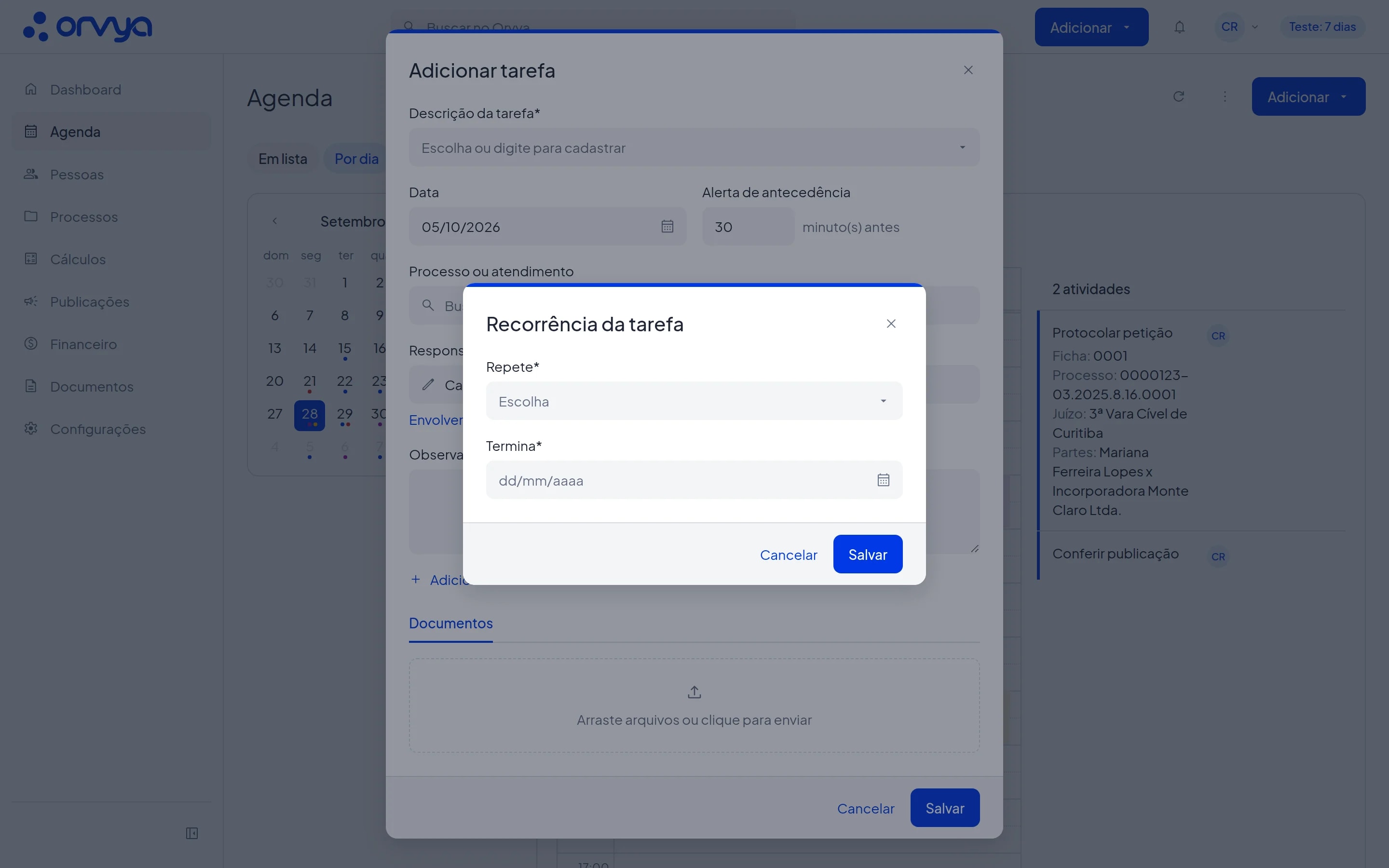
- 1Data
- 2Repete*
- 3Termina*
- 4Salvar
- Em Repete, escolha a regra:
- Repetir todos os dias;
- Repetir de segunda a sexta;
- Repetir toda semana;
- Repetir a cada 2 semanas;
- Repetir todo mês;
- Repetir a cada 3 meses;
- Repetir a cada 6 meses;
- Repetir todo ano.
- Em Termina, escolha a data da última repetição. Abaixo, o Orvya resume a escolha, por exemplo "Esta tarefa se repetirá toda semana até 30/06/2027".
- Clique em Salvar. De volta ao formulário, aparece o link "Repetindo toda semana até …". Clique nele se quiser mudar a regra.
- Clique em Salvar no formulário da atividade. O Orvya cria todas as ocorrências até a data de término, e cada uma aparece na agenda no seu dia. No detalhe, a linha Recorrente mostra a regra e o término.
Alterar uma atividade que se repete
- Abra uma das ocorrências, clique em Editar, faça a mudança e clique em Salvar.
- No aviso "Alterar tarefa recorrente" (ou "Alterar evento recorrente"), escolha:
- Somente esta ocorrência: muda só a que você abriu;
- Esta e as próximas: muda esta e as próximas que ainda estão abertas. Se você mudou a data, as próximas andam o mesmo número de dias.
- Clique em Confirmar.
Mudar a regra, o término ou parar de repetir
- Abra a ocorrência a partir da qual a mudança deve valer e clique em Editar.
- Clique no link "Repetindo …". No modal de recorrência:
- para outra regra ou outro término, altere Repete ou Termina e clique em Salvar. A série é refeita a partir desta ocorrência;
- para parar de repetir, clique em Remover recorrência. As próximas ocorrências abertas são apagadas; esta continua na agenda.
- Clique em Salvar no formulário e confirme no aviso.
Excluir
- Abra a ocorrência, clique na seta ao lado de Concluir e escolha Excluir.
- No aviso "Excluir tarefa recorrente" (ou "Excluir evento recorrente"), escolha Somente esta ocorrência ou Esta e as próximas e clique em Confirmar.
Dicas
- A recorrência pode durar no máximo 5 anos a partir da data da atividade.
- Prazos e audiências não se repetem. Tarefa sem data também não.
- As datas são sempre contadas a partir da primeira ocorrência. Em "Repetir todo mês" a partir do dia 31, os meses mais curtos usam o último dia do mês.
- Em "Repetir de segunda a sexta", se a data escolhida cair num sábado ou domingo, a série começa na segunda-feira seguinte.
- Concluir, reabrir e remarcar valem só para a ocorrência escolhida. As ações em lote da Agenda também tratam cada ocorrência separadamente.
- "Esta e as próximas" nunca mexe nas ocorrências já concluídas ou canceladas: elas ficam como estão.
Erros comuns
- "Este campo é obrigatório." Falta escolher a regra em Repete ou a data em Termina.
- "O término deve ser depois da data da atividade." A data de Termina ficou antes da data da atividade. Escolha uma data posterior.
- "A recorrência pode durar no máximo 5 anos." Escolha um término até 5 anos depois da data da atividade.
- "Informe a data para repetir a tarefa." A tarefa tem recorrência, mas a Data ficou vazia. Preencha a data ou remova a recorrência.
- "Não há ocorrências até a data de término." Pela regra escolhida, nenhuma repetição cai até o término (por exemplo, "de segunda a sexta" num fim de semana que termina no domingo). Escolha um término mais distante.
- "Reabra a atividade para alterar a série." Você escolheu Esta e as próximas numa ocorrência concluída ou cancelada. Reabra a ocorrência primeiro ou escolha Somente esta ocorrência.