Dados do escritório
Nome, logotipo, contatos e exclusão da conta.
Os dados do escritório (nome, logotipo, documentos, contatos e endereço) ficam em Configurações, na aba Escritório. Eles aparecem nos documentos gerados a partir de modelos e servem de ponto de partida para os dados de cobrança do plano.
Objetivo
Manter os dados do escritório atualizados e conhecer as ações de manutenção da conta: limpar os dados do financeiro e excluir a conta do escritório.
Só administradores do escritório abrem as Configurações do escritório. Se o item não aparece para você, peça a um administrador.
Passo a passo
- No menu lateral, clique em Configurações (ou abra o menu do usuário, no seu avatar, e escolha Configurações). A aba Escritório abre primeiro.
app.orvya.net/configuracoes/escritorio
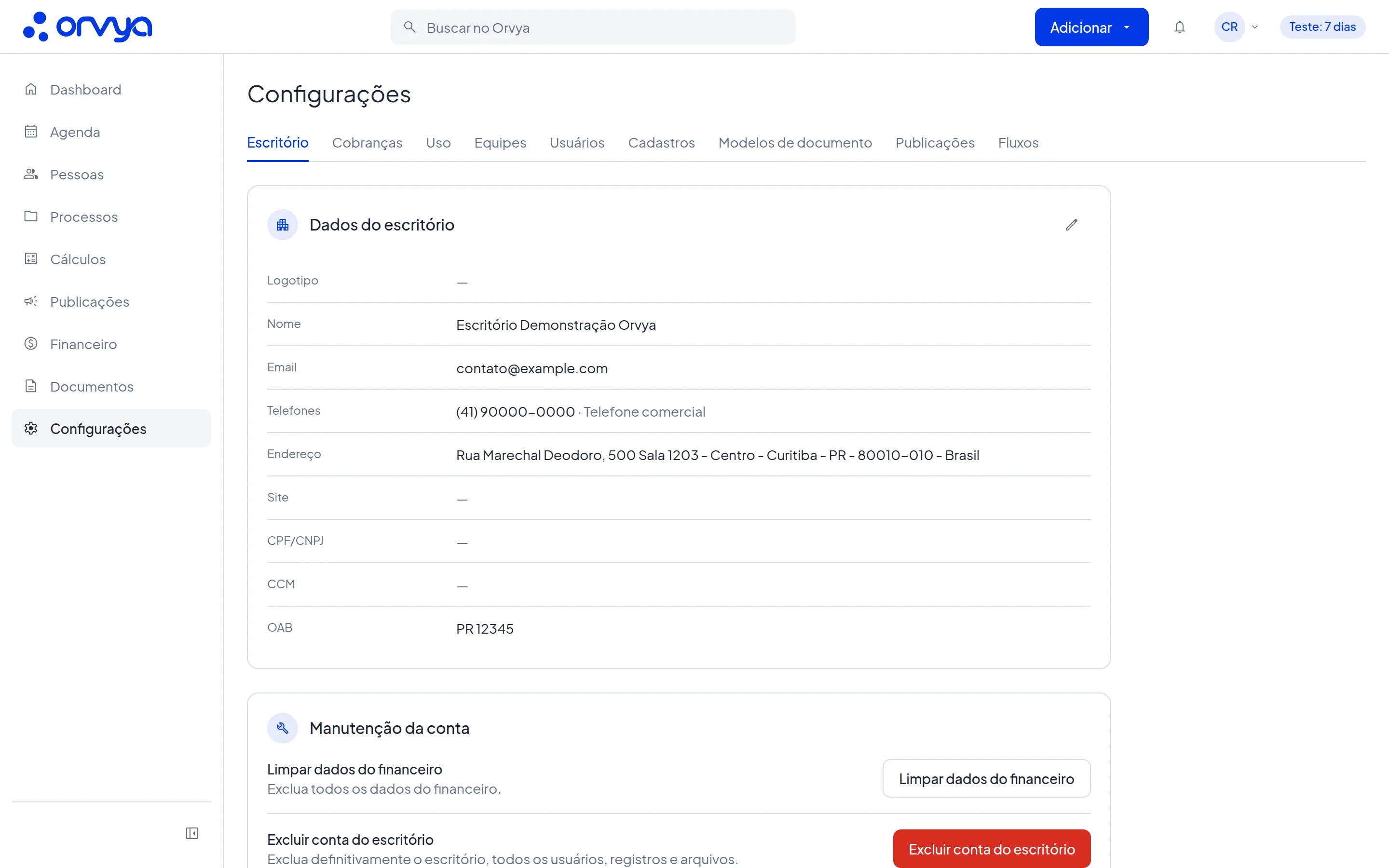
- 1Escritório
- 2Editar
- 3Limpar dados do financeiro
- 4Excluir conta do escritório
- No card Dados do escritório, clique no lápis (Editar). A página Editar dados do escritório abre.
- Em Logotipo, clique em Enviar imagem e escolha um arquivo de imagem. Para trocar, use Trocar imagem; para tirar, clique no X (Remover logotipo).
- Preencha o Nome (obrigatório) e, se quiser, o CPF/CNPJ, a OAB e o CCM.
- Com um CNPJ completo, ao sair do campo o Orvya consulta a Receita Federal e mostra o quadro Dados da Receita Federal. Clique em Preencher para completar o nome, o e-mail, os telefones e o endereço que ainda estão vazios. O que já está preenchido não muda.
- Em Telefones, escolha o tipo e digite o número. Use Adicionar telefone para incluir outro e a lixeira para remover.
- Preencha o Email e o Site.
- Em Endereço, escolha o Tipo (Comercial ou Pessoal) e digite o CEP. Ao sair do campo, o Orvya busca rua, bairro, cidade e estado. Complete o Número e o Complemento.
- Clique em Salvar. O Orvya mostra "Dados do escritório salvos." e volta para a aba Escritório.
Manutenção da conta
No card Manutenção da conta, na mesma aba, ficam duas ações definitivas:
- Limpar dados do financeiro (só com a função Financeiro no plano): exclui lançamentos, transferências, contas, categorias e centros de custo. A conta padrão volta com saldo 0 e as categorias e os centros de custo padrão são recriados. Confirme em Limpar; o Orvya mostra "Dados do financeiro apagados."
- Excluir conta do escritório: apaga na hora o escritório, todos os usuários, registros e arquivos. Confirme em Excluir. A sessão é encerrada e a tela de entrada mostra "A conta do escritório foi excluída." Se houver assinatura ou cobrança em aberto do plano, elas são canceladas.
Dicas
- O logotipo e os demais dados podem entrar nos documentos gerados a partir de modelos, pelas variáveis do grupo "Escritório e outros" (veja Modelos de documento).
- Na primeira contratação do plano, os dados de cobrança já vêm preenchidos com os dados do escritório.
- Com alterações sem salvar, o botão Cancelar pergunta "Descartar alterações?" antes de sair.
Erros comuns
- "Este campo é obrigatório." O Nome do escritório não pode ficar vazio.
- "Informe um CPF ou CNPJ válido." Confira os dígitos do documento.
- "Informe um e-mail válido." Confira o endereço digitado em Email.
- "Consulta de CNPJ indisponível. Preencha manualmente." O serviço de consulta não respondeu. Digite os dados à mão.
- "CEP inválido." O CEP precisa ter 8 dígitos. Se a busca não achar o endereço, preencha os campos à mão.
- "Escolha um arquivo de imagem." O logotipo precisa ser uma imagem (por exemplo, PNG ou JPG).
- "Você não tem acesso a esta página." Só administradores do escritório abrem esta aba.