Converter um atendimento em processo
Quando o atendimento vira um processo.
Quando a conversa vira uma ação ou um procedimento, você converte o atendimento em processo. O próprio registro vira o processo e as anotações passam para o histórico dele.
Objetivo
Ao final, o atendimento terá virado um processo judicial ou administrativo, com ficha própria, as pessoas do atendimento como partes e as anotações no histórico.
Passo a passo
- Abra o atendimento e clique no menu de três pontos, no topo.
- Escolha Converter em processo. Abre a página Converter atendimento em processo.
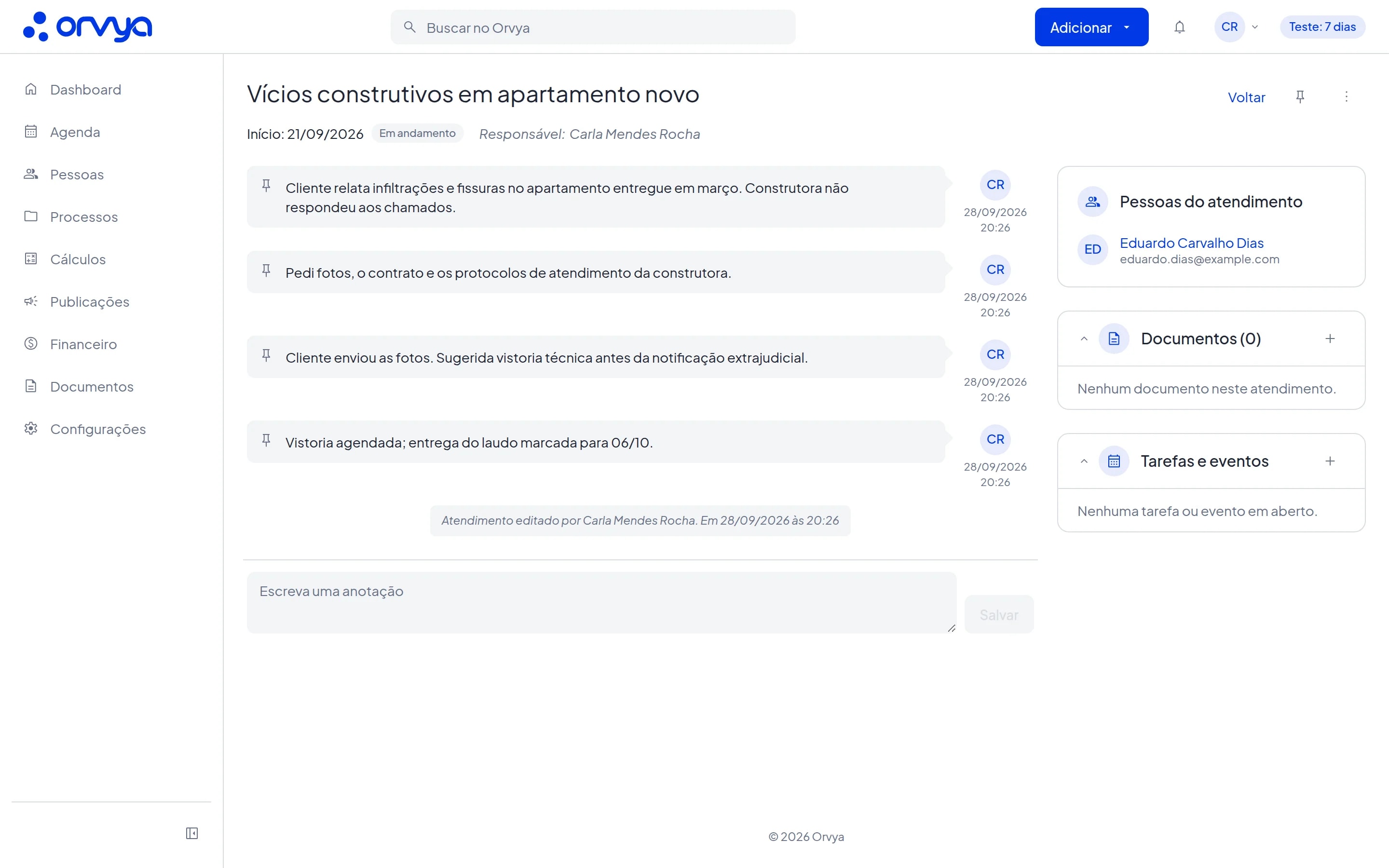
- 1Voltar
- 2Mais ações
- Em Tipo*, escolha Judicial ou Administrativo. A Ficha mostra "Gerada ao salvar": o número sai na hora de salvar.
- Preencha os dados do processo, como no cadastro comum: Número, Tribunal* (ou Órgão* no administrativo), Juízo, Classe* e os demais campos que quiser.
app.orvya.net/atendimentos/…/converter
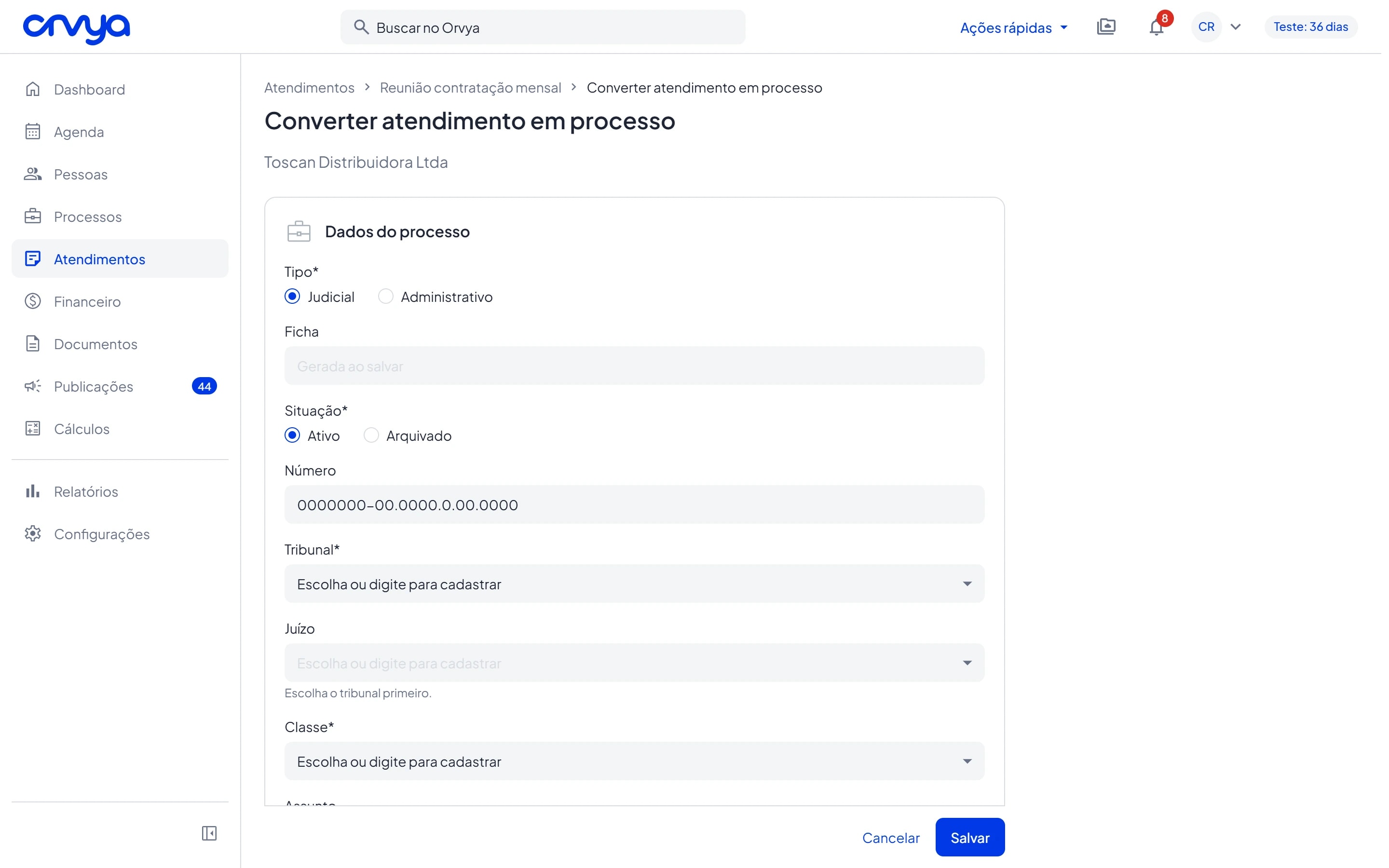
- 1Tipo*
- 2Ficha
- 3Tribunal*
- 4Classe*
- Confira as Partes. As pessoas do atendimento já estão no polo ativo. Mude de polo, reordene ou acrescente pessoas se precisar.
- Em Gestão, confira o Responsável* (vem o do atendimento) e o Acesso* (vem Público).
- Clique em Salvar. Aparece a mensagem "Processo cadastrado com a ficha 0001." (com o número gerado) e a página do processo abre.
O que acontece na conversão
- O atendimento deixa de existir como atendimento: o mesmo registro passa a ser o processo.
- Cada anotação escrita por uma pessoa vira um histórico manual do processo, com a data, a hora e o texto da anotação. O autor da anotação fica como responsável pelo histórico.
- As anotações automáticas (como "Atendimento editado por...") não passam para o processo.
- Documentos e atividades ligados ao atendimento continuam ligados ao registro, agora como processo.
- Se o atendimento estava ligado a um processo no campo Processo, esse vínculo é descartado.
Dicas
- Para desistir, clique em Cancelar. Se você já tinha alterado algo, o Orvya pergunta antes de sair.
- Depois de salvo, o processo é editado pela página dele, como qualquer outro. Veja Cadastrar um processo para o detalhe de cada campo.
Erros comuns
- Não aparece "Converter em processo" no menu. Só quem cadastrou o atendimento ou um Coordenador pode convertê-lo.
- "Você não pode converter atendimentos cadastrados por outros usuários." Mesmo motivo: peça a quem cadastrou o atendimento ou a um Coordenador.
- "Este campo é obrigatório." Falta um campo com asterisco, como o tribunal (ou órgão) ou a classe.
- "Adicione pelo menos uma parte." O processo precisa de pelo menos uma pessoa em algum polo.
- "A mesma pessoa não pode repetir no mesmo polo." Remova a pessoa repetida.
- "Número CNJ inválido. Confira os dígitos." O número judicial com 20 dígitos não confere. Revise o número ou deixe o campo vazio.