Usar as visões e os filtros da Agenda
Em lista, Por dia, Por semana e Por mês, com filtros por envolvidos, tipos e situação.
A Agenda reúne as tarefas, os eventos, os prazos e as audiências do escritório. Você escolhe como ver (em lista ou em calendário) e filtra por pessoas, tipos e situação.
Objetivo
Ver as atividades do jeito mais útil para o momento: o dia de hoje, a semana, o mês ou uma lista por período, só com as pessoas e os tipos que interessam.
Passo a passo
Escolher a visão
- Clique em Agenda no menu lateral.
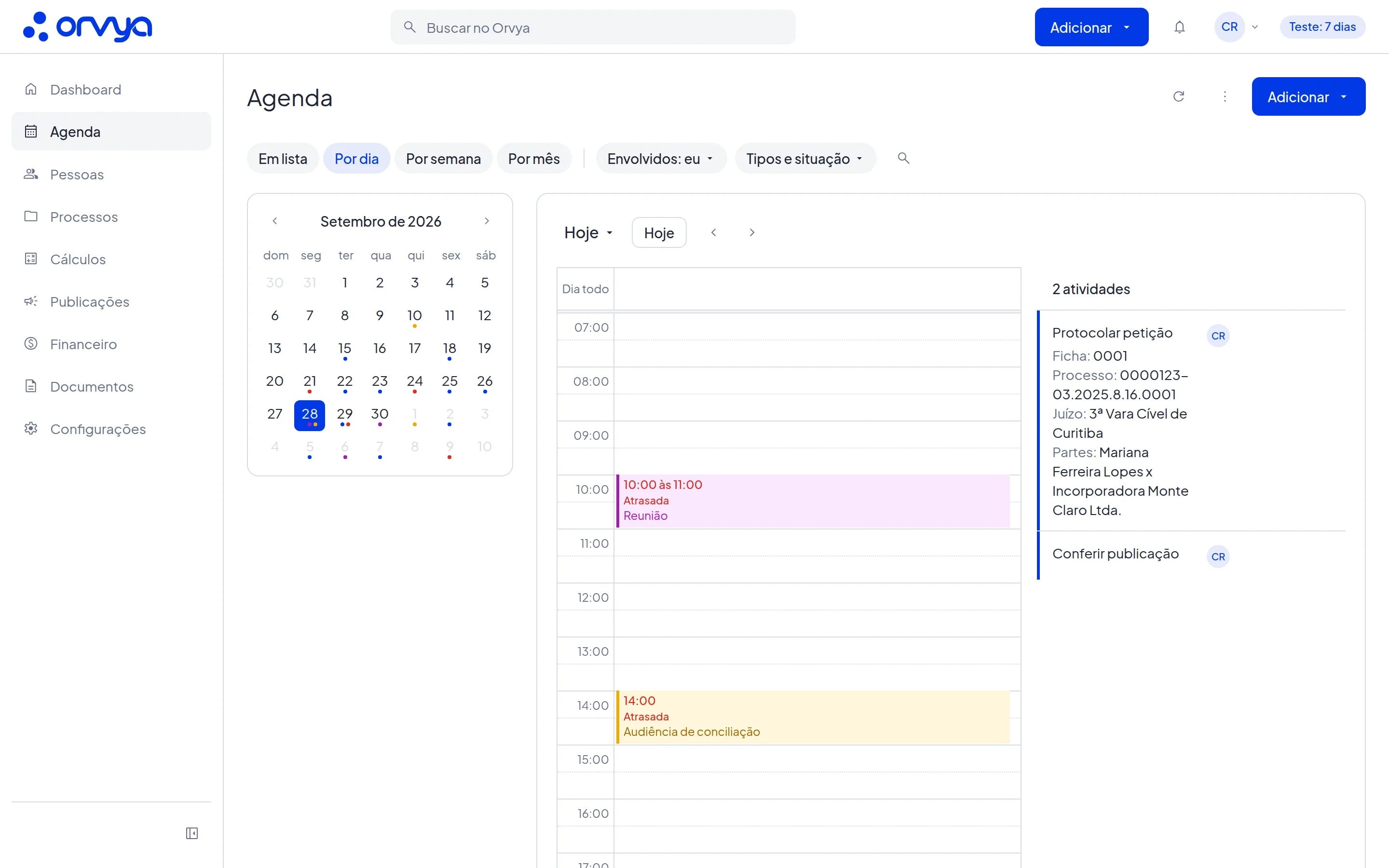
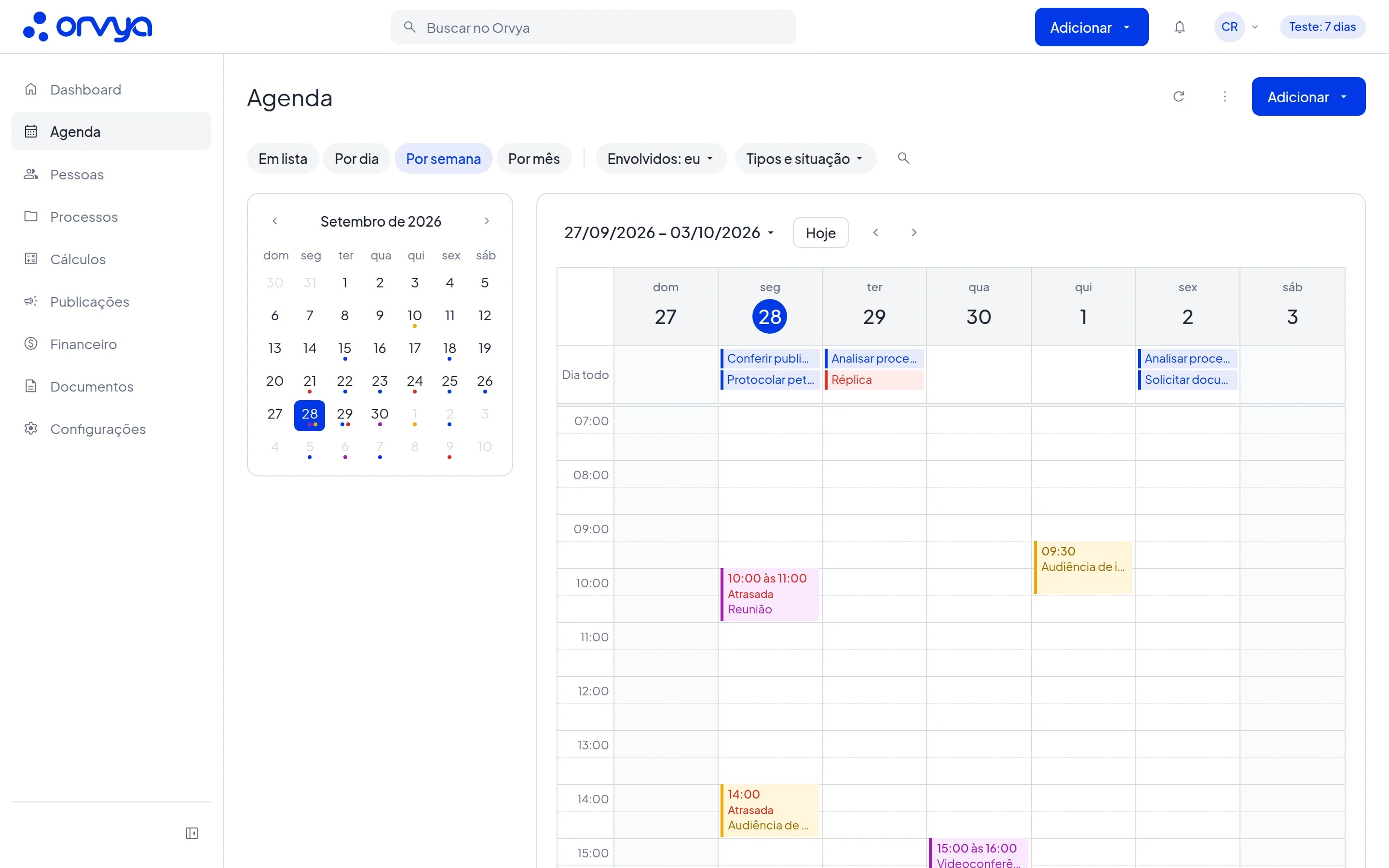
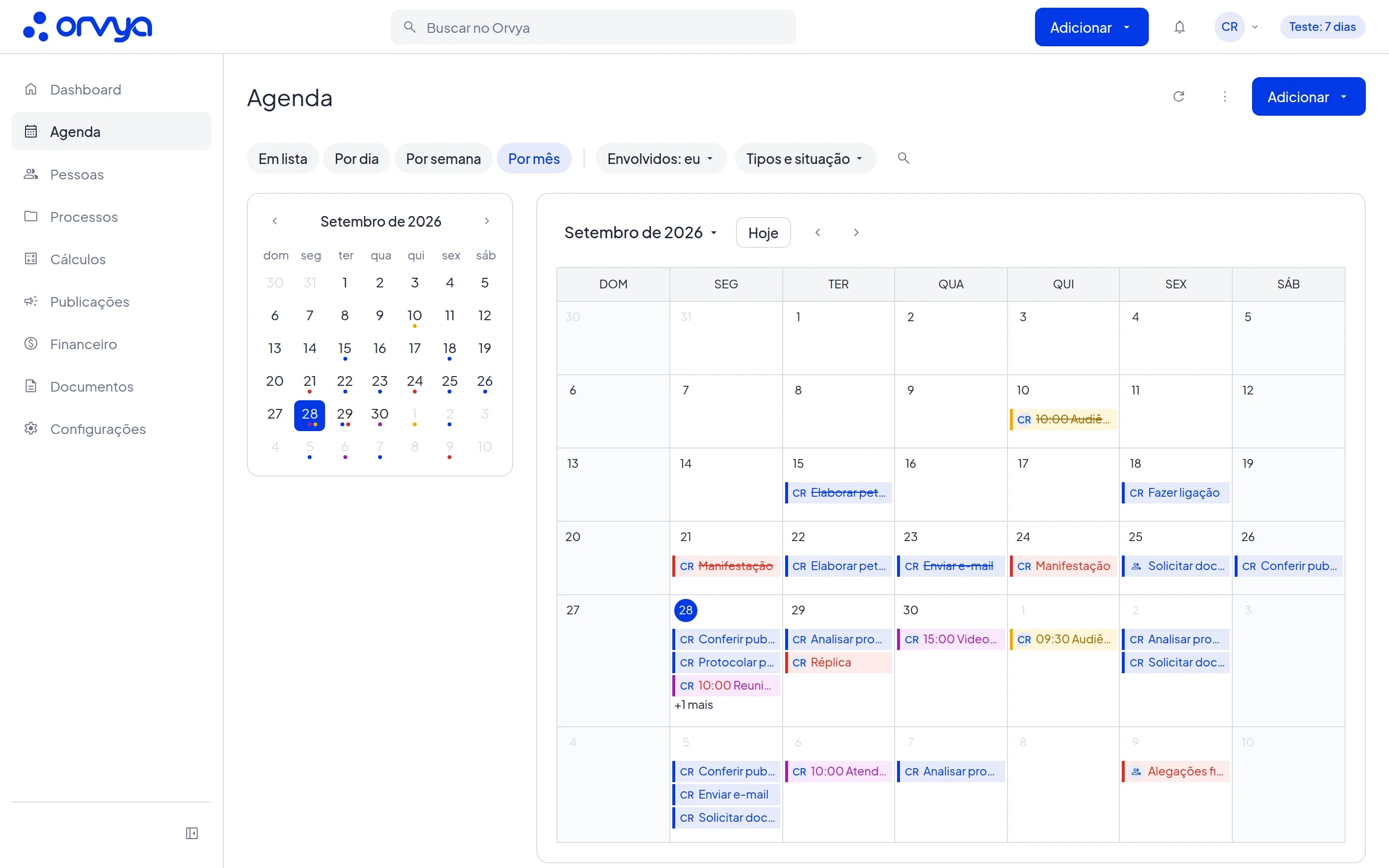
- Na barra de filtros, escolha a visão: Em lista, Por dia, Por semana ou Por mês. Na primeira vez, a Agenda abre em Por dia.
app.orvya.net/agenda
- 1Por dia
- 2Hoje ▾ (escolher a data)
- 3Hoje
- 4Anterior e Próximo
- 52 atividades
- Nas visões de calendário, clique na data do topo (por exemplo, Hoje) para escolher outro dia num calendário. Use o botão Hoje para voltar ao dia atual e as setas Anterior e Próximo para andar um dia, uma semana ou um mês.
- Em Por dia, eventos e audiências ficam na grade de horários; tarefas e prazos, que não têm hora, ficam no painel à direita.
- Em Por semana, cada dia é uma coluna; tarefas e prazos ficam na linha Dia todo, no alto.
app.orvya.net/agenda
- 1Por semana
- 2Dia todo
- Em Por mês, cada dia mostra até 3 atividades, com as iniciais do responsável. Quando há mais, clique em +N mais.
app.orvya.net/agenda
- 1Por mês
- 2CR (iniciais do responsável)
- 3+1 mais
Usar a visão Em lista
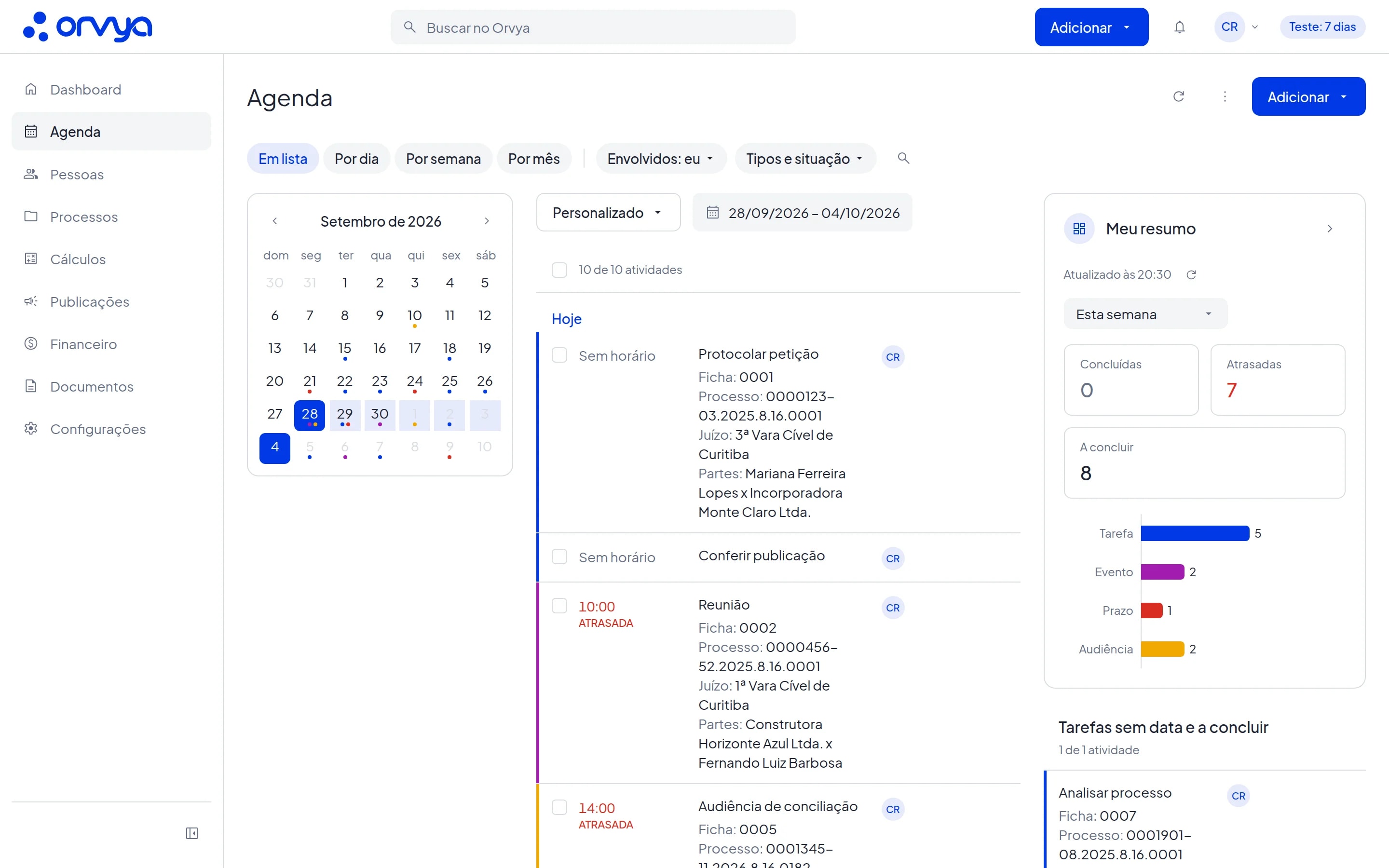
- Em Em lista, escolha o período no botão do topo: Hoje, Amanhã, Ontem, Esta semana, Este mês, Próximos 3 dias, Próxima semana, Próximo mês ou Personalizado (você escolhe as datas).
- As atividades aparecem agrupadas por dia. A lista mostra até 100 por vez; clique em Ver mais para carregar as seguintes.
app.orvya.net/agenda
- 1Personalizado
- 2Esta semana
- 3Concluídas
- 4Tarefas sem data e a concluir
- 5Recolher
- À direita fica o painel Meu resumo. Escolha o período (começa em Esta semana) e clique nos cartões Concluídas, Atrasadas ou A concluir para filtrar a lista. Abaixo ficam as Tarefas sem data e a concluir. Para esconder o painel, clique em Recolher; para trazer de volta, em Mostrar resumo.
Filtrar
- Clique em Envolvidos: eu para escolher de quem são as atividades:
- na coluna Envolvidos, marque se entram as atividades em que a pessoa é Responsáveis, Envolvidos ou Quem criou;
- na coluna Pessoas, marque os usuários (ou clique em Somente eu) e, se houver, as Equipes;
- clique em Aplicar. O botão passa a mostrar o filtro, por exemplo "Envolvidos: 3 pessoas" ou "Envolvidos: todos".
- Clique em Tipos e situação. Em Exibir, marque Tarefas, Eventos, Prazos e Audiências. Em Status, escolha A concluir, Atrasadas, Concluídas, Canceladas ou Todas. Clique em Aplicar.
- Para achar uma atividade pelo nome, clique na lupa Buscar atividades e digite. A lista e o calendário filtram enquanto você digita.
- 1Envolvidos: eu
- 2Tipos e situação
- 3Buscar atividades
- 4Atualizar
- 5Mais ações
Dicas
- A visão, o período e os filtros ficam salvos no seu usuário: a Agenda abre do jeito que você deixou.
- Com o status Atrasadas na visão Em lista, aparecem todas as atrasadas, de qualquer data. Por isso o seletor de período fica desligado.
- Em telas largas, um minicalendário à esquerda mostra um ponto colorido por tipo nos dias com atividades. Clique num dia para ir até ele.
- As cores indicam o tipo: tarefa em azul-índigo, evento em fúcsia, prazo em vermelho e audiência em âmbar. Atividades atrasadas mostram "Atrasada" em vermelho.
- Clique em qualquer atividade para abrir o detalhe, onde você conclui, remarca e edita.
- No botão de três pontos (Mais ações) ao lado de Adicionar, use Imprimir atividades ou Exportar planilha. As duas opções usam a visão e os filtros da tela. O botão Atualizar recarrega a Agenda.
- Os indicadores do Dashboard (Atrasadas, Hoje e Próximos 7 dias) abrem a Agenda em lista já filtrada.
Erros comuns
- "Nenhuma atividade" / "Nada neste período com os filtros atuais." Não há atividades no período. Troque o período ou a data, ou revise os filtros.
- "Nenhum resultado encontrado" A busca ou os filtros não encontraram nada. Apague o texto de Buscar atividades ou volte o status para Todas.
- "Período não se aplica às atrasadas" Com o status Atrasadas, o período não vale. Troque o status em Tipos e situação para escolher um período.
- O botão Aplicar não funciona. Ele fica desligado quando nenhum tipo está marcado em Exibir ou quando nenhuma pessoa ou nenhuma opção de envolvimento está marcada. Marque pelo menos um item.
- "Atividade não encontrada." O link aponta para uma atividade que foi excluída ou que você não pode ver.