Aplicar um fluxo a uma atividade
Criar as tarefas do fluxo a partir de um prazo, audiência ou tarefa.
Aplicar um fluxo cria de uma vez todas as tarefas dele, ligadas a um prazo, uma audiência ou uma tarefa. A data e o responsável de cada tarefa saem das regras das etapas do fluxo.
Objetivo
Gerar as tarefas de um fluxo a partir de uma atividade, acompanhar esse grupo de tarefas e removê-lo, se precisar.
Quem pode editar a atividade pode aplicar um fluxo nela. Por isso, o Colaborador não aplica fluxos em prazos e audiências, que ele não edita. As regras de cada perfil estão em Convidar usuários e definir perfis.
Passo a passo
- Abra a atividade: clique nela na Agenda, no Dashboard ou na aba de atividades do processo. O detalhe da atividade abre.
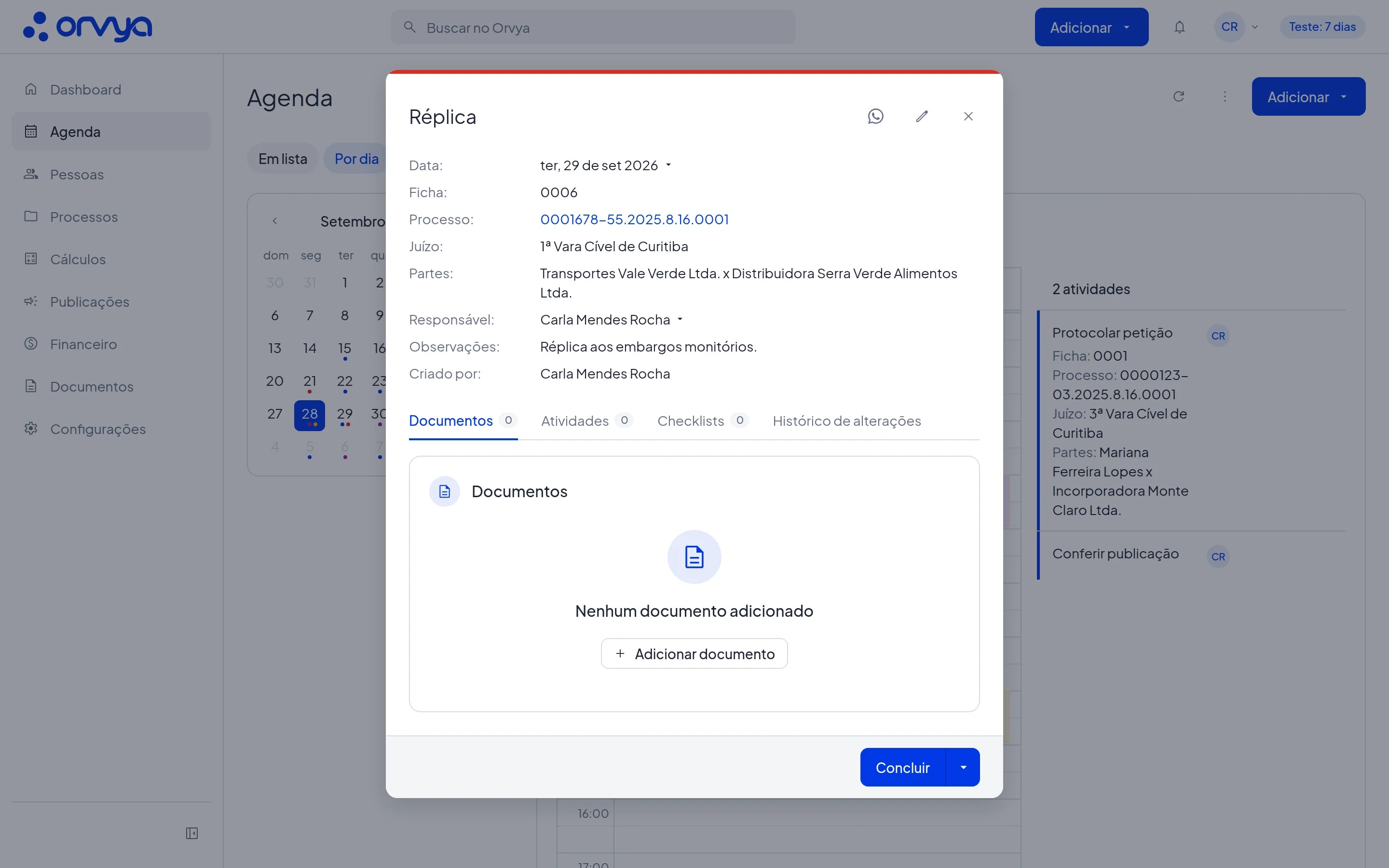
- 1Réplica
- 2Atividades
- No detalhe, abra a aba Atividades.
- Clique em Aplicar fluxo. O painel Aplicar fluxo abre com os fluxos do escritório.
- Para conferir as tarefas de um fluxo antes de aplicar, clique na seta ao lado dele (Ver etapas). Depois, marque o fluxo que você quer.
- Clique em Aplicar. O Orvya mostra "Fluxo aplicado."
app.orvya.net/agenda
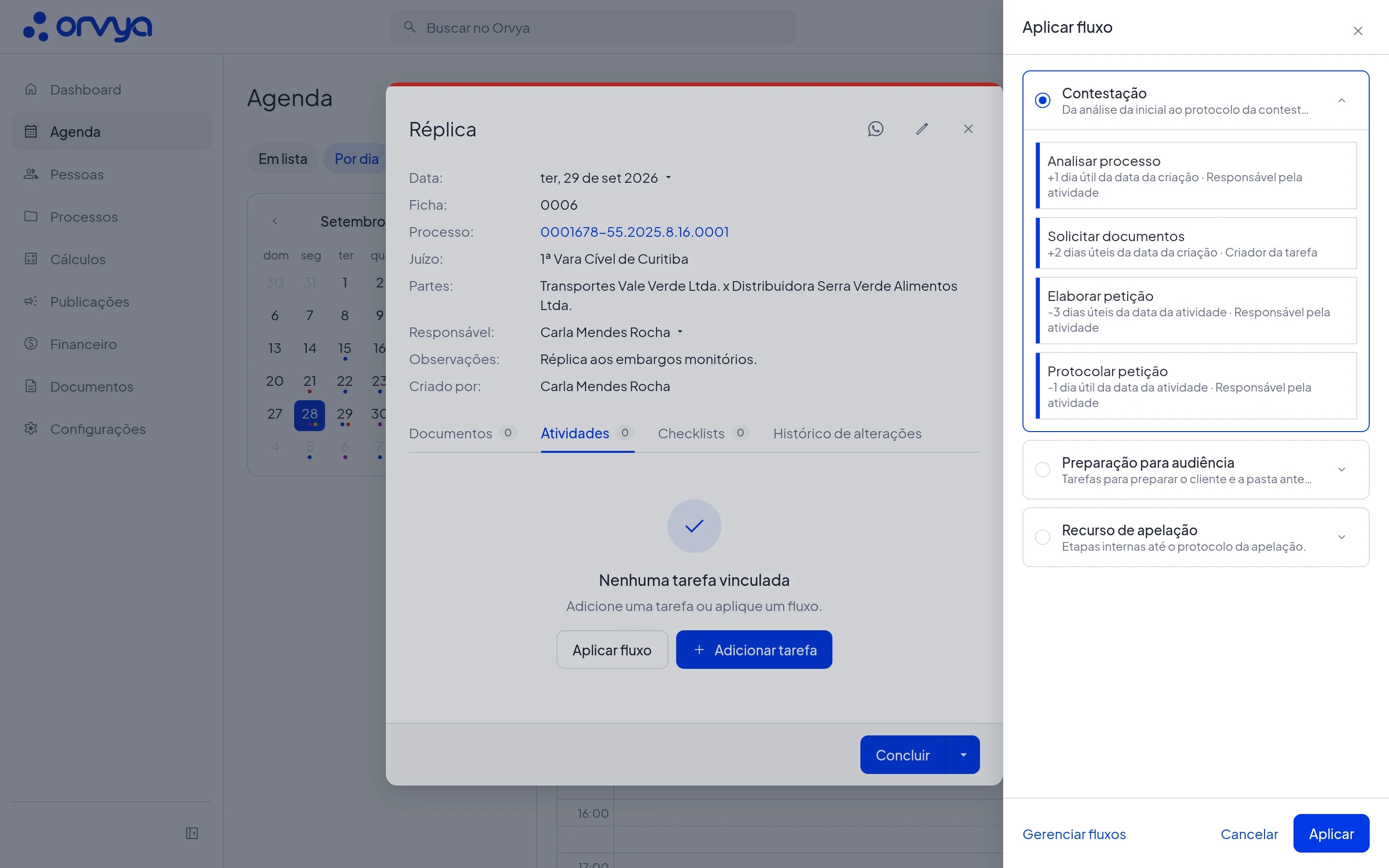
- 1Aplicar fluxo
- 2Contestação
- 3Ver etapas
- 4Gerenciar fluxos
- 5Aplicar
- As tarefas aparecem na aba Atividades, agrupadas sob "Fluxo" seguido do nome do fluxo. Clique no nome do grupo para recolher ou mostrar as tarefas. As tarefas criadas por Adicionar tarefa ficam em Tarefas avulsas.
Remover as tarefas de um fluxo aplicado
- Na aba Atividades, clique na lixeira (Remover fluxo) ao lado do nome do grupo.
- Na confirmação "Remover fluxo?", clique em Remover. As tarefas geradas por aquela aplicação são excluídas e o Orvya mostra "Fluxo removido."
Dicas
- Fluxos são aplicados em prazos, audiências e tarefas. Eventos e tarefas que já estão vinculadas a outra atividade não têm a aba Atividades.
- As tarefas geradas ficam ligadas ao mesmo processo ou atendimento da atividade principal.
- Quando uma tarefa do fluxo vai para outra pessoa, ela recebe o aviso de atividade delegada, conforme as preferências dela em Escolher as notificações.
- As datas são calculadas no momento da aplicação. Se a data do prazo mudar depois, as tarefas do fluxo não mudam sozinhas: edite as tarefas ou remova o fluxo e aplique de novo.
- Aplicar o mesmo fluxo duas vezes cria dois grupos, com as tarefas repetidas.
- Coordenadores e administradores veem o link Gerenciar fluxos no rodapé do painel, que leva à aba Fluxos das Configurações.
Erros comuns
- O botão Aplicar fluxo não aparece. Você não pode editar esta atividade, a atividade é um evento ou uma tarefa vinculada, ou a função Fluxos não faz parte do plano do escritório.
- "Nenhum fluxo" O escritório ainda não tem fluxos cadastrados. Peça a um coordenador ou administrador para criar um (veja Criar um fluxo).
- "Você não tem permissão para alterar esta atividade." Seu perfil não pode editar esta atividade, então também não pode aplicar nem remover fluxos nela.
- "Fluxos só podem ser aplicados a prazos, audiências e tarefas." A atividade é um evento ou uma tarefa vinculada a outra atividade. Aplique o fluxo na atividade principal.
- "Fluxo não encontrado." O fluxo foi excluído enquanto o painel estava aberto. Feche o painel e abra de novo.