Lançar entradas e saídas
Lançamentos, parcelas, pagamento e filtros.
Os lançamentos são as entradas (o que o escritório recebe) e as saídas (o que ele paga). Cada um tem valor, data, categoria e conta, e pode estar em aberto ou já pago.
O Financeiro depende de duas coisas: a função no plano do escritório e a opção Acesso ao módulo financeiro marcada no seu usuário. Quem não tem esse acesso não vê o item Financeiro no menu lateral. Um administrador do escritório marca a opção em Configurações, na aba Usuários (veja Convidar usuários e definir perfis).
Objetivo
Ao final, você terá lançado entradas e saídas, marcado pagamentos e recebimentos e saberá filtrar os lançamentos do período.
Passo a passo
Lançar uma entrada ou uma saída
- No menu lateral, clique em Financeiro. A aba Lançamentos abre.
- Clique em Adicionar lançamento e escolha Entrada ou Saída.
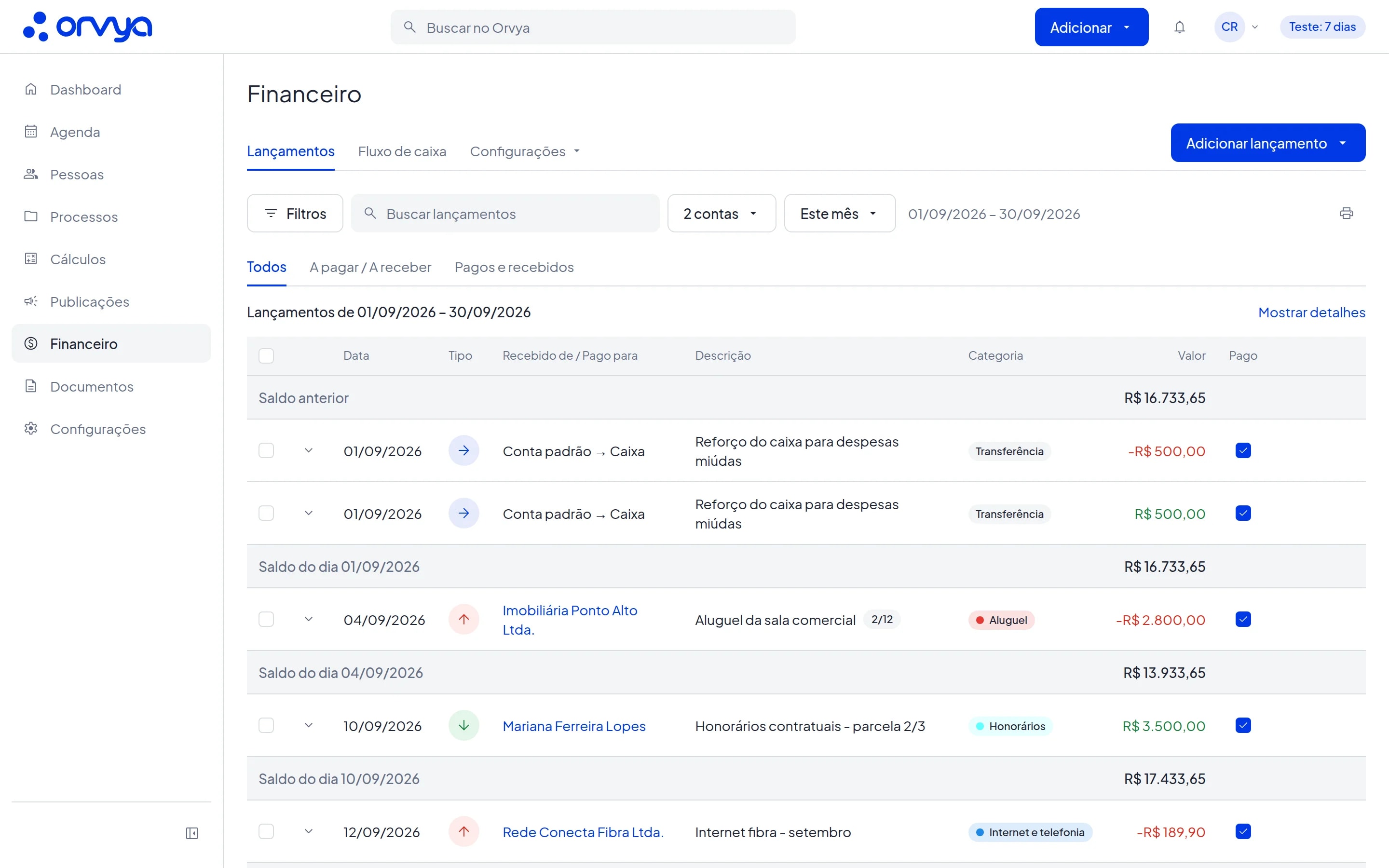
- 1Adicionar lançamento
- 2Filtros
- 32 contas
- 4Este mês
- 5Pago
- Escolha a situação. Na entrada: A receber ou Recebida. Na saída: A pagar ou Paga.
- Informe a data: A receber em* ou Recebida em* na entrada; Vencimento* ou Paga em* na saída.
- Escolha a pessoa em Recebida de* (entrada) ou Paga para* (saída). Se ela não existir, digite o nome e clique em Cadastrar "nome" como nova pessoa.
- Se o lançamento for de um processo, escolha-o em Processo.
- Preencha a Descrição*, o Valor* e, se quiser, o Número do documento (nota fiscal ou comprovante).
- Escolha a Categoria*, o Centro de custo (opcional) e a Conta*. A conta padrão já vem escolhida.
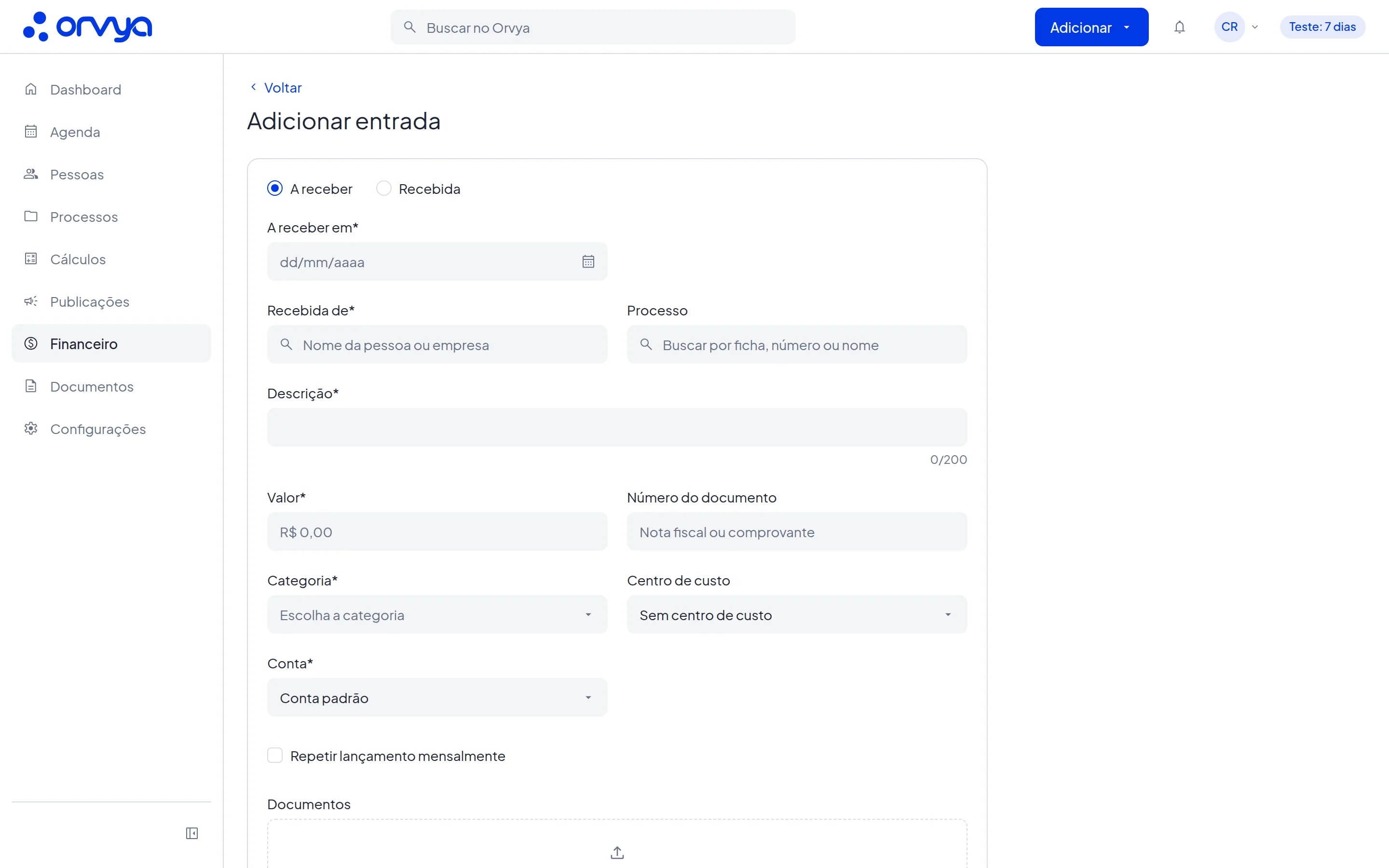
- 1A receber
- 2Recebida de*
- 3Categoria*
- 4Conta*
- 5Repetir lançamento mensalmente
- Para lançamentos que se repetem todo mês (mensalidade, aluguel), marque Repetir lançamento mensalmente e informe por quantos meses (de 2 a 60). As parcelas caem no mesmo dia do mês; em meses sem esse dia, no último dia do mês.
- Com a função Documentos no plano, anexe comprovantes em Documentos.
- Clique em Salvar. Aparece a mensagem "Lançamento salvo.". Para lançar outro em seguida, abra a seta ao lado de Salvar e escolha Salvar e adicionar nova.
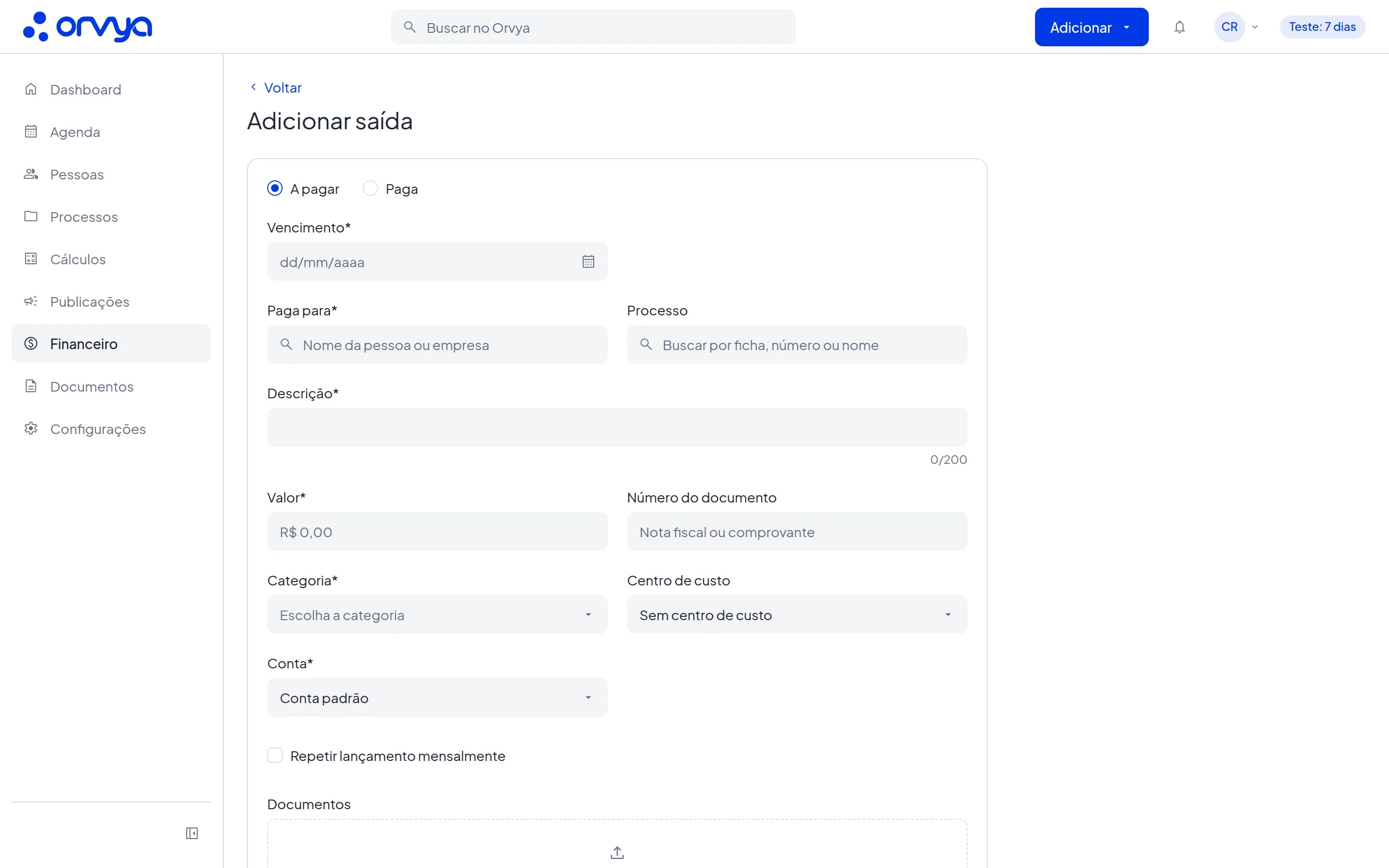
- 1A pagar
- 2Vencimento*
- 3Paga para*
Numa repetição criada como Recebida ou Paga, só a primeira parcela nasce paga; as demais ficam em aberto.
Marcar como recebido ou pago
- Na lista, marque a caixa da coluna Pago do lançamento.
- No modal Recebimento (entrada) ou Pagamento (saída), confira a Conta e informe a Data de recebimento ou a Data de pagamento. O botão Hoje preenche a data de hoje. Se quiser, anexe o comprovante.
- Clique em Receber ou Pagar.
Para desfazer, desmarque a caixa. O lançamento volta a ficar em aberto na hora, com a mensagem "Lançamento reaberto.".
Encontrar lançamentos
- Escolha o período no seletor (Este mês é o padrão; há Hoje, Esta semana, Próximo mês, Personalizado e outros).
- Escolha as contas no botão de contas (por padrão, todas as ativas).
- Use as abas Todos, A pagar / A receber e Pagos e recebidos.
- Use a busca Buscar lançamentos ou abra Filtros: Categorias, Centro de custo, Pessoa, Processo, Valor mínimo, Valor máximo, Responsável e Somente vencidos. Clique em Aplicar.
- Clique em Mostrar detalhes para ver, em cada linha, o centro de custo, o número do documento, o processo, o responsável e a parcela. A seta no início da linha abre os detalhes de um lançamento só.
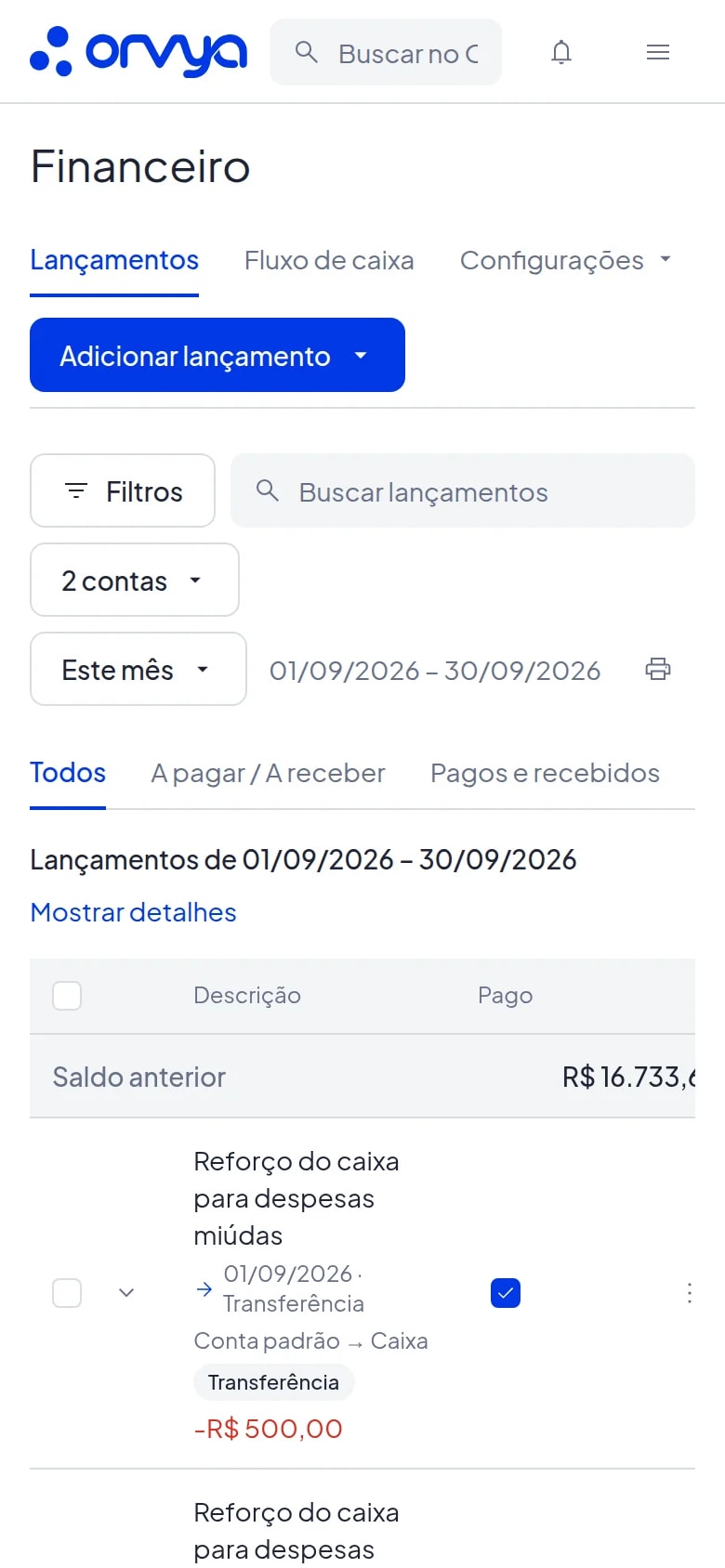
- 1Adicionar lançamento
- 2Filtros
- 32 contas
- 4Este mês
- 5Pago
Editar, excluir e agir em vários
- Clique no lápis da linha para editar, ou abra o menu de três pontos e escolha Editar ou Excluir.
- Num lançamento repetido, o Orvya pergunta o alcance: Somente este ou Este e os próximos. Clique em Confirmar.
- Para vários de uma vez, marque as linhas e use a barra: Marcar como pago (com uma conta e uma data para todos), Desmarcar pago ou Excluir.
Como ler a lista
- Cada mês usa a data de vencimento dos lançamentos em aberto e a data de pagamento dos pagos.
- A primeira linha cinza, "Saldo anterior", é o saldo das contas escolhidas antes do período. No fim de cada dia, "Saldo do dia" mostra o saldo até aquele dia. Lançamentos em aberto não mudam os saldos.
- Entradas aparecem em verde e saídas em vermelho, com o sinal de menos.
- No rodapé, "Total de entradas no período" e "Total de saídas no período" somam os lançamentos listados, sem contar as transferências.
Dicas
- O responsável pelo lançamento é quem o criou.
- O ícone de impressora imprime os lançamentos com os filtros atuais.
- Saldos iniciais de conta e transferências são lançamentos automáticos: a caixa Pago fica marcada e travada, e eles só mudam pela origem (Editar conta ou Editar transferência, no menu de três pontos).
Erros comuns
- "Você não tem acesso a esta página." Seu usuário não tem o Acesso ao módulo financeiro. Peça a um administrador do escritório.
- "Este campo é obrigatório." Falta a data, a pessoa, a descrição, o valor, a categoria ou a conta.
- "Informe um valor maior que zero." O valor do lançamento precisa ser positivo. A diferença entre entrada e saída vem do tipo.
- "Informe de 2 a 60 meses." A repetição mensal aceita de 2 a 60 meses.
- "Escolha uma categoria sem subcategorias." Categorias que agrupam outras não recebem lançamentos. Escolha uma subcategoria.
- "Esta conta está inativa." Ative a conta em Configurações › Contas ou escolha outra.
- "Lançamento automático. Altere pela origem." A caixa Pago não muda em saldos iniciais e transferências. Edite a conta ou a transferência.
- "Você não pode editar este lançamento" Só quem cadastrou o lançamento ou um Coordenador pode alterá-lo, pagá-lo ou excluí-lo.