Conhecer o Orvya: menu, cabeçalho e Dashboard
Onde fica cada módulo e o que a tela inicial mostra.
Depois de entrar, o Orvya abre sempre no Dashboard. Este artigo mostra onde fica cada coisa: o cabeçalho, o menu lateral e os blocos da tela inicial.
Objetivo
Saber se localizar no Orvya: entrar, encontrar cada módulo pelo menu lateral, usar o cabeçalho e entender o que o Dashboard mostra.
Passo a passo
Entrar
- Abra app.orvya.net. Na tela Entrar no Orvya, preencha E-mail e Senha e clique em Entrar. Quando o login com Google está ligado no Orvya, aparece também o botão Entrar com Google.
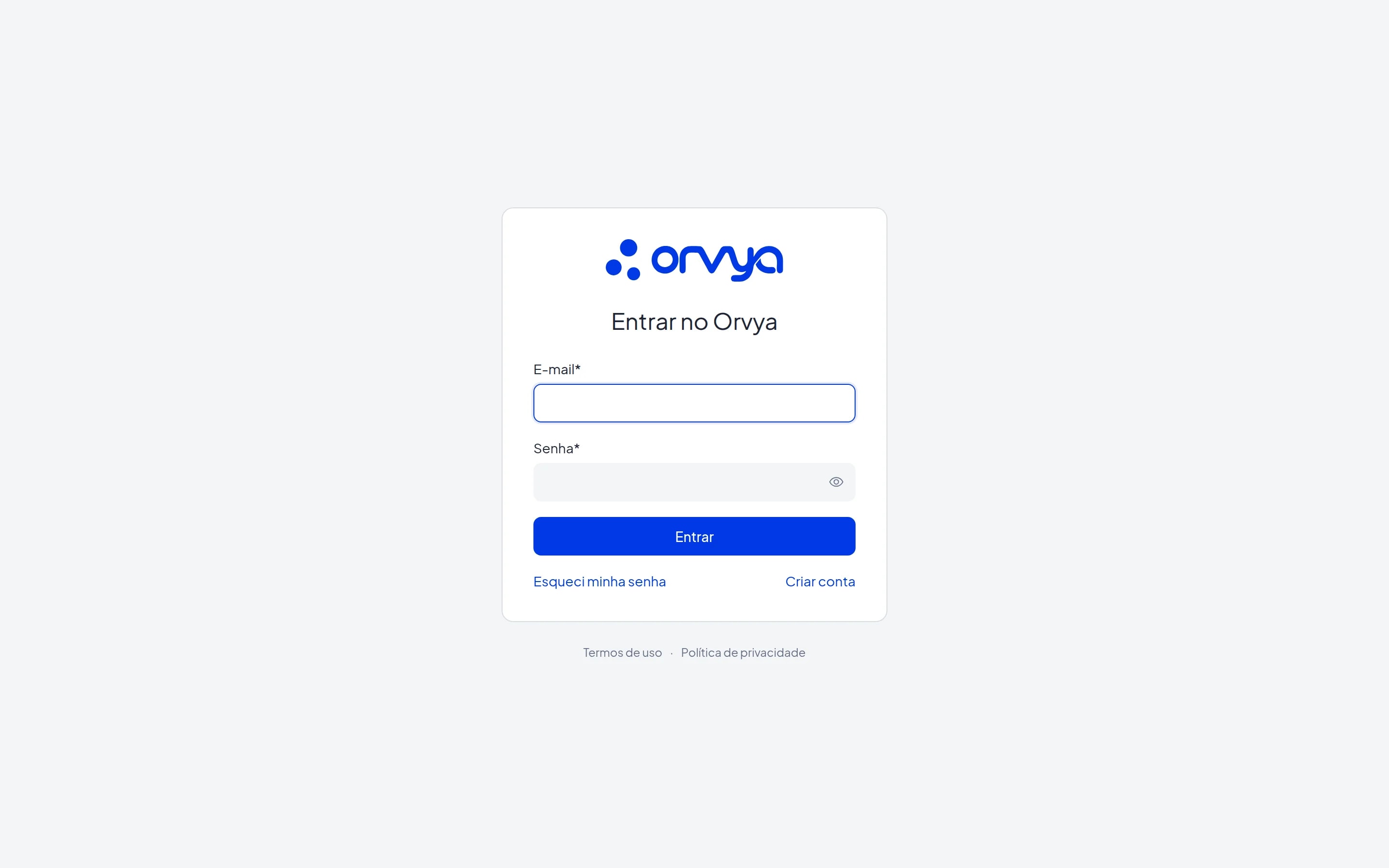
- 1E-mail*
- 2Senha*
- 3Entrar
- 4Esqueci minha senha
- 5Criar conta
- Esqueceu a senha? Clique em Esqueci minha senha e siga o e-mail que o Orvya envia.
Conhecer o cabeçalho
- No alto de todas as telas fica o cabeçalho. Da esquerda para a direita:
- o logotipo do Orvya, que volta para o Dashboard;
- o campo Buscar no Orvya, que encontra processos, atendimentos, pessoas e atividades;
- o botão Buscas de processos (ícone de nuvem), só quando o plano inclui a função Andamentos e busca de processos;
- o botão Ações rápidas, que cria processos, atividades, pessoas e outros registros;
- o sino de Alertas, com o número de alertas não lidos;
- o seu avatar, que abre o menu do usuário;
- o selo Teste: N dias, durante o período de teste.
app.orvya.net/
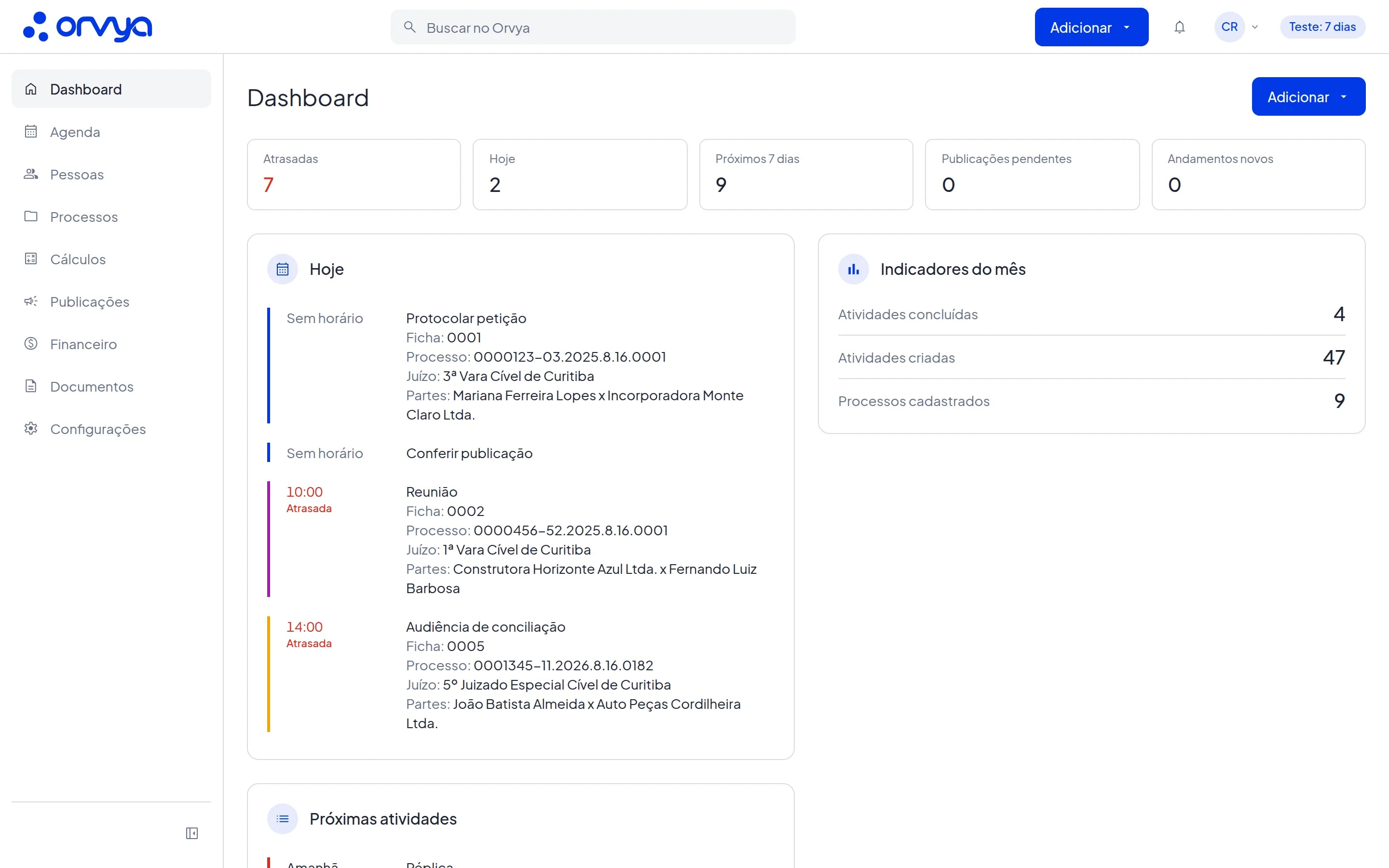
- 1Buscar no Orvya
- 2Ações rápidas
- 3Alertas
- 4Menu do usuário
- 5Teste: 7 dias
- Clique no avatar para abrir o menu do usuário. Ali ficam Meu perfil, Configurações (só para administradores do escritório), Ajuda (abre esta central de ajuda em outra aba) e Sair.
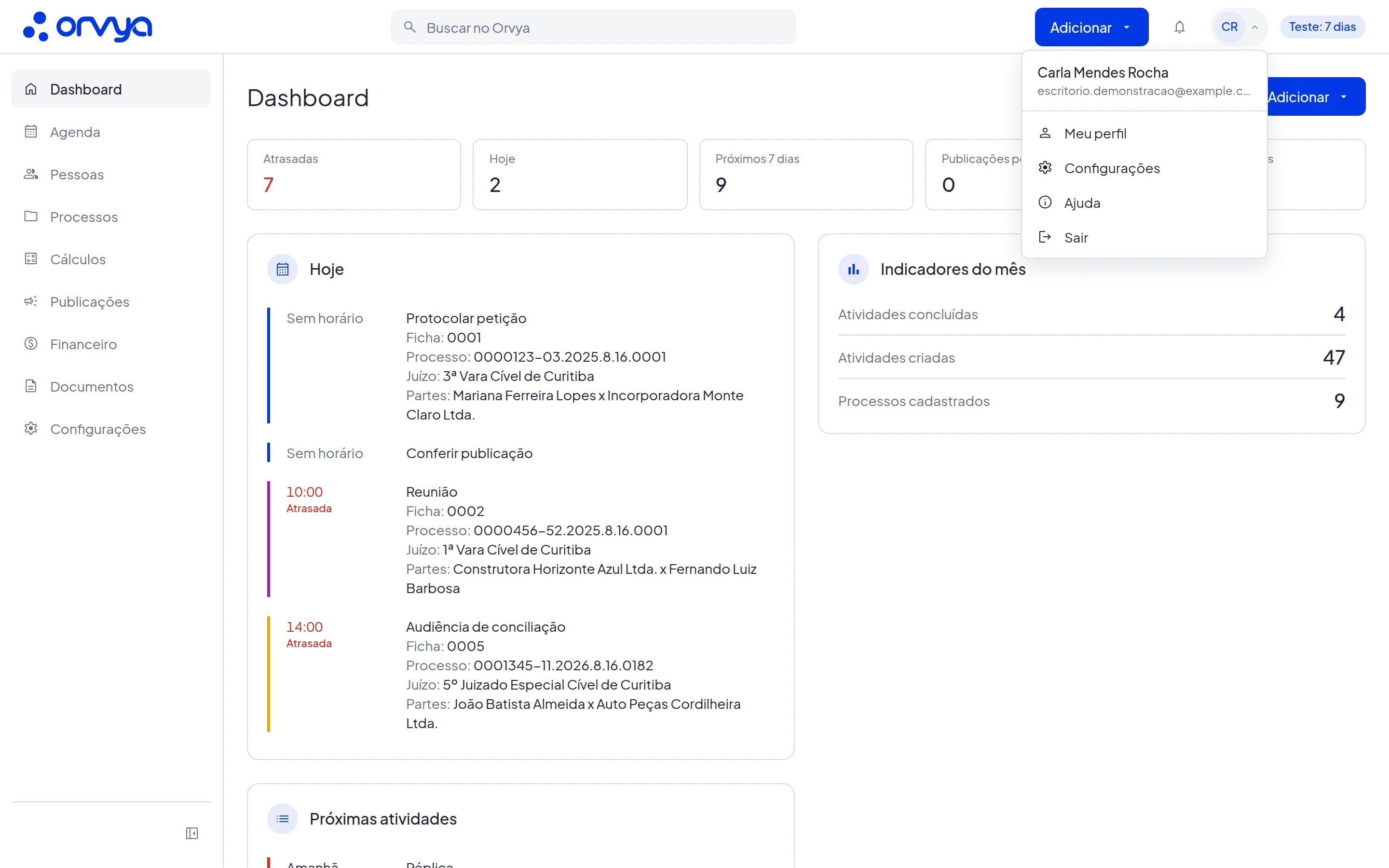
- 1Menu do usuário
- 2Meu perfil
- 3Configurações
- 4Ajuda
- 5Sair
Usar o menu lateral
- O menu lateral, à esquerda, leva a cada módulo: Dashboard, Agenda, Pessoas, Processos, Cálculos, Publicações, Financeiro, Documentos e Configurações. Você só vê os módulos que o plano do escritório inclui e que o seu perfil pode abrir:
- Publicações não aparece para o perfil Colaborador;
- Financeiro só aparece para quem tem acesso ao módulo financeiro;
- Configurações aparece para administradores do escritório e para coordenadores quando o plano inclui fluxos (nesse caso, só com a aba Fluxos).
- Quando Publicações tem publicações pendentes, um contador amarelo aparece ao lado do nome.
- Para ganhar espaço, clique em Recolher menu, no pé do menu lateral: ficam só os ícones. Clique em Expandir menu para voltar. O Orvya lembra a sua escolha.
app.orvya.net/
- 1Agenda
- 2Recolher menu
Entender o Dashboard
- No topo do Dashboard ficam os indicadores. Cada um é um atalho para a lista correspondente:
- Atrasadas: todas as suas atividades atrasadas, de qualquer data;
- Hoje: as atividades a concluir hoje;
- Próximos 7 dias: as atividades a concluir de amanhã até daqui a 7 dias;
- Publicações pendentes e Andamentos novos, quando o plano inclui essas funções.
- Abaixo, o bloco Hoje lista as atividades abertas do dia, e Próximas atividades mostra até 8 atividades a partir de amanhã. Entram as atividades em que você é o responsável (também pela sua equipe) ou está envolvido.
- À direita, Indicadores do mês mostra quantas atividades foram concluídas e criadas no mês e quantos processos foram cadastrados.
- Clique numa atividade para abrir o detalhe dela. Para criar uma atividade sem sair do Dashboard, use o botão Ações rápidas ao lado do título e escolha Tarefa, Evento, Prazo ou Audiência.
app.orvya.net/
- 1Atrasadas
- 2Hoje
- 3Indicadores do mês
- 4Ações rápidas
No celular
- Em telas menores, o cabeçalho mostra o logotipo, a busca, o sino de Alertas e o botão Abrir menu (três linhas). O menu que abre traz o botão Ações rápidas, o selo de teste, todos os módulos e, no fim, Meu perfil e Sair.
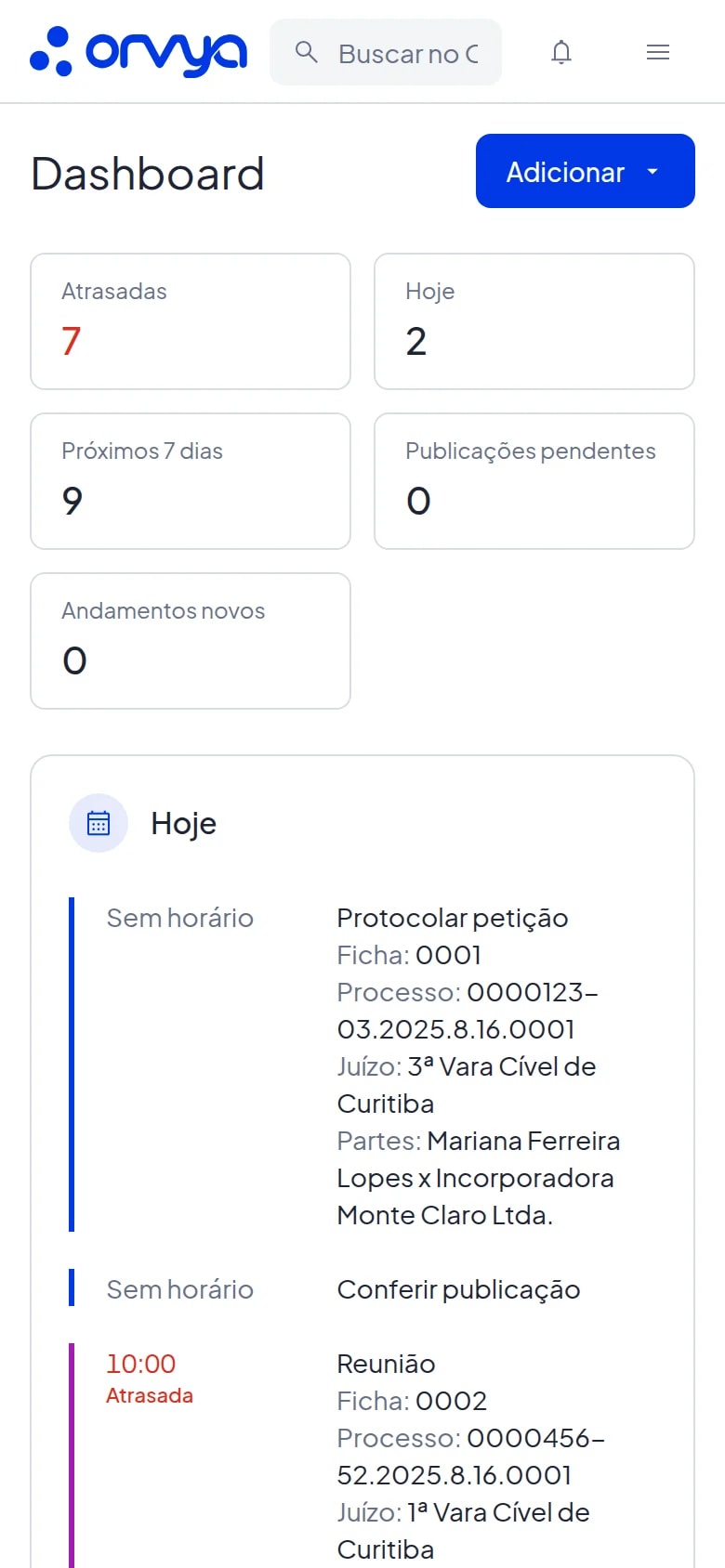
- 1Buscar no Orvya
- 2Alertas
- 3Abrir menu
Dicas
- Atendimentos não ficam no menu lateral. Crie um pelo botão Ações rápidas do cabeçalho e encontre os existentes pela busca do cabeçalho ou pela página da pessoa.
- O sino de Alertas abre uma prévia com as abas Não lidos, Todos e Fixados. Para ver tudo, use Ver todos os alertas no rodapé da prévia.
- Administradores veem uma faixa amarela no topo quando há pagamento em atraso ou quando faltam poucos dias para o fim do teste de um plano pago. O link da faixa leva à aba Cobranças das Configurações.
Erros comuns
- "E-mail ou senha incorretos." Confira o e-mail e a senha. Se não lembrar a senha, use Esqueci minha senha.
- "Muitas tentativas. Tente novamente em 15 minutos." Depois de 5 erros seguidos, o login fica bloqueado por 15 minutos. Espere e tente de novo, ou redefina a senha.
- "Usuário desativado." O seu usuário foi desativado no escritório. Fale com um administrador do escritório.
- "Aceite o convite enviado para o seu e-mail." O seu usuário foi convidado, mas o convite ainda não foi aceito. Abra o e-mail de convite e crie a sua senha por ele.
- "Você não tem acesso a esta página." O seu perfil ou o plano do escritório não permite abrir aquela tela. O Orvya volta para o Dashboard.
- "Não foi possível carregar o Dashboard." Houve uma falha ao buscar os dados. Espere um instante e recarregue a página.