Importar processos pelo número CNJ
A busca automatizada de processos e o cadastro a partir dela.
A busca automatizada cadastra processos judiciais a partir do número CNJ. O Orvya consulta a base oficial do CNJ, traz tribunal, juízo, classe, assunto, grau e outros dados, sugere as partes e já liga os andamentos automáticos.
Objetivo
Ao final, você terá cadastrado um ou vários processos só com o número, conferindo as partes e o responsável antes de salvar.
Passo a passo
Iniciar a busca
- Abra a busca por um destes caminhos:
- no cabeçalho, clique em Adicionar e escolha Importar pelo número CNJ;
- em Processos, clique em Adicionar e escolha Busca automatizada.
- Na página Busca automatizada de processos, aba Pelo número CNJ, cole ou digite os números em Números CNJ, separados por vírgula ou um por linha. Cabem até 100 números por busca.
- Confira o contador ("N números válidos") e clique em Buscar processos.
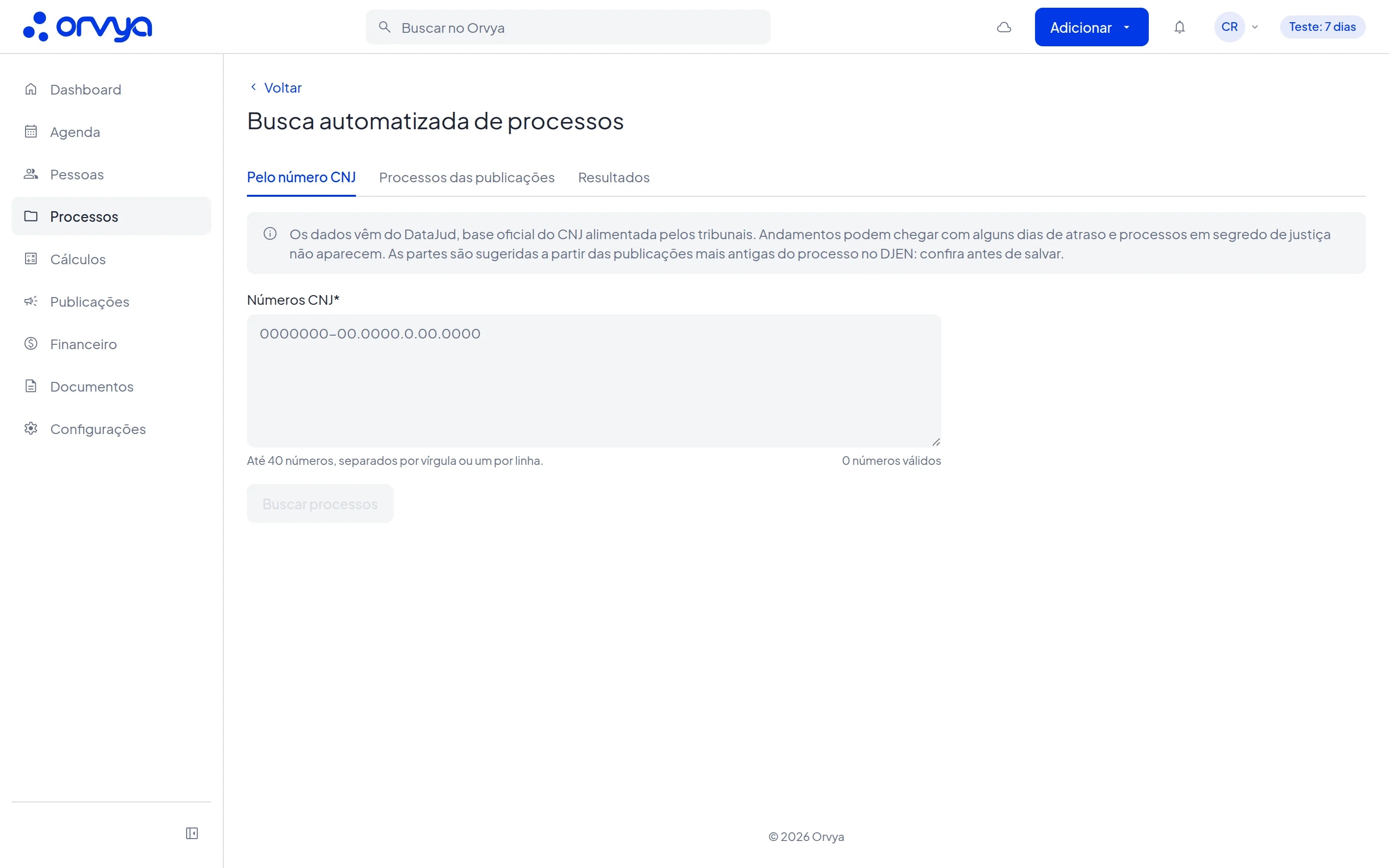
- 1Números CNJ*
- 20 números válidos
- 3Buscar processos
- 4Processos das publicações
- 5Resultados
- O resultado aparece abaixo, com a barra "Buscando N de M…". Você pode sair da página: a busca continua e fica guardada na aba Resultados.
Ler o resultado
- Cada número ganha uma situação: Encontrado, Não encontrado nos tribunais, Número inválido, Tribunal não disponível, Falha na consulta ou Já cadastrado (com link para o processo).
- A tabela mostra também Tribunal, Classe, Órgão julgador, Partes (quantas foram sugeridas) e Último andamento.
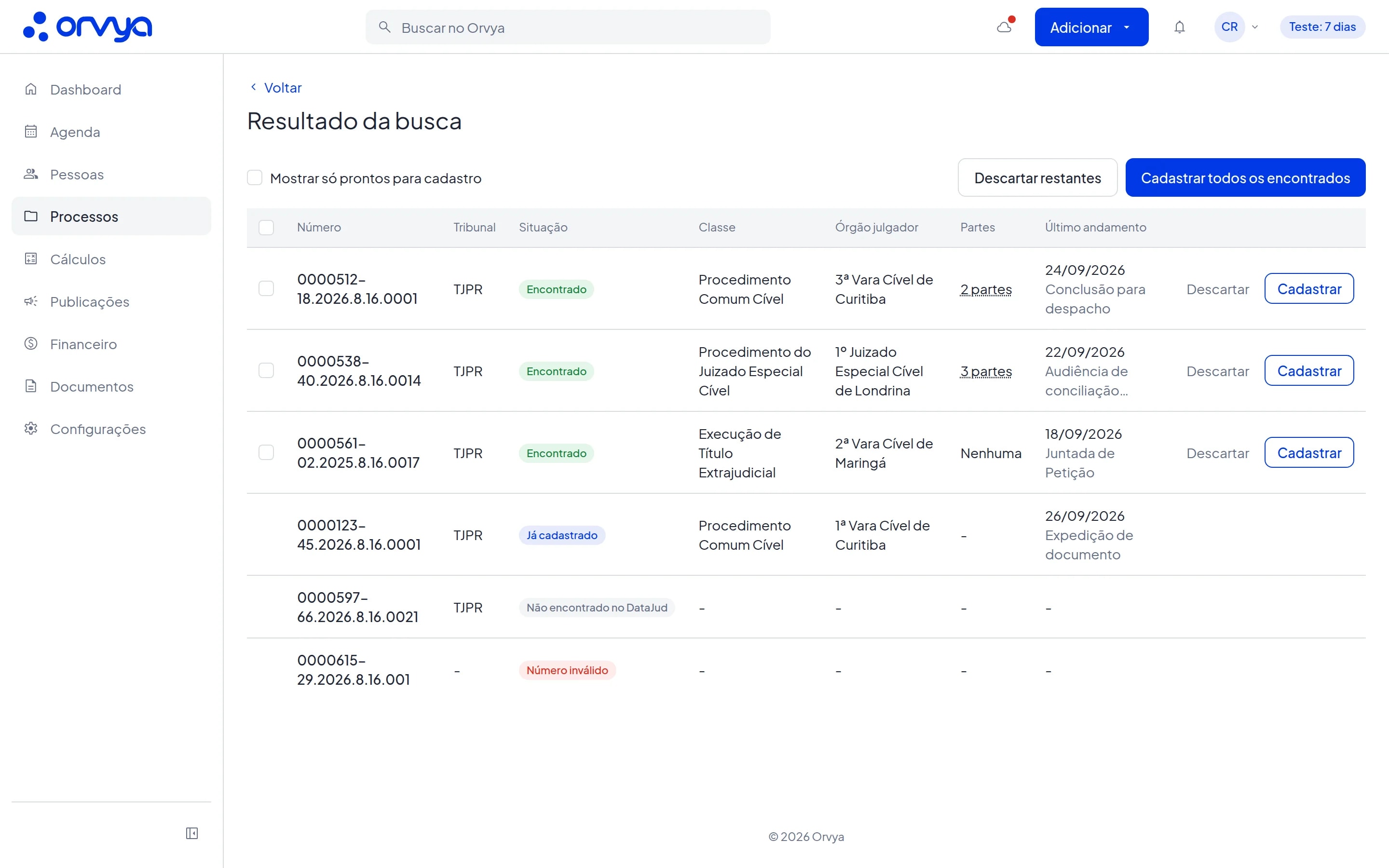
- 1Encontrado
- 2Cadastrar
- 3Descartar
- 4Cadastrar todos os encontrados
- 5Mostrar só prontos para cadastro
Cadastrar um processo
-
Na linha de um processo Encontrado, clique em Cadastrar.
-
No modal Cadastrar processo, confira o resumo: tribunal, juízo, classe (com a qualificação dos polos), assunto, grau, sistema, formato, sigilo e data da distribuição. O chip Novo no cadastro indica um item que ainda não existe nos cadastros do escritório e será criado.
-
Em Partes encontradas nas publicações, confira cada nome e escolha em Adicionar como: Polo ativo, Polo passivo, Terceiro interessado ou Não adicionar. O padrão segue o polo informado na publicação.
- Pessoa existente: já há exatamente uma pessoa com esse nome, e ela será usada.
- "Há N pessoas com este nome. Escolha a pessoa certa.": escolha no campo qual delas é a parte.
- "Possível mesma pessoa já cadastrada com nome parecido": clique em Usar e o nome, se for a mesma; senão, uma pessoa nova será criada.
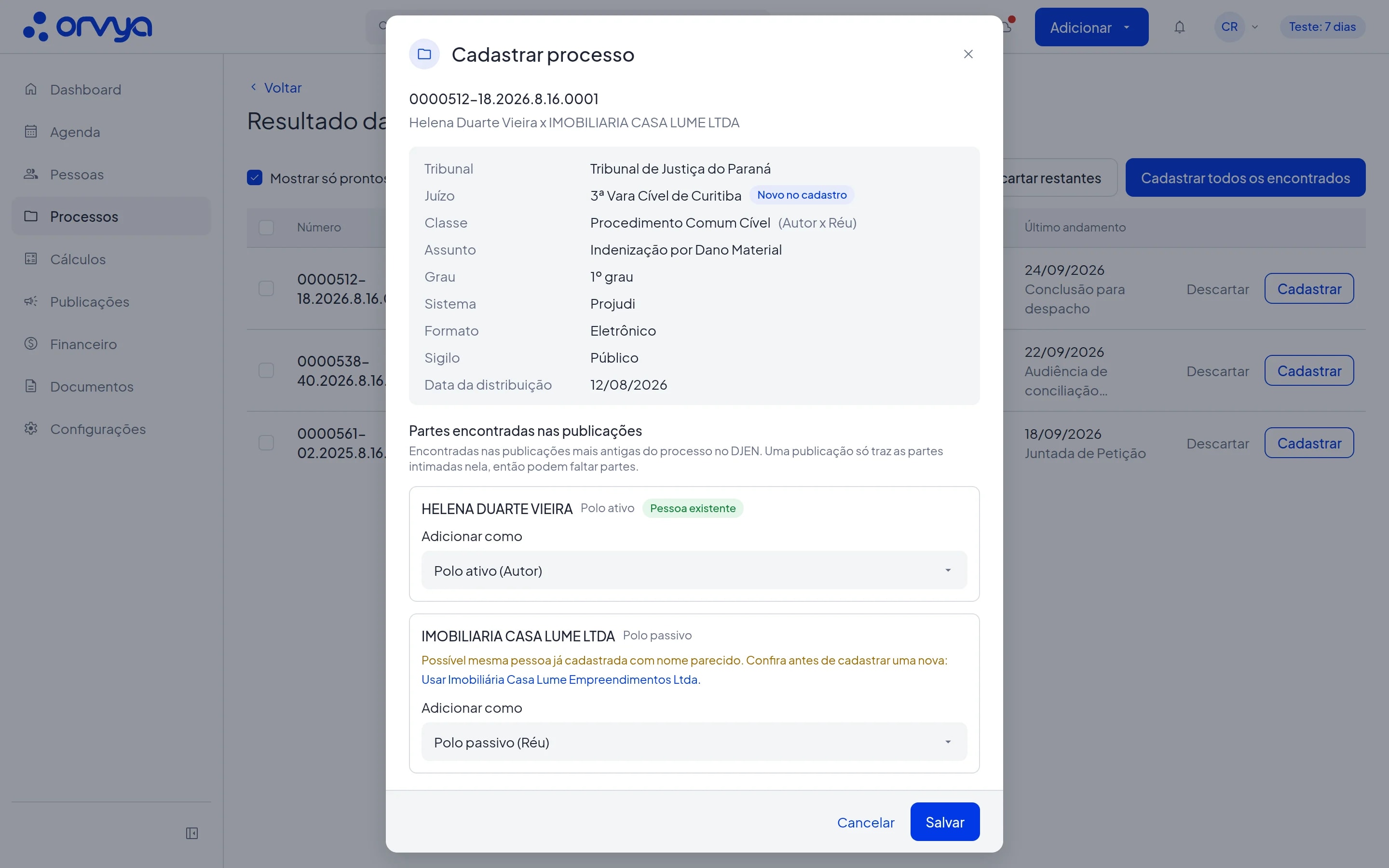
- 1Novo no cadastro
- 2Pessoa existente
- 3Adicionar como
- 4Usar, com o nome da pessoa parecida
- 5Salvar
O modal Cadastrar processo. · Ilustração com dados fictícios
-
Em Outras partes, clique em Adicionar pessoa para incluir quem faltou.
-
Confira o Responsável e clique em Salvar. Aparece "Processo cadastrado com a ficha 0001 e andamentos automáticos." e a linha passa a Já cadastrado.
Cadastrar vários de uma vez
- Clique em Cadastrar todos os encontrados (ou selecione alguns e clique em Cadastrar na barra), escolha o Responsável e clique em Cadastrar. As partes entram nos polos sugeridos pelas publicações.
- Processos sem partes sugeridas, ou com partes de nome igual ou parecido a pessoas já cadastradas, ficam para cadastro individual. A mensagem final diz quantos foram cadastrados e quantos ficaram.
Processos das publicações
Se o escritório também tem Publicações no plano, a aba Processos das publicações lista os números que aparecem nas publicações recebidas e ainda não estão cadastrados. Marque até 100 e clique em Buscar processos.
Aba Resultados
A aba Resultados guarda as suas buscas, com a data, a origem, quantos números foram buscados e encontrados, os Prontos para cadastro e a situação. Clique numa busca para abrir o Resultado da busca, onde você pode marcar Mostrar só prontos para cadastro, descartar um processo que não interessa ou usar Descartar restantes. Os ícones da linha pausam, retomam e excluem a busca.
Dicas
- O ícone de nuvem do cabeçalho (Buscas de processos) ganha um ponto vermelho quando há processos prontos para cadastrar.
- Cada usuário vê só as buscas que ele mesmo fez.
- Os processos cadastrados pela busca nascem com acesso Público e com os andamentos automáticos ligados. Na primeira consulta, os movimentos que o processo já tinha entram como lidos.
- Publicações já recebidas com o mesmo número são vinculadas ao processo cadastrado.
- A busca das partes nas publicações não cria publicações no Orvya. As publicações só chegam pelas pesquisas de OAB ou nome, a partir do dia de cada cadastro.
- O "Valor da causa" não vem na busca: complete depois em Editar, se precisar.
Erros comuns
- "Limite do plano atingido", com a mensagem "Seu plano permite até N processos com andamentos automáticos. Desligue algum ou fale com o administrador do Orvya." Todo processo cadastrado pela busca conta nesse limite. No cadastro em lote, os que passariam do limite não são cadastrados ("N não foram cadastrados pelo limite do plano.").
- "Informe até 100 números." Divida os números em mais de uma busca.
- "Adicione pelo menos uma parte." Nenhuma parte ficou marcada para entrar no processo. Escolha um polo em Adicionar como ou use Adicionar pessoa.
- "Nenhuma parte encontrada nas publicações deste processo. Informe as partes." ou "Não foi possível consultar as partes agora. Informe as partes." Inclua as partes em Outras partes.
- "Não recebemos o tribunal ou a classe deste processo. Cadastre pelo formulário." Cadastre esse processo em Processo manual.
- "Pause a busca ou aguarde ela terminar para excluir." Uma busca em andamento não pode ser excluída.
- "A busca de processos está indisponível no momento. Tente novamente mais tarde." A busca está temporariamente fora do ar. Tente de novo mais tarde.