Cadastrar uma pessoa
Pessoa física ou jurídica, contatos, documentos e endereços.
No Orvya, pessoa é qualquer pessoa física ou jurídica com quem o escritório se relaciona: clientes, partes contrárias, testemunhas, empresas. Não há distinção entre cliente e contato; o papel de cada pessoa aparece no polo em que ela está em cada processo.
Objetivo
Ao final, você terá uma pessoa cadastrada com contatos, endereço e documentos, pronta para ser usada como parte em processos e em atendimentos.
Passo a passo
- No menu lateral, clique em Pessoas e depois em Adicionar. Também dá para usar Adicionar no cabeçalho e escolher Pessoa.
- No topo do formulário Adicionar pessoa, escolha Pessoa física ou Pessoa jurídica. Os campos mudam conforme o tipo.
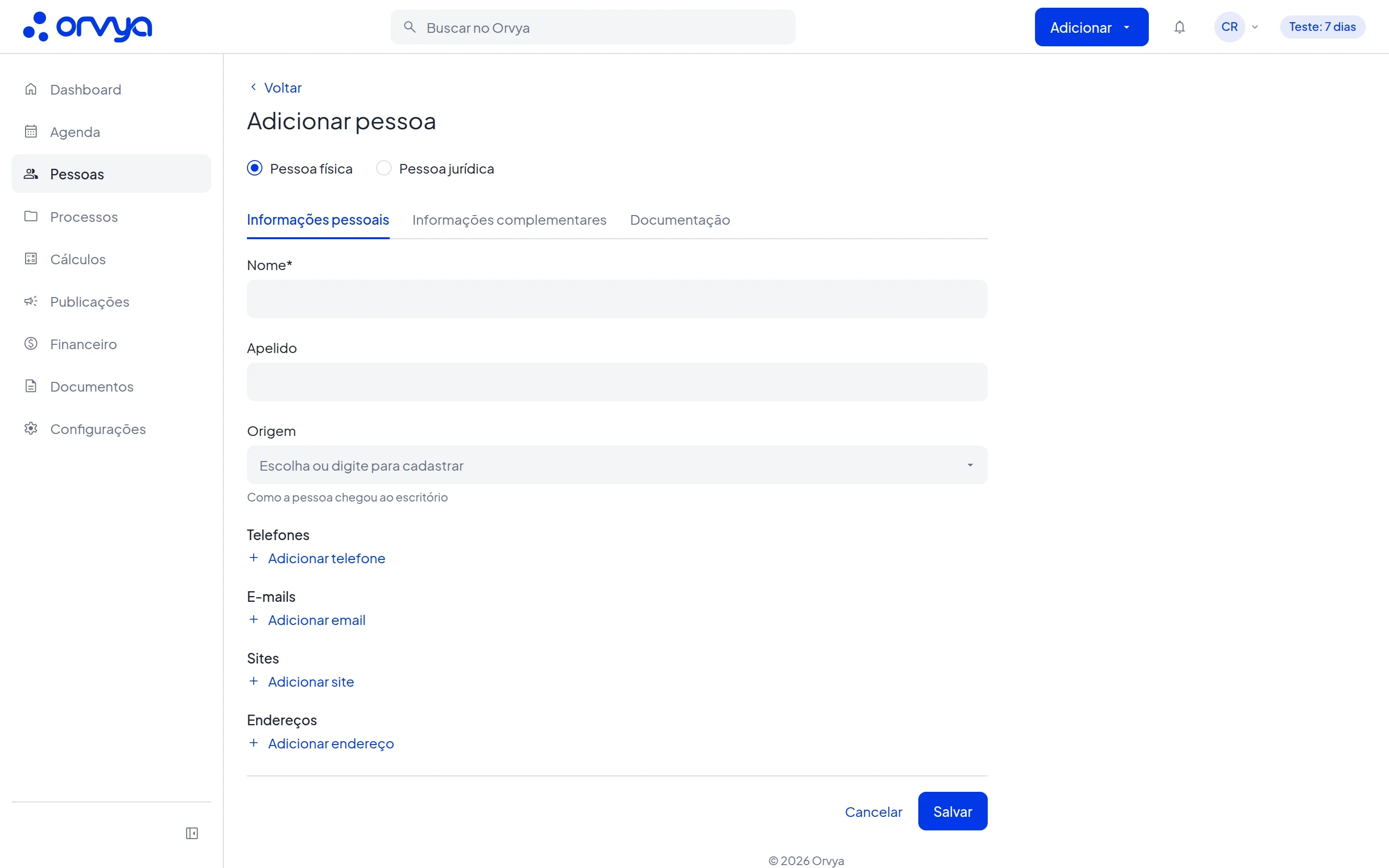
- 1Pessoa física
- 2Nome*
- 3Adicionar endereço
- 4Informações complementares
- 5Salvar
- Na aba Informações pessoais, preencha o Nome (na pessoa jurídica, Empresa, com a razão social). É o único campo obrigatório.
- Se quiser, preencha Apelido (ou Nome fantasia) e Origem, que diz como a pessoa chegou ao escritório.
- Adicione os contatos com Adicionar telefone, Adicionar email e Adicionar site. Em cada telefone, escolha o tipo (por exemplo, Celular comercial) e, se quiser, a operadora.
- Clique em Adicionar endereço, escolha o Tipo e digite o CEP. Ao sair do campo, o Orvya completa rua, bairro, cidade e estado. Confira e preencha Número e Complemento.
- Na aba Informações complementares, preencha o que tiver:
- pessoa física: Data de nascimento, Empresa, Profissão, Estado civil, Nome do pai, Nome da mãe, Naturalidade, Nacionalidade e Pessoa falecida, com a data do falecimento;
- pessoa física e jurídica: Atividade econômica, Tratamento, Código, Comentários e os Dados bancários (tipo de conta, Banco, Agência, Conta e Chave Pix).
- Na aba Documentação:
- pessoa física: CPF, RG, CTPS, PIS, título de eleitor, CNH, passaporte e certidão de reservista;
- pessoa jurídica: Inscrição estadual, Inscrição municipal e Optante pelo Simples Nacional. O CNPJ fica no topo da aba Informações pessoais.
- Clique em Salvar. Um único botão grava as três abas. Aparece "A pessoa foi salva com sucesso." e abre a página da pessoa.
Pessoa jurídica com consulta de CNPJ
Na pessoa jurídica, digite o CNPJ e saia do campo. Se a consulta de CNPJ estiver disponível, aparece o quadro Dados da Receita Federal, com razão social, nome fantasia, situação, endereço, telefone e e-mail. Clique em Preencher para completar só os campos que estão vazios. Aparece "Dados preenchidos. Confira antes de salvar."
A página da pessoa
Depois de salvar, a página mostra o nome, a data de cadastro e o tipo, com os botões de editar e excluir. As abas são Cadastro (todos os dados preenchidos e a foto), Atendimentos, Processos (com o polo da pessoa em cada um) e Documentos. As abas Atendimentos e Documentos aparecem conforme o plano do escritório. Para pôr uma foto, clique em Enviar foto na aba Cadastro.
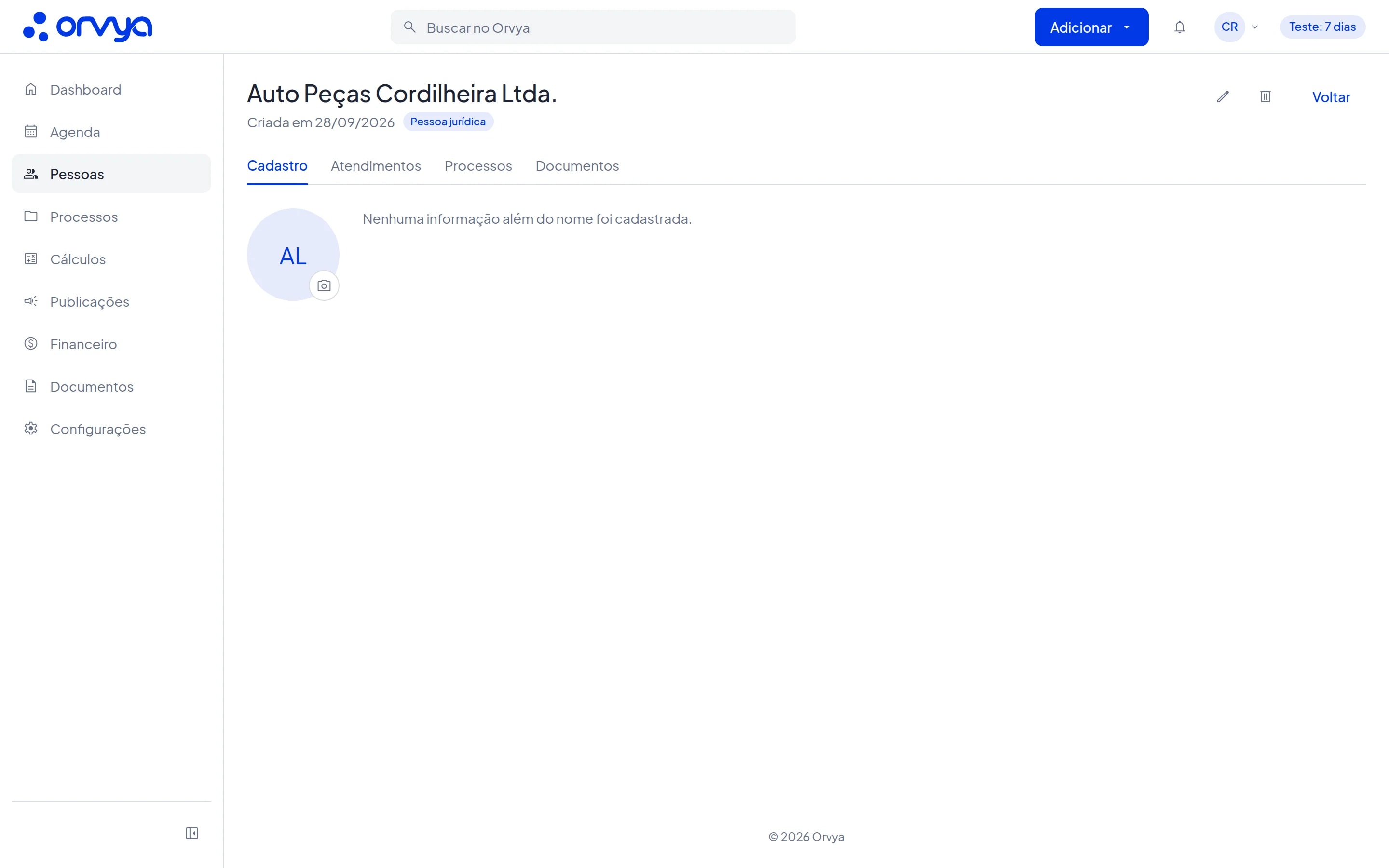
- 1Editar
- 2Cadastro
- 3Processos
- 4Enviar foto
Dicas
- Ao sair do campo de nome ou de CPF/CNPJ, se o Orvya achar pessoas parecidas ou com o mesmo documento, mostra o aviso "Já existem pessoas parecidas:" com links. O aviso não impede o cadastro: abra o link para conferir antes de criar um duplicado.
- Se um duplicado já foi criado, junte os dois em um só. Veja Unificar cadastros duplicados e exportar pessoas.
- Uma aba com erro ganha um ponto vermelho, e o Orvya abre a aba do primeiro erro ao salvar.
- Pelo formulário do processo, você cria uma pessoa só com o nome, direto no campo das partes. Complete o cadastro depois, em Editar.
- Qualquer usuário cadastra pessoas. Editar e excluir é para quem cadastrou a pessoa ou para um usuário com perfil Coordenador.
Erros comuns
- "Este campo é obrigatório." no Nome ou na Empresa. Preencha o nome antes de salvar.
- "CPF inválido." ou "CNPJ inválido." Os dígitos verificadores não conferem. Confira o documento.
- "Informe um telefone válido com DDD.", "Informe um e-mail válido." ou "CEP inválido." Corrija o contato indicado ou remova a linha pela lixeira.
- "Consulta de CNPJ indisponível. Preencha manualmente." A consulta não respondeu. Preencha os dados à mão; o cadastro não fica bloqueado.
- "Esta pessoa é parte de processos ou está em atendimentos." ao excluir. Tire a pessoa dos processos e atendimentos antes, ou unifique com outro cadastro.
- "Você não pode editar esta pessoa", com "Só quem cadastrou a pessoa ou um Coordenador pode alterar o cadastro." Peça a alteração a quem cadastrou ou a um Coordenador.