Unificar cadastros duplicados e exportar pessoas
Juntar duas pessoas em uma e exportar a lista.
Quando a mesma pessoa foi cadastrada duas vezes, unifique os cadastros: tudo o que estava ligado aos duplicados passa para um só. Na mesma lista, você exporta as pessoas para uma planilha ou imprime relatórios.
Objetivo
Ao final, você terá juntado cadastros duplicados em um só, sem perder processos, atendimentos, documentos e lançamentos, e saberá gerar a planilha e os relatórios de pessoas.
Passo a passo
Unificar cadastros duplicados
- No menu lateral, clique em Pessoas.
- Use a busca Nome, apelido ou CPF/CNPJ para achar os cadastros repetidos.
- Marque a caixa de seleção das pessoas que são o mesmo cadastro (duas ou mais). Na barra que aparece, clique em Unificar. O botão aparece com até 50 pessoas selecionadas.
app.orvya.net/pessoas
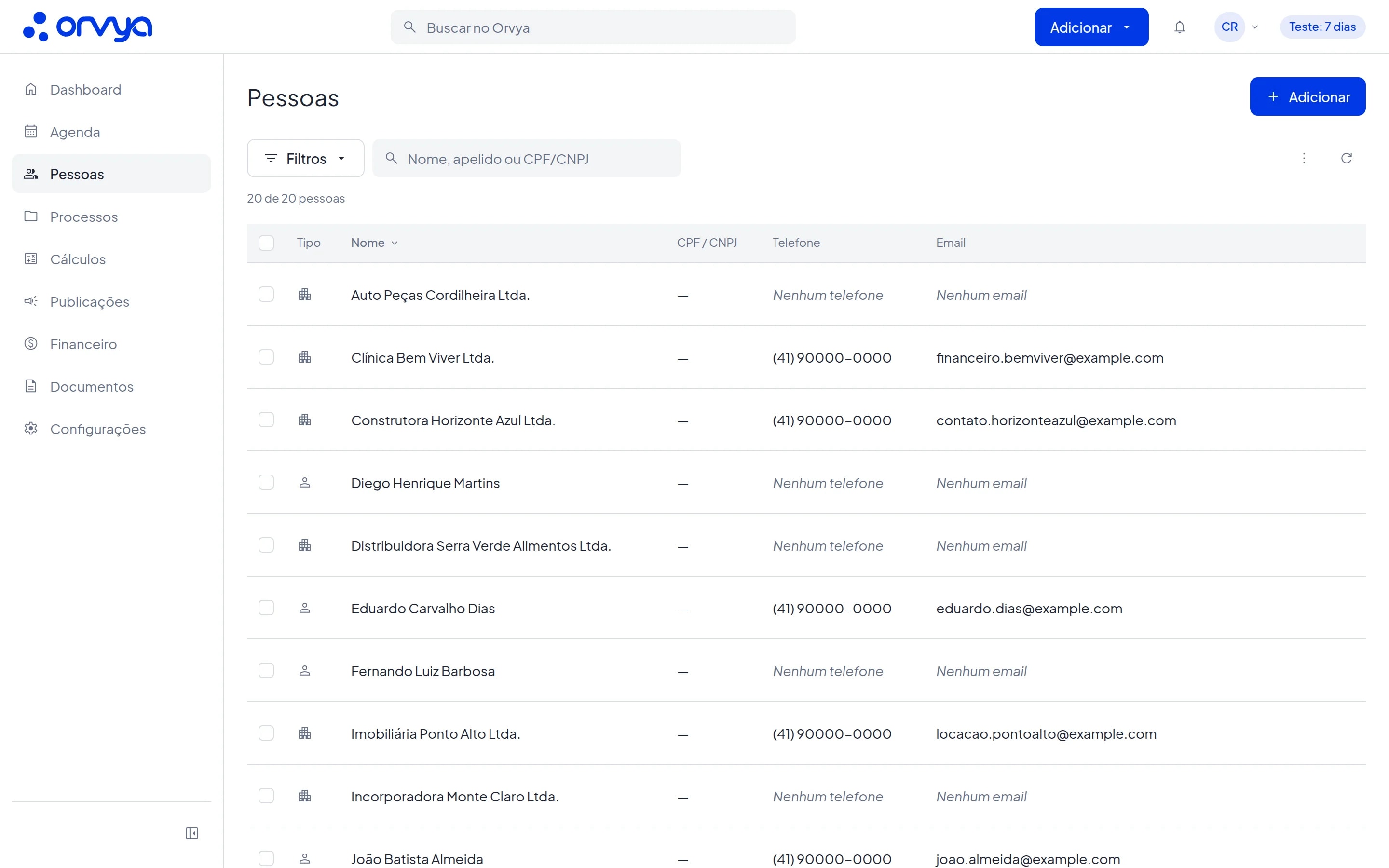
- 1Nome, apelido ou CPF/CNPJ
- 2Caixa de seleção
- 3Filtros
- 4Menu de três pontos
- Na página Unificar pessoas, cada cadastro aparece com tipo, documento, telefone, e-mail e data de cadastro. Marque Manter este cadastro no que deve ficar.
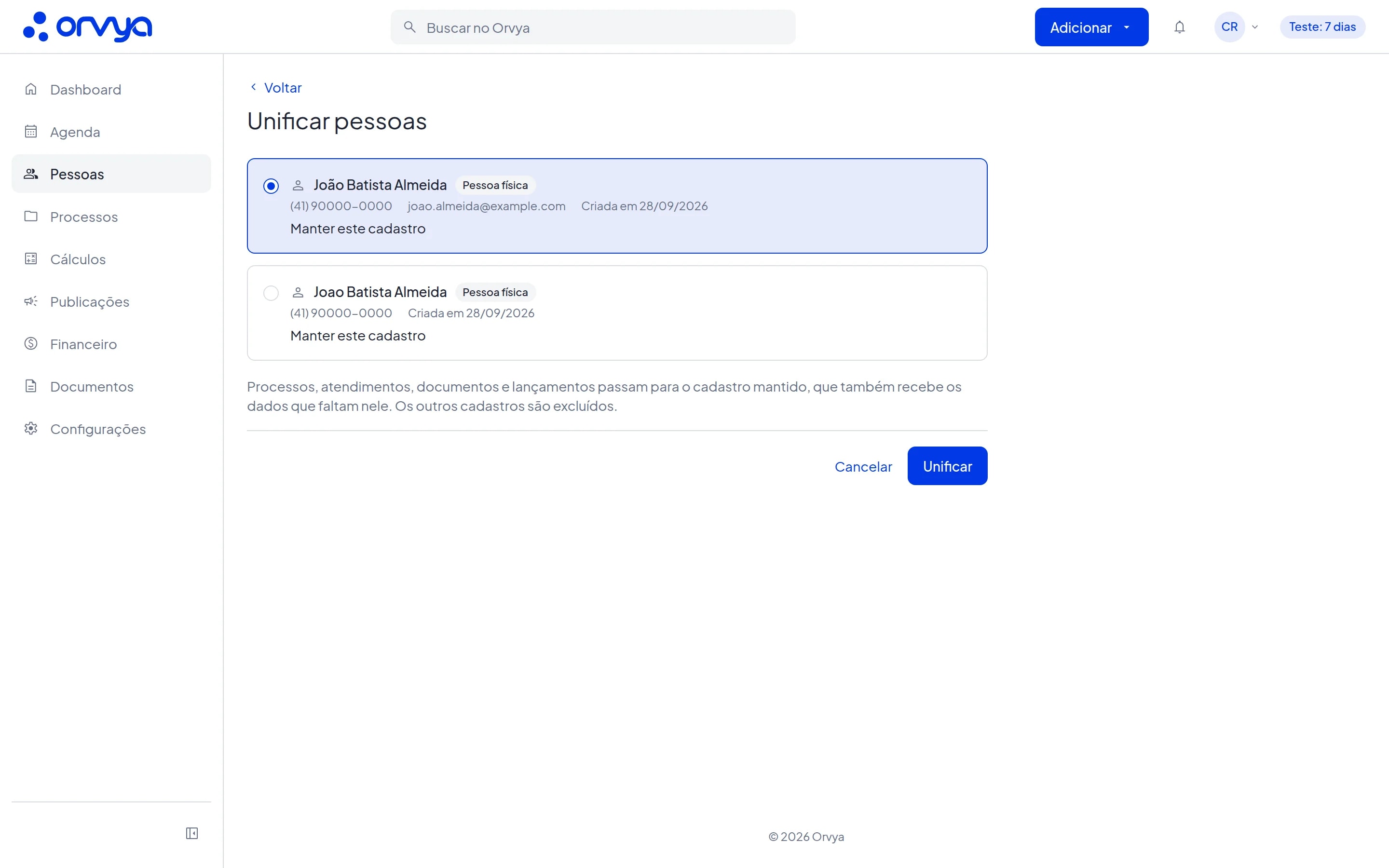
- 1Manter este cadastro
- 2Processos, atendimentos, documentos e lançamentos passam para o cadastro mantido
- 3Unificar
- Leia o aviso: processos, atendimentos, documentos e lançamentos passam para o cadastro mantido, que também recebe os dados que faltam nele. Os outros cadastros são excluídos.
- Clique em Unificar. Aparece "Pessoas unificadas." e abre a página da pessoa mantida.
Exportar e imprimir
- Na lista de pessoas, filtre o que quiser exportar: a busca e o painel Filtros, com Cadastradas (período), Tipo: (Todas, Pessoas físicas ou Pessoas jurídicas), Mês de aniversário: e Estado:. Clique em Aplicar.
- Clique no menu de três pontos, no fim da barra da lista, e escolha:
- Exportar pessoas, para baixar uma planilha XLSX com todas as pessoas da lista filtrada;
- Relatório resumido ou Relatório completo, que abrem para imprimir numa nova aba.
- Para exportar só algumas pessoas, marque duas ou mais na lista e clique em Exportar na barra de ações.
Dicas
- Se a pessoa mantida e uma das outras estão no mesmo polo de um processo, ou no mesmo atendimento, fica uma só linha.
- A planilha traz todos os dados do cadastro: contatos, endereços, documentos, informações complementares, dados bancários e a data de cadastro.
- Os filtros da lista ficam guardados para a próxima vez. Cada filtro em uso vira um chip acima da tabela; clique no X para tirar.
- Para excluir várias pessoas, marque-as e clique em Excluir. Pessoas que são partes de processos ou estão em atendimentos não são excluídas.
Erros comuns
- "Você não pode unificar pessoas cadastradas por outros usuários." O botão Unificar fica desativado. Você precisa poder editar o cadastro mantido e excluir os outros, ou seja, ter cadastrado todos eles ou ter o perfil Coordenador.
- "Escolha pelo menos duas pessoas" ao abrir a página. Volte para a lista, marque dois ou mais cadastros e clique em Unificar.
- "Selecione no máximo 200 pessoas para exportar, ou todas as pessoas da lista." O Exportar da barra aceita até 200 pessoas escolhidas uma a uma. Para mais, selecione todas as pessoas da lista ou use Exportar pessoas no menu de três pontos.
- "1 item não pôde ser alterado (sem permissão ou situação que não permite a ação)." Na exclusão em lote, as pessoas com vínculos ou cadastradas por outros usuários foram puladas.