Equipes e cadastros
Equipes de trabalho e os campos tabelados do escritório.
Equipes agrupam usuários para dar acesso a processos e atendimentos e para dividir responsabilidades. Cadastros são as listas de opções dos campos tabelados, como descrições de atividades, tribunais, classes e origens de pessoas.
Objetivo
Criar e manter as equipes do escritório e organizar os itens dos cadastros: adicionar, importar os padrões do Orvya, reordenar, desativar e excluir.
Só administradores do escritório abrem as abas Equipes e Cadastros.
Passo a passo
Criar uma equipe
- No menu lateral, clique em Configurações e abra a aba Equipes.
app.orvya.net/configuracoes/equipes
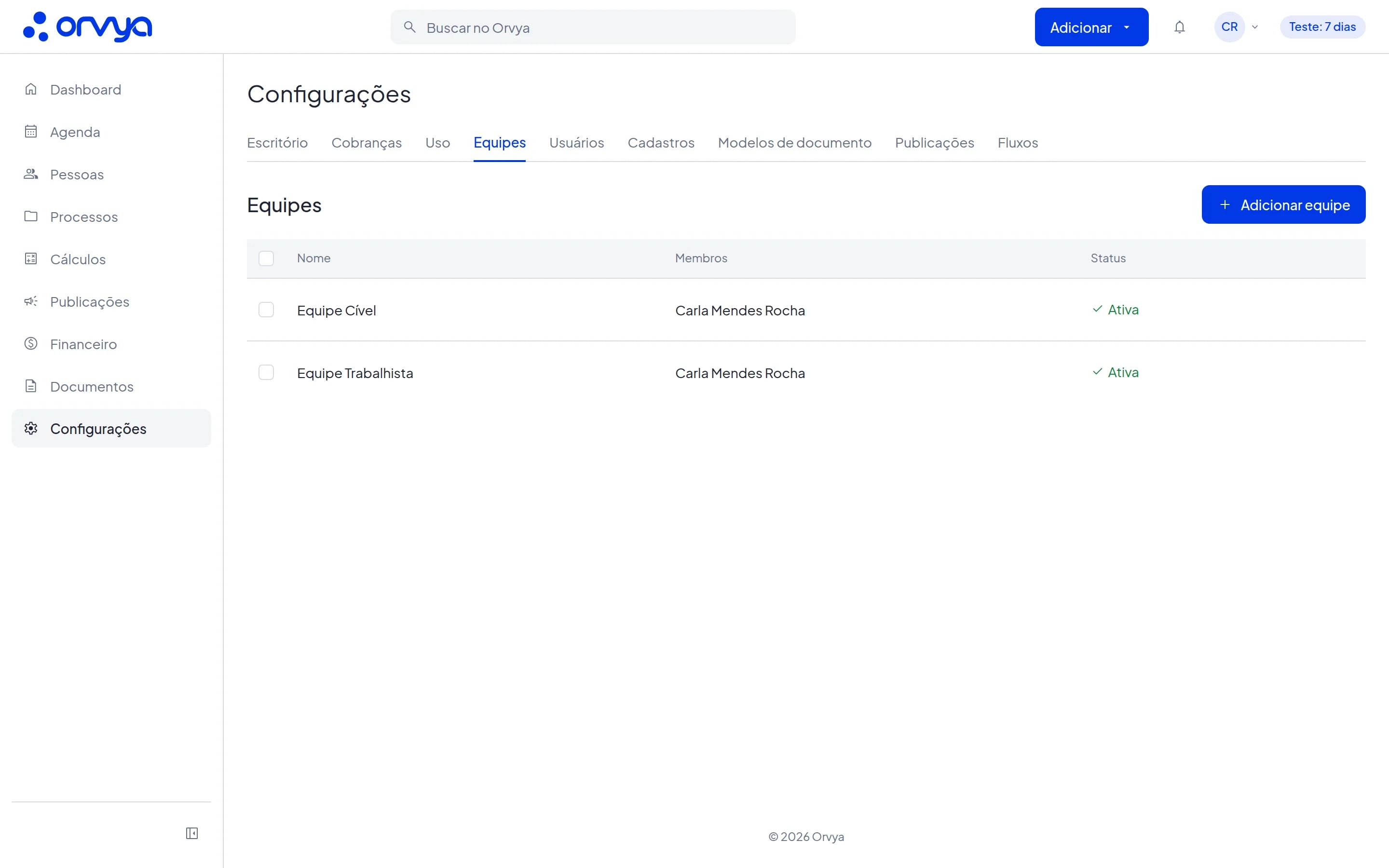
- 1Equipes
- 2Adicionar equipe
- 3Ativa
- Clique em Adicionar equipe.
- Preencha o Nome da equipe.
- Em Membros, escolha um usuário. Use Adicionar pessoa para incluir outros e a lixeira (Remover membro) para tirar.
- Clique em Salvar. O Orvya mostra "Equipe salva."
Depois de criada, a equipe aparece:
- no campo Acesso de processos e atendimentos, na opção Equipe: os membros ativos da equipe passam a ver o registro;
- nos campos de responsável de processos, atendimentos e atividades: cada membro ativo conta como responsável.
Desativar, ativar e excluir uma equipe
- No menu de três pontos da linha (ele aparece ao passar o mouse sobre a linha), Desativar e Ativar valem na hora ("Status atualizado com sucesso."). Uma equipe inativa aparece em cinza e deixa de dar acesso aos processos dela.
- Excluir pede a confirmação "Excluir equipe?". Os processos com acesso da equipe passam a ser privados. O Orvya mostra "Equipe excluída com sucesso."
- Para agir em várias equipes, marque as caixas de seleção e use a barra de ações.
Organizar um cadastro
- Em Configurações, abra a aba Cadastros.
- Na coluna da esquerda, escolha o cadastro. Eles estão em três grupos:
- Atividades: Descrições de tarefas, Descrições de eventos, Descrições de prazos e Descrições de audiências;
- Processos: Tribunais e órgãos, Juízos, Classes, Assuntos, Graus e Sistemas;
- Pessoas: Origens e Tratamentos.
app.orvya.net/configuracoes/cadastros
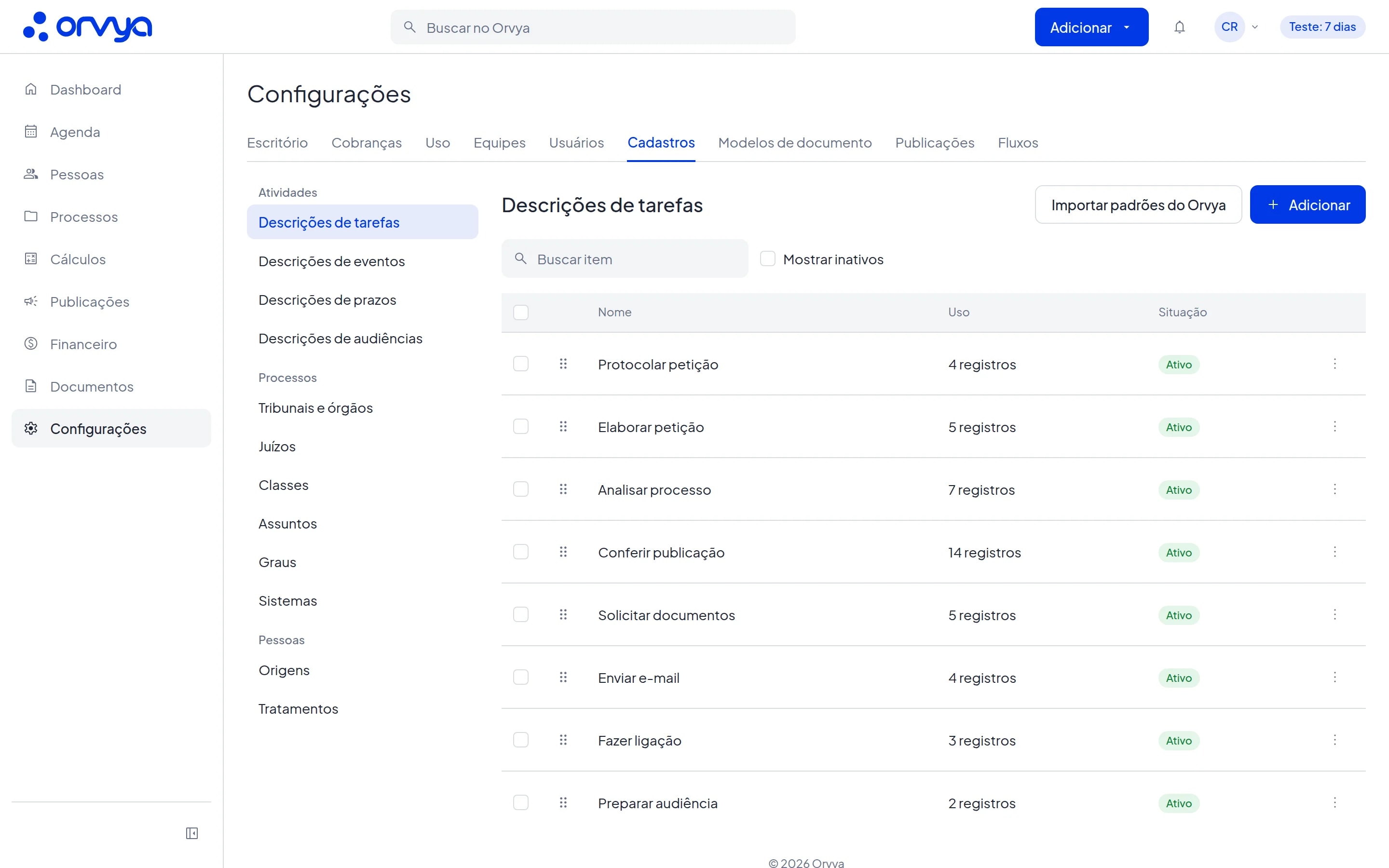
- 1Descrições de tarefas
- 2Importar padrões do Orvya
- 3Adicionar
- 4Mostrar inativos
- 5Arrastar para reordenar
- Para incluir um item, clique em Adicionar, preencha o Nome e os campos do cadastro e clique em Salvar ("Item salvo.").
- Para trazer a lista padrão, clique em Importar padrões do Orvya. Só entram os itens que ainda não existem com o mesmo nome; o Orvya mostra quantos itens foram adicionados ou "Nenhum item novo." O botão não aparece em Juízos, que não têm lista padrão.
- Para mudar a ordem em que os itens aparecem nos campos, arraste as linhas pela alça. Item novo entra no fim. A alça some enquanto há uma busca aplicada.
- No menu de três pontos de cada item, use Editar, Desativar (ou Ativar) e Excluir.
Campos de cada cadastro
- Tribunais e órgãos: Sigla e Tipo (obrigatórios), Código J.TR (usado para preencher o tribunal pelo número CNJ) e Código na busca de processos (usado na busca automatizada).
- Juízos: Tribunal ou órgão (obrigatório). Na lista, filtre pelo campo Filtrar por tribunal ou órgão.
- Classes: Código CNJ com o botão Buscar no CNJ, Qualificação do polo ativo, Qualificação do polo passivo e Tipo.
- Assuntos: Código CNJ com o botão Buscar no CNJ.
- Graus e Sistemas: Código e Tipo.
- Descrições, Origens e Tratamentos: só o Nome.
Em Classes e Assuntos, Buscar no CNJ com o código preenchido completa o nome (e, nas classes, as qualificações dos polos). Com só o nome (pelo menos 3 letras), abre a lista Resultados do CNJ para você escolher.
Dicas
- Desativar um item tira ele dos campos, mas os registros que já o usam continuam mostrando o nome. Prefira desativar a excluir.
- A coluna Uso mostra em quantos registros o item está. Marque Mostrar inativos para ver também os desativados.
- Qualquer usuário pode criar um item novo direto no campo, ao digitar um nome que não existe. A exceção são as descrições de prazos e audiências, que o Colaborador não cria. Editar, desativar, reordenar, excluir e importar padrões é só para administradores.
- Ao digitar no campo o nome de um item desativado, ele aparece como "(inativo)", com o aviso "Peça a um administrador para reativar em Configurações › Cadastros."
Erros comuns
- "Em uso em N registros. Desative em vez de excluir." A opção Excluir fica desativada para itens em uso. Use Desativar.
- "Já existe um item com este nome." O cadastro já tem um item com esse nome, talvez inativo. Marque Mostrar inativos e reative o item.
- "Nada encontrado no CNJ. Confira o código ou o nome." O CNJ não achou a classe ou o assunto. Confira o código ou tente outro trecho do nome.
- "Seu perfil não pode cadastrar este item." O Colaborador tentou criar uma descrição de prazo ou de audiência. Peça a outro usuário ou a um administrador.
- "Este campo é obrigatório." Falta o nome da equipe, um membro ou um campo obrigatório do item.