Acompanhar os alertas
O sino do cabeçalho, a página Alertas e como ler, fixar e descartar avisos.
Nesta página
Os alertas são os avisos do Orvya para você: lembretes da agenda, tarefas atrasadas, atividades que passaram para você, publicações, andamentos, lançamentos do financeiro e avisos do plano. Eles chegam no sino do cabeçalho e ficam guardados na página Alertas.
Ver os alertas pelo sino
- Olhe o sino no cabeçalho. O número mostra quantos alertas você ainda não leu. Ele fica vermelho quando há tarefa atrasada ou pagamento vencido entre os não lidos.
- Clique no sino para abrir a prévia. Ela abre em Não lidos quando há algum; senão, em Todos. A terceira aba, Fixados, mostra os alertas que você fixou.
- Os alertas aparecem agrupados em Hoje, Ontem e Anteriores. Um ponto azul marca os não lidos.
- Clique num alerta para abrir o que ele avisa, como a atividade, a publicação ou o processo. O alerta passa a lido e a prévia fecha.
- Para fechar a prévia sem abrir nada, tecle Esc, clique fora dela ou clique de novo no sino.
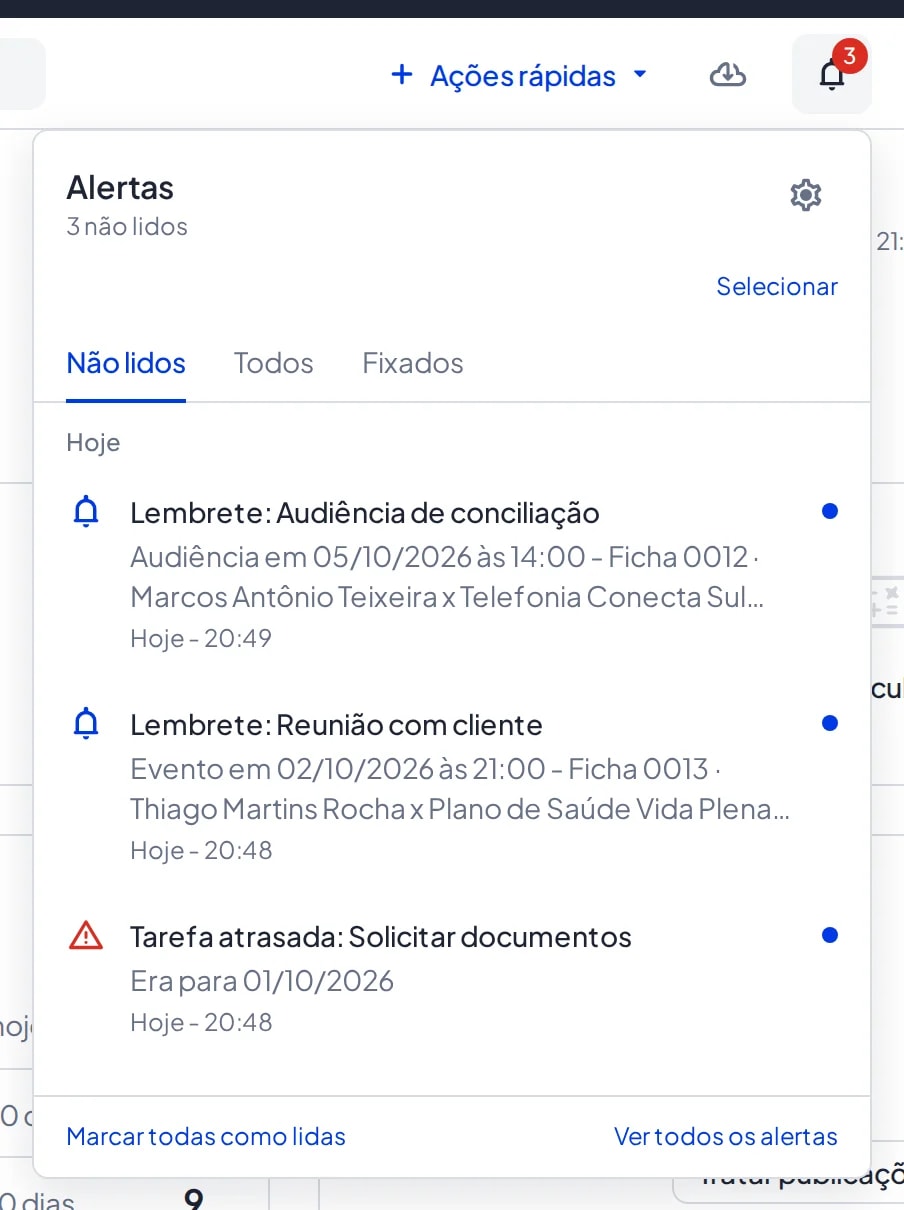
- Não lidos
- Fixados
- Preferências de notificação
- Marcar todas como lidas
- Ver todos os alertas
Marcar alertas como lidos
- Para marcar tudo de uma vez, clique em Marcar todas como lidas, no rodapé da prévia. Na aba Fixados, a ação vale só para os fixados.
- O Orvya mostra quantos alertas foram marcados, com a opção Desfazer por alguns segundos.
- Para escolher quais marcar, clique em Selecionar, marque os alertas e clique em Marcar como lidos ou Marcar como não lidos. Clique em Cancelar para sair da seleção.
Usar a página Alertas
- Na prévia do sino, clique em Ver todos os alertas.
- Use as abas para filtrar: Fixados, Todos, Publicações, Andamentos, Tarefas, Agenda, Financeiro e Assinatura. Cada aba mostra quantos alertas tem.
- Em cada alerta, clique em Ver para abrir o que ele avisa (o alerta passa a lido).
- Para mudar a ordem, clique no botão de ordenação, à direita (Exibir os mais antigos ou Exibir os mais recentes).
- Para atualizar a lista, clique em Atualizar, ao lado do título.
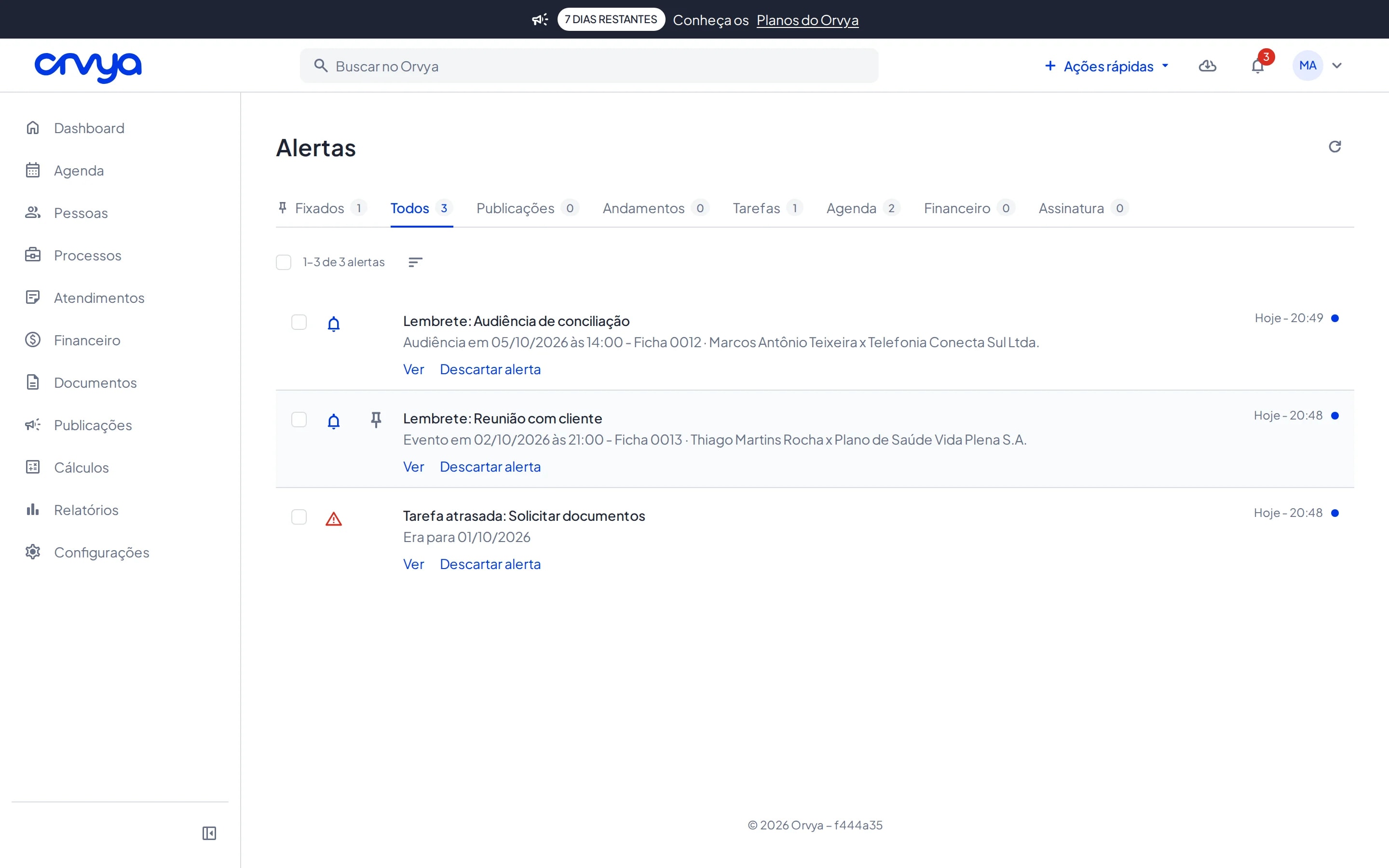
- Fixados
- Todos
- Fixar
- Ver
- Descartar alerta
As abas dependem do seu acesso: Publicações não aparece para o perfil Restrito nem sem a função no plano; Andamentos só aparece com a função Andamentos e busca de processos; Financeiro, só para quem tem acesso ao financeiro; Assinatura, só para administradores do escritório.
Fixar um alerta
- Na página Alertas, passe o mouse sobre o alerta e clique no alfinete (Fixar).
- O Orvya mostra "Alerta fixado." e o alerta passa a aparecer na aba Fixados, aqui e na prévia do sino.
- Para tirar, clique no alfinete de novo (Desafixar).
Descartar alertas
- Para descartar um alerta, clique em Descartar alerta, abaixo dele.
- Para descartar vários, marque a caixa de cada alerta (ou a caixa do topo, para todos da página) e clique em Descartar alertas.
- O Orvya mostra "Alerta descartado." ou quantos alertas foram descartados.
Entender os tipos de alerta
- Agenda: "Lembrete:" com a descrição da atividade, no horário do alerta de antecedência.
- Tarefas: "Tarefa atrasada:" e "Nova atividade para você:", com a descrição da atividade.
- Publicações: "Publicação recebida".
- Andamentos: "Novos andamentos" e o resultado das buscas pela OAB.
- Financeiro: "Lançamentos vencendo hoje".
- Assinatura: avisos do plano, como "Pagamento confirmado", "Pagamento vencido" e "Plano alterado".
Dicas
- Para escolher o que chega por e-mail e o que fica só no sino, clique na engrenagem da prévia (Preferências de notificação). Veja Escolher as notificações.
- No celular, a prévia do sino abre em tela cheia. Toque no X (Fechar) para voltar.
- O número do sino é atualizado sozinho a cada minuto e sempre que você muda de tela.
Problemas comuns
- "Você está em dia" A aba Não lidos da prévia está vazia: todos os alertas foram lidos.
- "Nenhum alerta" Ainda não chegou nenhum alerta na aba escolhida da página Alertas.
- Um alerta esperado não chegou. Confira as suas escolhas em Escolher as notificações. Publicações, andamentos e financeiro também dependem do plano e do seu acesso.