Busca global, menu Adicionar e teclas
Os caminhos mais rápidos para achar e criar registros.
Dois caminhos do cabeçalho economizam cliques em qualquer tela: a busca, para achar um registro, e o botão Ações rápidas, para criar um. Os dois funcionam também só com o teclado.
Objetivo
Encontrar processos, atendimentos, pessoas e atividades em segundos e criar registros sem passar pelo menu lateral, usando o mouse ou o teclado.
Passo a passo
Buscar no Orvya
- Clique no campo Buscar no Orvya, no centro do cabeçalho.
- Digite pelo menos 2 caracteres. As sugestões aparecem logo abaixo, até 8, com o trecho encontrado em negrito.
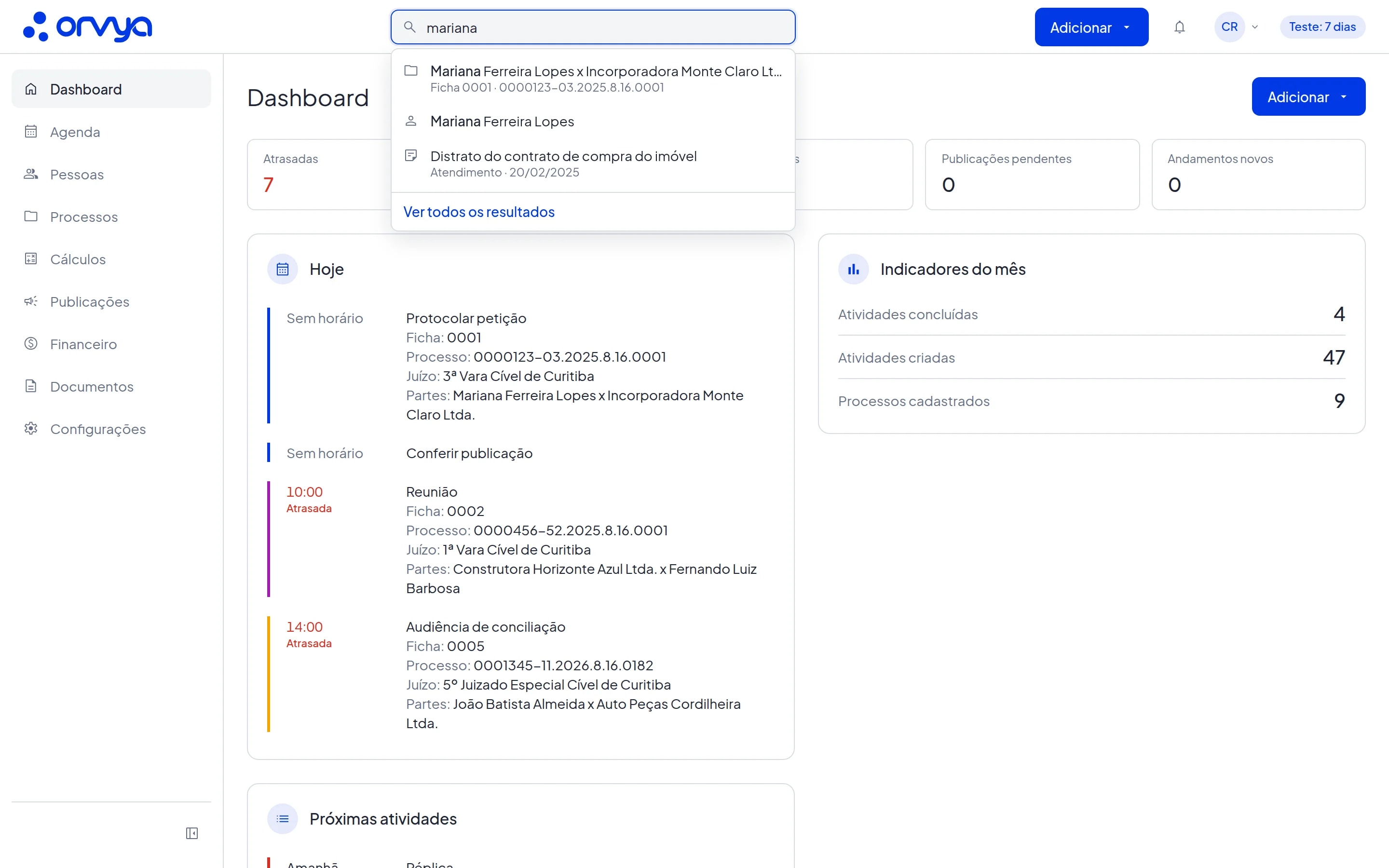
- 1Buscar no Orvya
- 2Mariana Ferreira Lopes x Incorporadora Monte Claro Lt…
- 3Ver todos os resultados
- Escolha uma sugestão com o mouse, ou use as setas ↑ e ↓ e tecle Enter. Processos, atendimentos e pessoas abrem a página do registro; tarefas, eventos, prazos e audiências abrem o detalhe da atividade por cima da tela.
- Para ver tudo o que foi encontrado, clique em Ver todos os resultados ou tecle Enter sem destacar nenhuma sugestão. Se houver um único resultado, o Enter abre esse registro direto.
- Na página de resultados ("Resultados para" e o termo buscado), use as abas Todos, Tarefas, Prazos, Audiências, Eventos, Processos, Atendimentos e Pessoas para filtrar. A página mostra até 50 resultados.
- Tecle Esc ou clique fora do campo para fechar as sugestões.
Criar pelo menu Ações rápidas
- Clique em Ações rápidas no cabeçalho. A lista mostra os itens em grupos:
- Processos: Novo processo e Importar pelo número CNJ;
- Agenda: Atendimento, Tarefa, Evento, Prazo e Audiência;
- Outros: Pessoa e Cálculo.
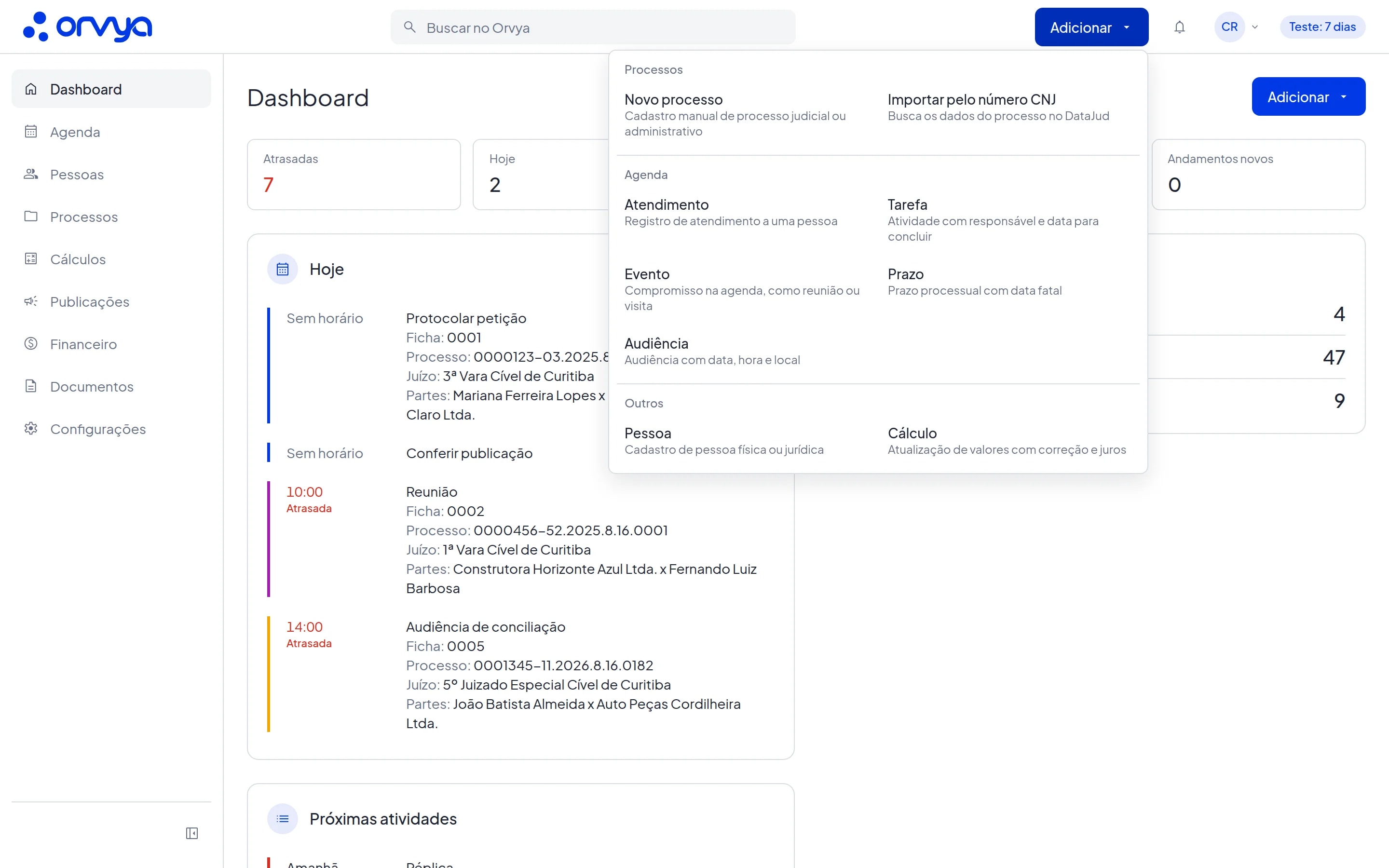
- 1Ações rápidas
- 2Processos
- 3Agenda
- 4Outros
- Clique no item desejado. Processo, atendimento, pessoa, cálculo e importação abrem a página de cadastro; tarefa, evento, prazo e audiência abrem o formulário da atividade na própria tela.
- Pelo teclado: com a lista aberta, use ↑ e ↓ para andar pelos itens, Home e End para ir ao primeiro e ao último, Enter para abrir e Esc para fechar.
Outras teclas úteis
- Nas anotações de um atendimento, escreva no campo Escreva uma anotação e tecle Ctrl + Enter (no Mac, ⌘ + Enter) para salvar sem clicar em Salvar. Ao editar uma anotação, a mesma combinação salva e Esc cancela.
- Nos campos de busca das listas, como Processos, Pessoas, Documentos e lançamentos do Financeiro, tecle Enter para pesquisar.
- Na Agenda, a busca Buscar atividades filtra enquanto você digita; Esc apaga o texto e fecha o campo.
- Nos campos com sugestões, como Responsável, Processo e as descrições das atividades, use as setas para escolher, Enter para confirmar e Esc para fechar a lista.
- Nas checklists de uma atividade, Enter grava o item ou o título digitado e Esc cancela.
- Em janelas e menus (formulários, menu do usuário, prévia de alertas), Esc fecha. Se o formulário tiver alterações não salvas, o Orvya pergunta antes: "Descartar alterações?".
Dicas
- A busca não diferencia acentos nem maiúsculas: "joao" encontra "João".
- Pessoas são encontradas pelo nome, apelido, CPF, CNPJ ou e-mail. Processos, pela ficha, pelo número ou pelo nome das partes. Atendimentos, pelo assunto ou pelo nome das pessoas. Atividades, pela descrição.
- A busca só mostra o que você pode ver: processos e atendimentos restritos a outras pessoas ficam de fora.
- O menu Ações rápidas mostra só o que o seu perfil e o plano do escritório permitem. Prazo e Audiência não aparecem para o perfil Colaborador. Importar pelo número CNJ, Atendimento e Cálculo dependem das funções do plano.
- Em telas menores, o botão Ações rápidas fica dentro do menu aberto pelo botão de três linhas do cabeçalho (Abrir menu).
- A aba Atendimentos da página de resultados só aparece quando o plano inclui atendimentos.
Erros comuns
- "Nenhum resultado encontrado" Nada combina com o termo. Confira a grafia, tente uma parte menor do nome ou busque pelo número. Lembre que a busca começa com 2 caracteres.
- As sugestões não aparecem. Digite pelo menos 2 caracteres. Se o painel foi fechado com Esc, tecle ↓ para abrir de novo.
- Um item do menu Ações rápidas não aparece. O seu perfil não permite criar aquele tipo, ou o plano do escritório não inclui a função. Fale com um administrador do escritório.