Ler a planilha, imprimir e salvar em PDF
A planilha de resultado e o que fazer com ela.
Depois de calcular, o Orvya mostra a planilha de débitos judiciais no lugar do formulário. Dela você imprime, baixa o PDF ou guarda o PDF em Documentos.
Objetivo
Ao final, você saberá ler cada parte da planilha, conferir a memória de cálculo de uma parcela e tirar o resultado do Orvya em papel ou PDF.
Passo a passo
Ler a planilha
- Faça o cálculo e clique em Calcular (veja Fazer um cálculo de atualização de débito). Um cálculo salvo com resultado já abre direto na planilha.
- No topo, veja o título "PLANILHA DE DÉBITOS JUDICIAIS", a descrição e as regras usadas: data de atualização (e até que mês a correção foi aplicada), índice de correção, juros de mora, multa, honorários e art. 523, quando houver.
app.orvya.net/calculos/…
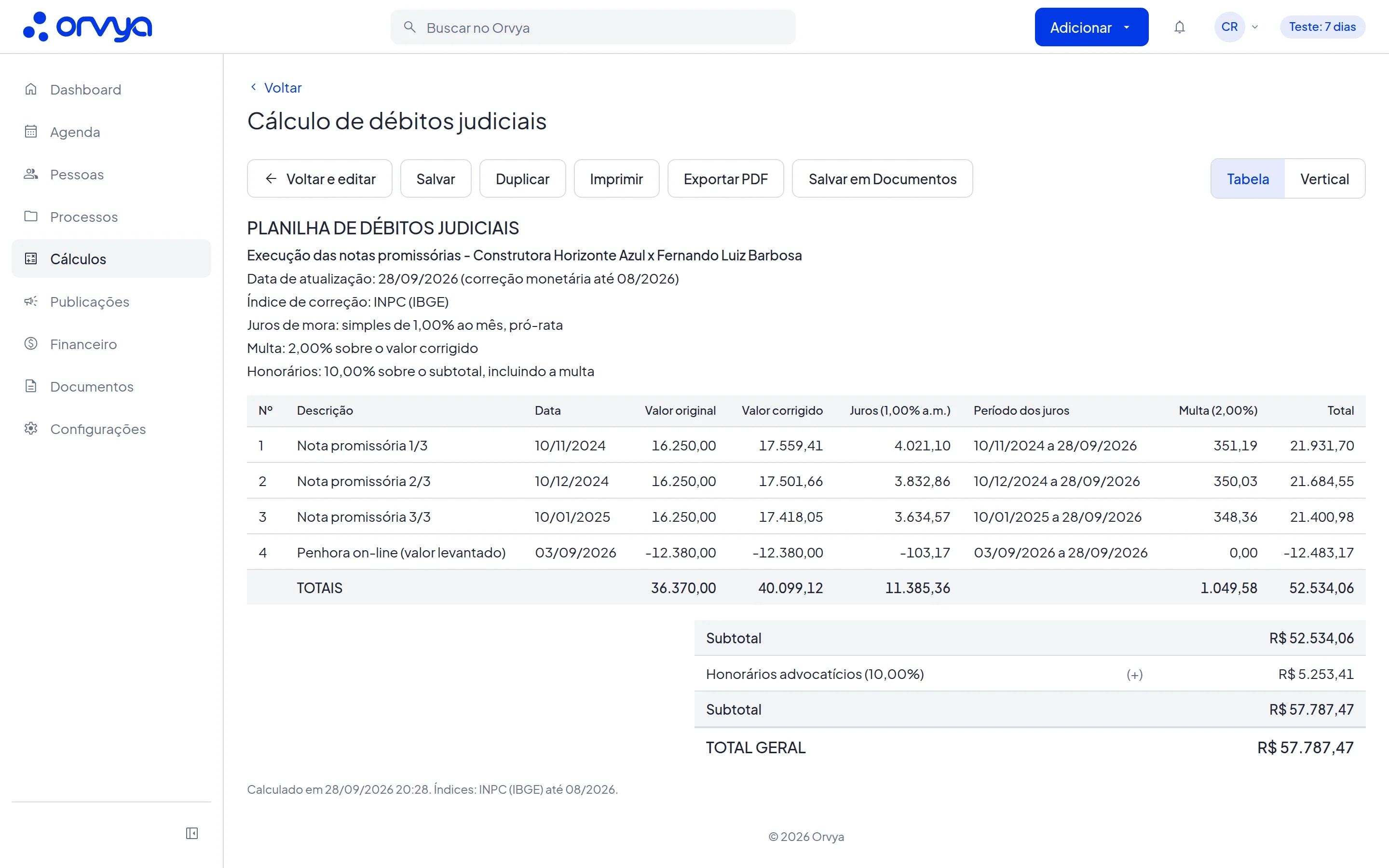
- 1PLANILHA DE DÉBITOS JUDICIAIS
- 2Linha da parcela
- 3TOTAIS
- 4TOTAL GERAL
- 5Calculado em
- Na tabela, cada parcela tem uma linha com Nº, Descrição, Data, Valor original, Valor corrigido, os juros (a coluna leva o nome da regra, como "Juros (Taxa Legal)"), o Período dos juros, a multa e o Total. As colunas de juros e de multa só aparecem quando essas verbas existem. A última linha, "TOTAIS", soma as colunas.
- Clique numa parcela para abrir a memória de cálculo: o índice, as competências, o fator de correção, os dias e meses de juros e o fator de juros usados naquela linha.
- Abaixo da tabela, o resumo soma, nesta ordem: "Subtotal", honorários, "Subtotal", multa e honorários do art. 523, "Subtotal", as custas e despesas e o "TOTAL GERAL". Verbas que não se aplicam não aparecem.
- No fim, a nota "Calculado em" mostra a data e a hora do cálculo e até quando cada índice usado estava publicado.
Parcelas com vencimento depois da data de atualização aparecem com um asterisco no número e fundo destacado: elas ficam sem correção e sem juros.
Trocar a forma de ver
- Use Tabela ou Vertical, à direita da barra de ações.
- Vertical mostra um bloco por parcela ("Valor original em", "Valor corrigido", juros, multa e "Total da parcela"), bom para telas estreitas. No celular, a planilha já abre assim.
Imprimir, baixar o PDF ou salvar em Documentos
- 1Voltar e editar
- 2Imprimir
- 3Exportar PDF
- 4Salvar em Documentos
- 5Tabela
- Imprimir abre a impressão do navegador só com a planilha, em A4 retrato. Na janela de impressão, você também pode escolher salvar como PDF.
- Exportar PDF baixa o PDF gerado pelo Orvya. O nome do arquivo usa a descrição e a data de atualização. Funciona mesmo com o cálculo ainda não salvo.
- Salvar em Documentos grava o PDF em Documentos, ligado ao processo e à pessoa do cálculo, com você como responsável. Aparece a mensagem "PDF salvo em Documentos.". Esse botão só existe com a função Documentos no plano e só fica ativo com o cálculo salvo, calculado e sem alterações pendentes.
Outras ações da barra
- Voltar e editar volta ao formulário com os mesmos dados.
- Salvar grava os dados e o resultado. Aparece "Cálculo salvo.".
- Duplicar cria uma cópia do cálculo salvo, com "(cópia)" na descrição, e abre a cópia como rascunho. A cópia passa a ser sua. Aparece "Cálculo duplicado.".
Dicas
- Um cálculo salvo guarda o resultado do momento em que foi calculado. Se um índice usado for revisado depois, o cálculo passa para a situação Desatualizado e a planilha mostra o aviso "Os índices foram revisados depois do último cálculo. Recalcule para atualizar os valores.". Clique em Recalcular para atualizar.
- O aviso "Atenção", acima da planilha, reúne observações como parcelas ignoradas por falta de data ou o uso da SELIC junto com correção por índice.
- Com o cálculo não salvo ou com alterações, Exportar PDF refaz o cálculo com os índices atuais antes de gerar o arquivo.
Erros comuns
- Salvar em Documentos ou Duplicar não clica, com a dica "Salve o cálculo antes." Salve o cálculo (e, para Documentos, calcule sem deixar alterações pendentes) e tente de novo.
- "Calcule antes de gerar o PDF." O cálculo salvo ainda é um rascunho. Clique em Calcular primeiro.
- "Armazenamento de arquivos indisponível. Tente novamente mais tarde." O PDF não pôde ser gravado em Documentos. Use Exportar PDF para baixar enquanto isso.
- Não aparecem Salvar nem Recalcular. Só quem criou o cálculo ou um Coordenador pode gravar por cima. Você ainda pode imprimir, exportar o PDF e duplicar.
- "Não foi possível calcular agora. Tente novamente." Falha de conexão. Tente de novo em instantes.