Importar processos pelo número da OAB
Encontrar os processos de uma OAB pelas publicações e cadastrá-los de uma vez.
Nesta página
A busca pela OAB encontra os processos em que uma OAB aparece nas publicações dos tribunais e cadastra esses processos no Orvya, com os dados de cada um e os andamentos automáticos ligados. Ela fica em Processos, na página Busca automatizada de processos, aba Pelo número da OAB.
Iniciar a busca pela OAB
- Abra a busca por um destes caminhos:
- no cabeçalho, clique em Ações rápidas e escolha Importar pelo número da OAB;
- em Processos, clique em Adicionar e escolha Pelo número da OAB.
- Leia o aviso cinza no topo da aba. Ele lembra quantos processos cada busca traz e quantas vezes por dia a mesma OAB pode ser buscada.
- Digite o Número da OAB (só números, até 10 dígitos) e escolha a UF. Ou clique numa das OABs do escritório para preencher os dois campos de uma vez.
- Em Tribunais, deixe Todos os tribunais disponíveis ou marque Restringir por segmento ou tribunal e escolha:
- os segmentos (Justiça Estadual, Justiça Federal, Justiça do Trabalho, Justiça Eleitoral, Justiça Militar da União, Justiça Militar Estadual, STJ);
- e/ou tribunais específicos, em Escolher tribunais.
- Deixe marcado Cadastrar automaticamente os processos encontrados para o Orvya cadastrar tudo sozinho, com você como responsável. Desmarque se quiser revisar e cadastrar depois.
- Clique em Buscar processos. A página Resultado da busca abre.
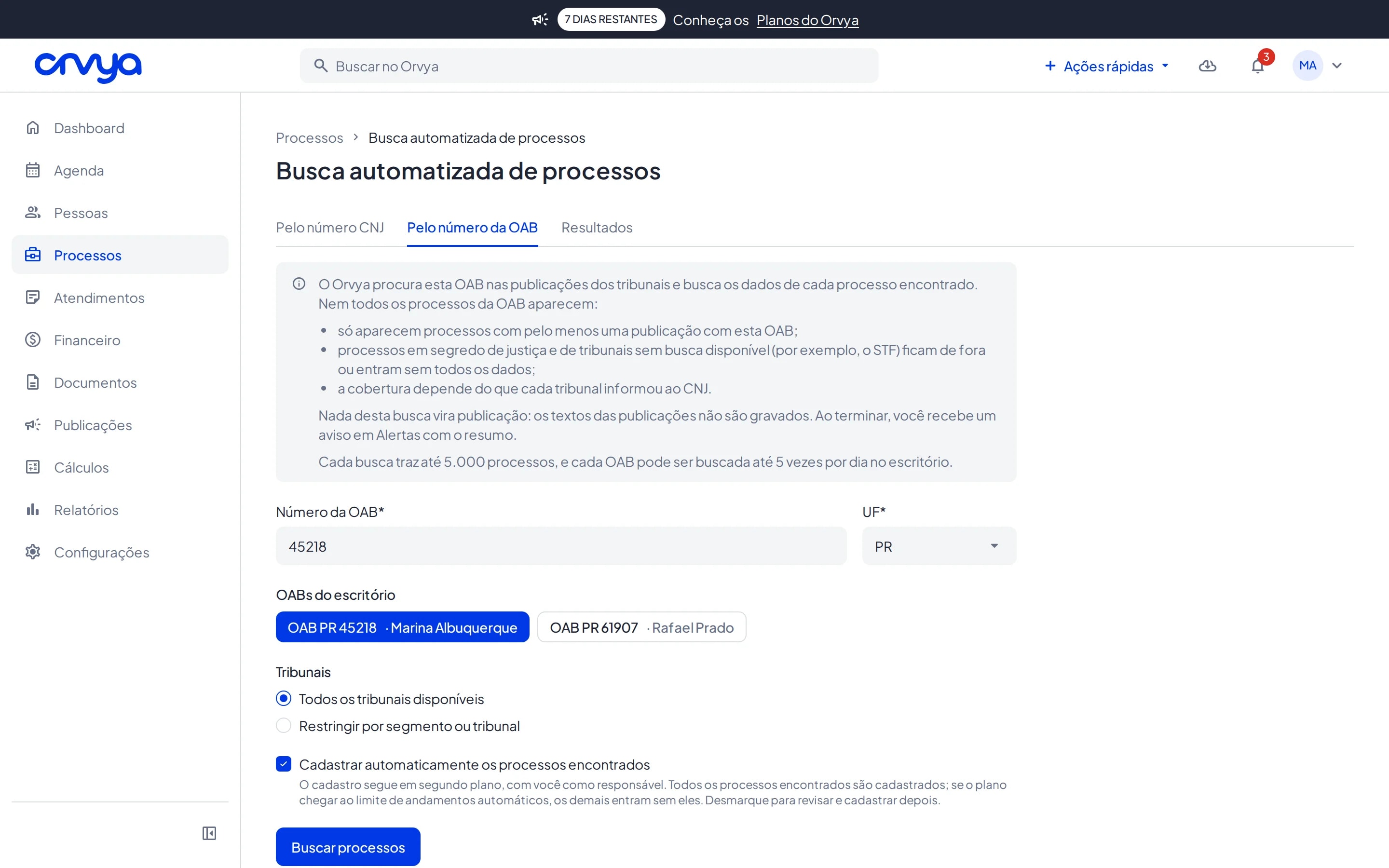
- Número da OAB
- UF
- OABs do escritório
- Tribunais
- Cadastrar automaticamente os processos encontrados
Acompanhar a busca
- No topo do Resultado da busca, confira a OAB (por exemplo, "OAB PR 12345") e os tribunais escolhidos.
- Acompanhe as etapas: Publicações, Conferência, Dados dos processos e, com o cadastro automático, Cadastro. A linha "Encontrados X • Cadastrados Y" e a barra de progresso se atualizam sozinhas.
- Continue usando o Orvya se quiser: a busca segue em segundo plano. Ao terminar, você recebe um aviso em Alertas com o resumo.
- Para parar, clique em Cancelar busca e confirme em "Cancelar a busca?". Os processos já cadastrados continuam em Processos.
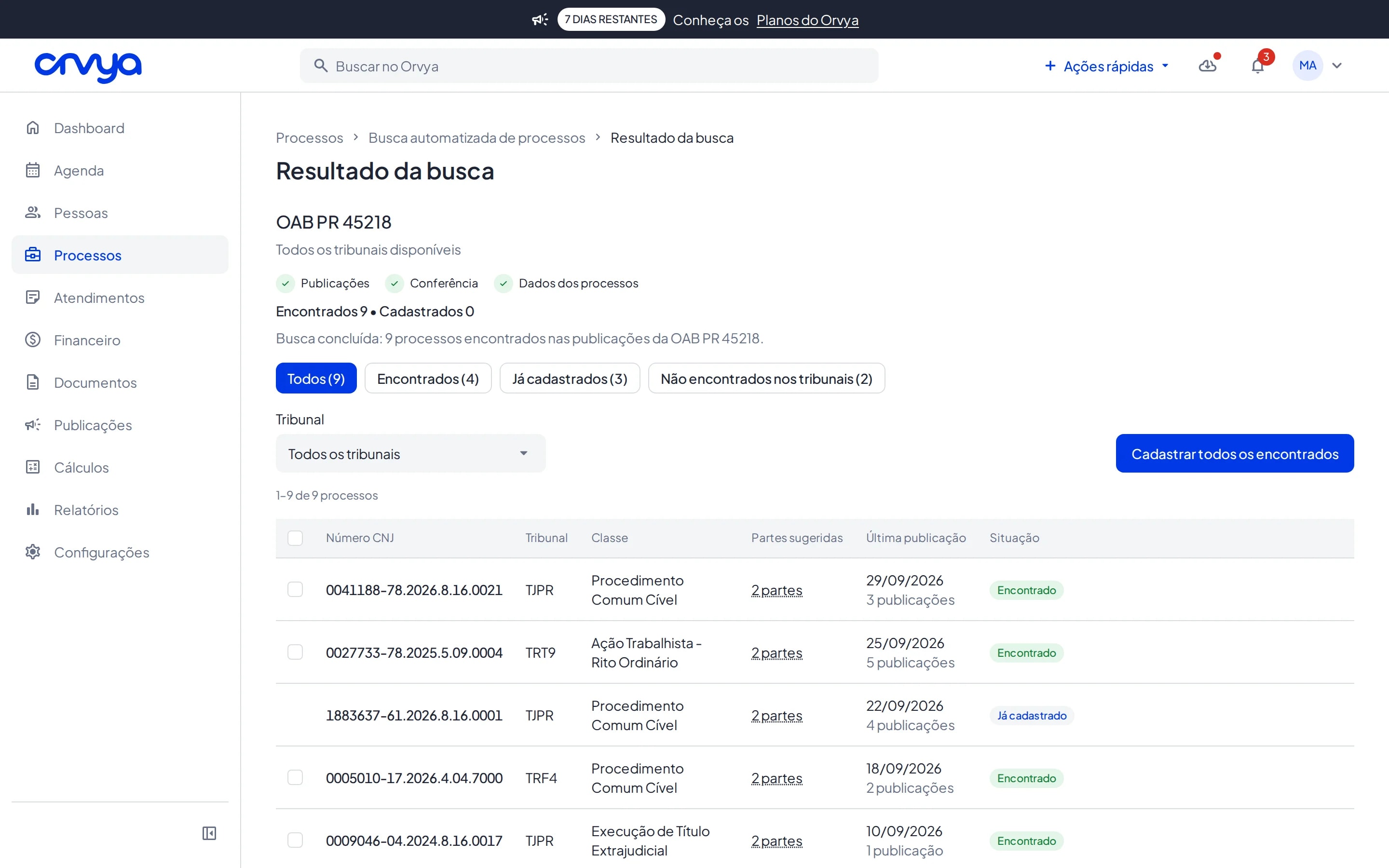
- Publicações
- Encontrados
- Tribunal
- Cadastrar todos os encontrados
Conferir e cadastrar os processos encontrados
- Use os botões de situação acima da lista para filtrar, por exemplo Encontrados, Já cadastrados ou Falha na consulta. Cada botão mostra a quantidade.
- Em Tribunal, escolha um tribunal para ver só os processos dele.
- Na lista, veja Número CNJ, Tribunal, Classe, Partes sugeridas, Última publicação e Situação.
- Para cadastrar um processo, passe o mouse sobre a linha e clique em Cadastrar. O modal Cadastrar processo funciona como na busca por número CNJ: veja Cadastrar um processo encontrado.
- Para cadastrar vários, clique em Cadastrar todos os encontrados, ou marque as caixas e clique em Cadastrar selecionados. Escolha o Responsável e clique em Cadastrar.
- Para tirar um processo que não interessa, clique em Descartar na linha ou marque vários e use Descartar na barra de seleção.
Entender o cadastro automático
- Com Cadastrar automaticamente os processos encontrados marcado, o Orvya cadastra os processos encontrados ao fim da busca, com você como responsável e acesso Público. A etapa Cadastro mostra "Cadastrando os processos encontrados — N de M.".
- Enquanto houver vaga no plano, os processos entram com os andamentos automáticos ligados. Depois do limite, todos continuam sendo cadastrados, mas sem eles, e a tela avisa quantos ficaram sem andamentos automáticos.
- Processos com partes sem identificação ou com nomes repetidos ficam como Encontrado, para você cadastrar um a um.
- Se algum processo falhar no cadastro, ele também continua como Encontrado. Use Cadastrar todos os encontrados para tentar de novo.
Dicas
- Os números que já estão cadastrados no escritório entram como Já cadastrado e não são duplicados.
- A busca encontra até 5.000 processos. Se a OAB tiver mais, aparece um aviso: faça uma nova busca escolhendo tribunais específicos.
- A mesma OAB pode ter uma busca de cada vez no escritório e ser buscada até 5 vezes por dia.
- A busca não cria publicações. Para receber as publicações dessa OAB daqui em diante, cadastre a pesquisa em Meu perfil › Publicações.
- A busca fica guardada na aba Resultados, com a origem "OAB PR 12345". Lá você pausa, retoma ou exclui a busca.
Problemas comuns
- "Informe o número da OAB." ou "Escolha a UF." Preencha os dois campos antes de buscar.
- "Escolha pelo menos um segmento ou tribunal." Você marcou Restringir por segmento ou tribunal sem escolher nada. Escolha um segmento ou tribunal, ou volte para Todos os tribunais disponíveis.
- "Já existe uma busca em andamento para esta OAB." Aguarde a busca atual terminar, ou cancele-a, antes de começar outra.
- "Esta OAB já foi buscada 5 vezes hoje neste escritório. Tente de novo amanhã." O limite diário da OAB foi atingido.
- Caixa vermelha com o motivo da interrupção, como "Não foi possível buscar agora. Tente novamente em alguns instantes." Clique em Nova busca: a aba abre com a OAB já preenchida.
- "Nenhuma OAB cadastrada em Meu perfil › Publicações." O escritório ainda não tem pesquisas de OAB. Digite o número e a UF à mão, ou cadastre a OAB em Meu perfil › Publicações.
- Um processo da OAB não apareceu. Ele pode não ter publicação com essa OAB, estar em segredo de justiça ou ser de um tribunal sem busca disponível. Cadastre-o pela busca por número CNJ ou pelo formulário.