Registrar um atendimento e fazer anotações
Pessoas do atendimento, linha do tempo e encerramento.
O atendimento guarda a conversa com uma ou mais pessoas antes de existir um processo: anotações em ordem de data, documentos e tarefas ligados a ele.
Objetivo
Ao final, você terá um atendimento criado, com as pessoas atendidas, o assunto e a primeira anotação. Também saberá acrescentar anotações, fixar as importantes, ligar documentos e tarefas e encerrar o atendimento.
Passo a passo
Criar o atendimento
- Clique em Adicionar no cabeçalho e escolha Atendimento. Você também pode começar pela pessoa (aba Atendimentos da pessoa, botão Adicionar atendimento) ou pelo processo (card Atendimentos, botão Adicionar atendimento). Nesses casos, a pessoa ou o processo já vem preenchido.
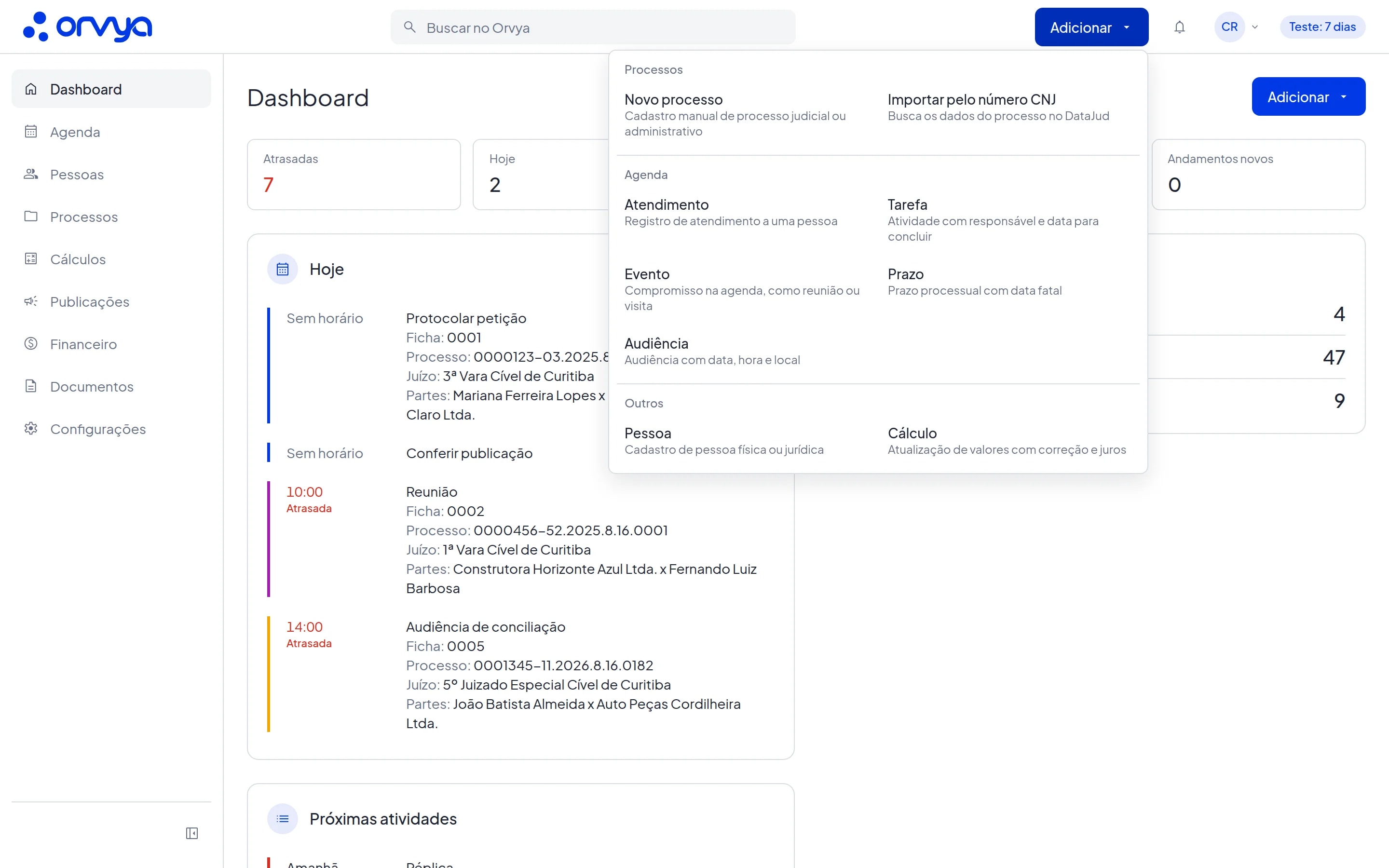
- 1Adicionar
- 2Atendimento
- Em Pessoas do atendimento*, busque e escolha cada pessoa. Elas aparecem uma abaixo da outra. Se a pessoa ainda não existe, digite o nome e clique em Cadastrar "nome" como nova pessoa: o Orvya cria uma pessoa física só com o nome, e você completa o cadastro depois.
- Preencha o Assunto*, por exemplo "Revisão de contrato".
- Se a conversa for sobre um processo que já existe, escolha-o em Processo. Esse campo é opcional.
- Escreva em Primeira anotação* o que foi conversado.
- Clique em Salvar. Aparece a mensagem "Atendimento criado." e a página de anotações do atendimento abre.
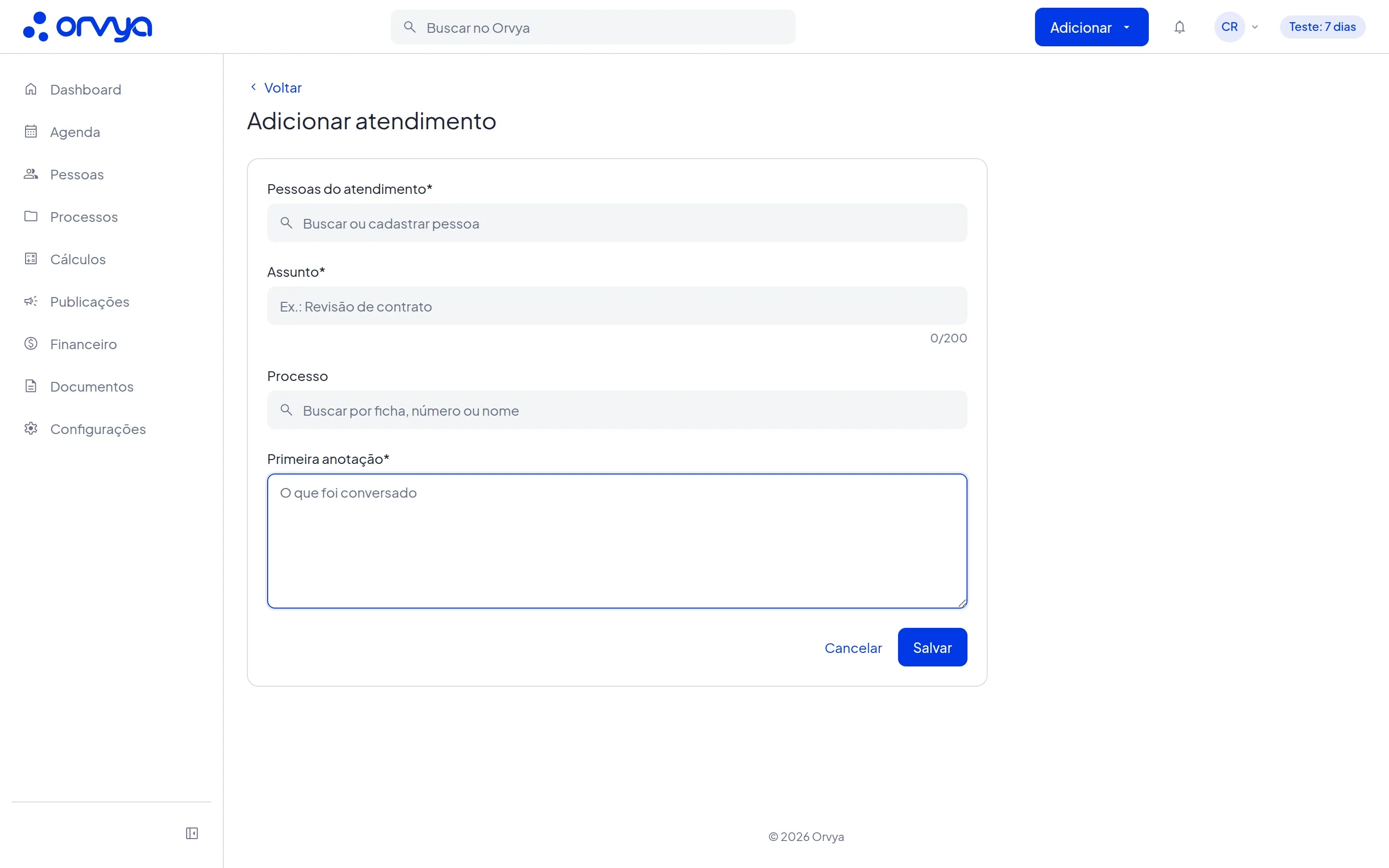
- 1Pessoas do atendimento*
- 2Assunto*
- 3Processo
- 4Primeira anotação*
- 5Salvar
O responsável é você, a data de início é o dia de hoje e o atendimento fica visível para todo o escritório. Para trocar o responsável ou a data de início, use Editar atendimento depois de salvar.
Fazer anotações
- Abra o atendimento. As anotações aparecem das mais antigas para as mais recentes, cada uma com o autor e a data e a hora.
- No rodapé, escreva no campo Escreva uma anotação e clique em Salvar (ou tecle Ctrl + Enter). A anotação entra no fim da lista.
- Para destacar uma anotação, clique no ícone de alfinete no canto dela (Fixar). Para ver só as fixadas, use o alfinete ao lado de Voltar, no topo (Mostrar só fixadas).
- Para corrigir ou apagar uma anotação sua, passe o mouse sobre ela e abra o menu de três pontos: Editar ou Excluir.
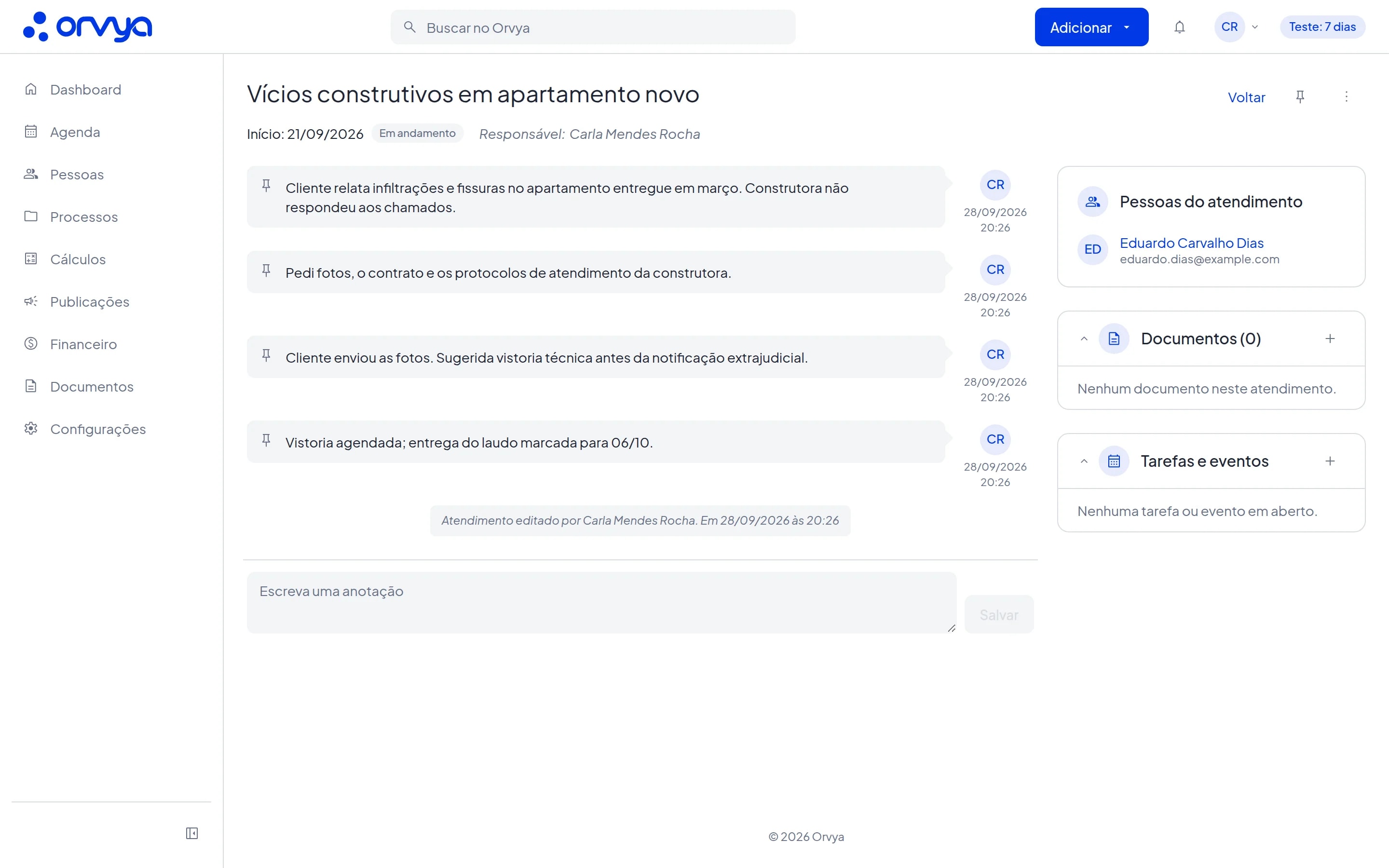
- 1Fixar
- 2Mostrar só fixadas
- 3Mais ações
- 4Escreva uma anotação
- 5Salvar
Quando havia muitas anotações, o botão Ver anteriores aparece no topo e carrega as mais antigas. Algumas linhas cinza em itálico são automáticas, como "Atendimento editado por..." e "Atendimento encerrado por...". Elas registram o que aconteceu e não podem ser alteradas.
Ligar documentos e tarefas
- No painel à direita, o card Pessoas do atendimento mostra cada pessoa com o e-mail principal. Clique no nome para abrir o cadastro.
- Em Documentos, clique em + e escolha Documento, Documento de modelo ou Link. O atendimento e a primeira pessoa já vêm preenchidos. Esse card só aparece com a função Documentos no plano.
- Em Tarefas e eventos, clique em + e escolha Nova tarefa ou Novo evento. A atividade fica ligada ao atendimento e aparece nessa lista enquanto estiver em aberto.
- 1Pessoas do atendimento
- 2Adicionar (Documentos)
- 3Adicionar (Tarefas e eventos)
Encerrar, reabrir, editar ou excluir
- No topo do atendimento, abra o menu de três pontos.
- Escolha a ação: Editar atendimento, Encerrar atendimento (ou Reabrir atendimento), Converter em processo, Imprimir atendimento ou Excluir atendimento.
- Encerrar e reabrir valem na hora e deixam uma anotação automática. Excluir pede confirmação e apaga também as anotações, as atividades e os documentos do atendimento.
Encontrar os atendimentos
- Abra a lista de atendimentos pelo link Voltar de qualquer atendimento (ou pelo endereço app.orvya.net/atendimentos). Os atendimentos de uma pessoa também ficam na aba Atendimentos dela, e a busca do cabeçalho encontra atendimentos pelo assunto.
- Use a busca Assunto ou pessoa, o seletor de situação (Todos, Em andamento, Encerrados) e, em Filtros, a Data de criação.
- Para agir em vários de uma vez, marque os cards e use a barra que aparece: Encerrar, Reabrir, Trocar responsável ou Excluir.
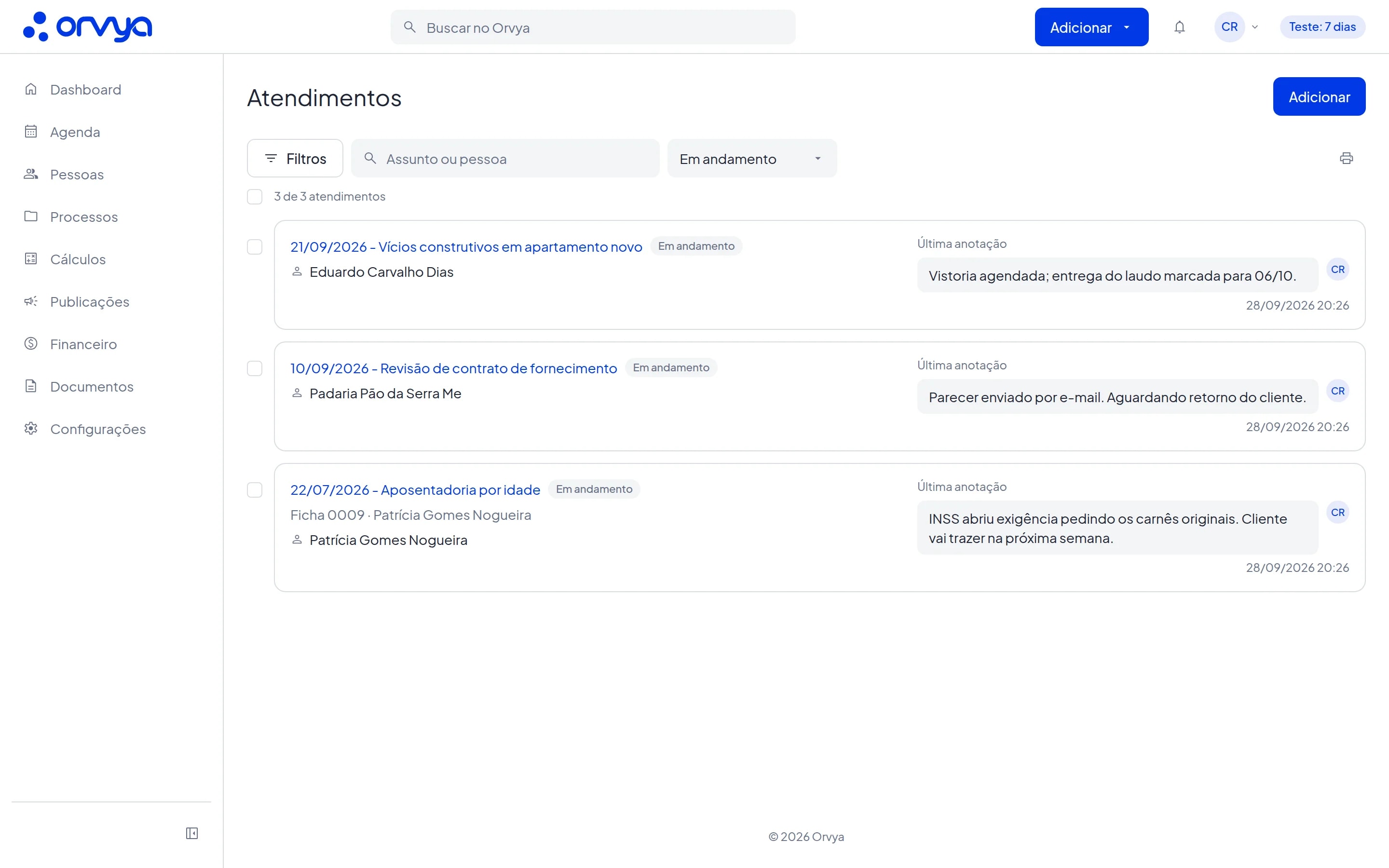
- 1Adicionar
- 2Filtros
- 3Assunto ou pessoa
- 4Em andamento
- 5Imprimir
Dicas
- A lista abre em Em andamento e lembra a situação e o período que você escolheu da última vez.
- Pelo ícone de impressora da lista você imprime os atendimentos filtrados. Imprimir atendimento, no menu do atendimento, imprime um atendimento com as anotações.
- Um atendimento pode ter até 50 pessoas.
Erros comuns
- "Este campo é obrigatório." Falta uma pessoa, o assunto ou a primeira anotação. Preencha os campos marcados com asterisco.
- "Escolha no máximo 50 pessoas." O atendimento passou do limite de pessoas. Remova algumas.
- "Você não pode editar este atendimento" Só quem cadastrou o atendimento ou um Coordenador pode editá-lo, encerrá-lo, reabri-lo ou excluí-lo. Peça a essa pessoa ou a um Coordenador.
- "Você não pode alterar anotações de outros usuários." Cada anotação só é editada ou excluída pelo autor ou por um Coordenador. Fixar e desafixar, porém, qualquer pessoa que vê o atendimento pode.
- "Registro não encontrado" O atendimento foi excluído ou você não tem acesso a ele.
- "Recurso não incluído no seu plano" O plano do escritório não inclui Atendimentos. Um administrador do escritório pode ver os planos em Contratar, pagar e trocar de plano.