Acompanhar o fluxo de caixa
O realizado e o previsto mês a mês.
O fluxo de caixa mostra, mês a mês, quanto entrou e saiu em cada categoria e o saldo resultante. Os meses passados trazem o que foi realizado; os futuros, o que está previsto.
Como todo o Financeiro, o fluxo de caixa exige a função no plano e a opção Acesso ao módulo financeiro marcada no seu usuário por um administrador do escritório.
Objetivo
Ao final, você saberá ler o fluxo de caixa do ano, filtrar por contas e centros de custo e exportar a planilha.
Passo a passo
- No menu lateral, clique em Financeiro e abra a aba Fluxo de caixa. A tabela "Fluxo de caixa de" seguido do ano abre no ano atual, já posicionada no mês corrente.
app.orvya.net/financeiro/fluxo-de-caixa
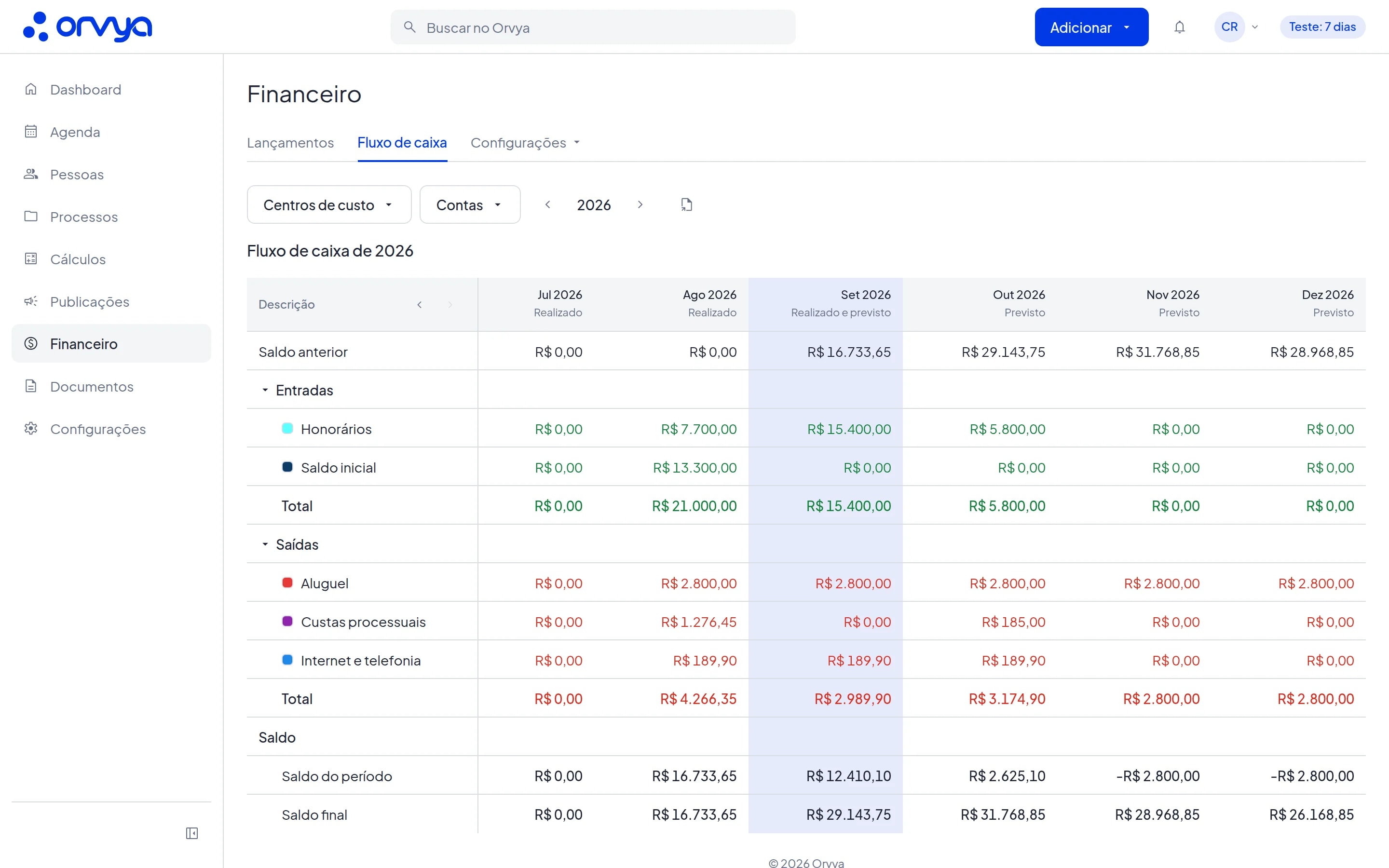
- 1Centros de custo
- 2Contas
- 3Próximo ano
- 4Exportar
- 5Realizado e previsto
- Use as setas ao lado do ano (Ano anterior e Próximo ano) para trocar de ano.
- Para ver outros meses, role a tabela para os lados ou use as setas no cabeçalho da coluna Descrição (Meses anteriores e Próximos meses).
- Em Contas, marque as contas que entram no fluxo. Por padrão, todas as ativas.
- Em Centros de custo, marque os centros que quer ver. Por padrão, todos (o que equivale a não filtrar). Quando o filtro está diferente do padrão, o botão mostra quantos itens estão marcados.
- Para baixar a tabela em planilha (XLSX), clique no ícone Exportar. O arquivo sai com os filtros escolhidos.
Como ler a tabela
- 1Saldo anterior
- 2Entradas
- 3Saídas
- 4Saldo final
- 5Set 2026
- Cada mês tem uma coluna. Abaixo do nome do mês aparece Realizado (meses passados), Realizado e previsto (mês atual, com fundo destacado) ou Previsto (meses futuros).
- Realizado são os lançamentos pagos, pela data de pagamento. Previsto são os lançamentos em aberto, pela data de vencimento.
- "Saldo anterior" é o saldo de partida do mês. Em janeiro, é o saldo realizado em 31 de dezembro do ano anterior; nos outros meses, é o "Saldo final" do mês anterior.
- O grupo "Entradas" traz uma linha por categoria, com a cor dela, e o "Total". Os valores ficam em verde.
- O grupo "Saídas" segue o mesmo formato, com os valores em vermelho.
- No grupo "Saldo", "Saldo do período" é entradas menos saídas do mês, e "Saldo final" é o saldo anterior mais o saldo do período.
- Lançamentos sem categoria aparecem na linha "Sem categoria".
- Clique no nome dos grupos "Entradas" e "Saídas" para recolher ou abrir as linhas de categoria.
Dicas
- Transferências entre contas não entram no fluxo de caixa: elas só movem dinheiro de uma conta para outra.
- Com o filtro de centro de custo, só entram os lançamentos daqueles centros. Os saldos iniciais das contas entram apenas quando todos os centros estão marcados.
- Pelo menos uma conta e um centro de custo ficam sempre marcados.
Erros comuns
- Os valores do mês passado parecem baixos. Meses passados só mostram o realizado. Lançamentos vencidos que ainda não foram marcados como pagos não aparecem neles; marque o pagamento na aba Lançamentos.
- Uma receita aparece no mês errado. Um lançamento pago conta no mês do pagamento, não no do vencimento. Confira a data de pagamento.
- "Você não tem acesso a esta página." Seu usuário não tem o Acesso ao módulo financeiro. Peça a um administrador do escritório.
- "Recurso não incluído no seu plano" O plano do escritório não inclui o Financeiro. Um administrador do escritório pode ver os planos em Contratar, pagar e trocar de plano.