Usar a página do processo
Visão geral, prazos e tarefas, andamentos, histórico manual e apensos.
A página do processo reúne tudo o que o escritório tem sobre ele: a ficha, as partes, as atividades, os andamentos, as publicações e os documentos. Você chega a ela clicando em qualquer processo da lista, da busca do cabeçalho ou de uma atividade.
Objetivo
Ao final, você saberá ler o cabeçalho e as três abas do processo, registrar um andamento manual, criar atividades já ligadas ao processo e apensar processos.
Passo a passo
Cabeçalho
- No topo ficam o título, o tipo e o número ("Processo judicial · número"), os chips da ficha, do tribunal, do grau e da situação, e a linha com Responsável e Criado por. Com andamentos automáticos no plano, o processo judicial mostra também a antena da situação deles; com eles ligados, aparecem o chip Monitorado e a Última consulta.
- Se o processo é apenso de outro, a linha Apensado a leva ao processo principal.
app.orvya.net/processos/…
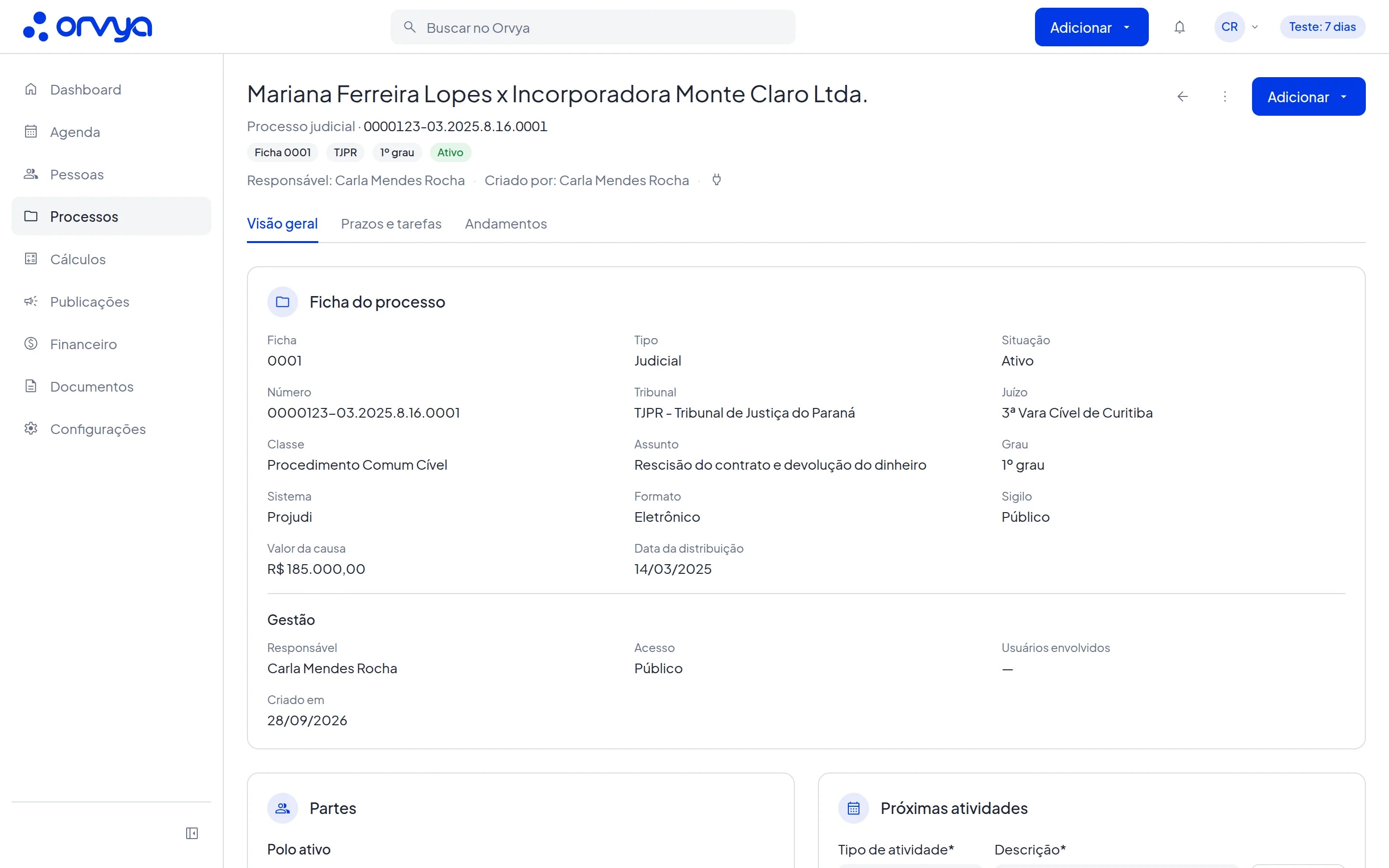
- 1Ficha do processo
- 2Prazos e tarefas
- 3Andamentos
- 4Adicionar
- 5Menu de três pontos
Aba Visão geral
- Ficha do processo mostra todos os dados do cadastro e, em Gestão, responsável, acesso, usuários envolvidos e data de cadastro.
- Partes lista cada pessoa com a qualificação (por exemplo, Exequente). O nome leva ao cadastro da pessoa.
- Linha do tempo mostra os últimos andamentos, com o chip Manual ou Automático. Ver todos abre a aba Andamentos.
- Próximas atividades tem um atalho: escolha o Tipo de atividade e a Descrição e clique em Adicionar. O modal da atividade abre com a data de hoje e o processo já preenchido.
- Os cards Apensos, Atendimentos, Publicações e Documentos aparecem conforme o plano do escritório e o seu perfil.
Aba Prazos e tarefas
- Clique na aba Prazos e tarefas. O alternador no topo mostra quantas atividades estão abertas e quantas foram concluídas.
- Para criar uma atividade, clique em Adicionar atividade e escolha o tipo. O processo vem travado no modal.
app.orvya.net/processos/…/atividades
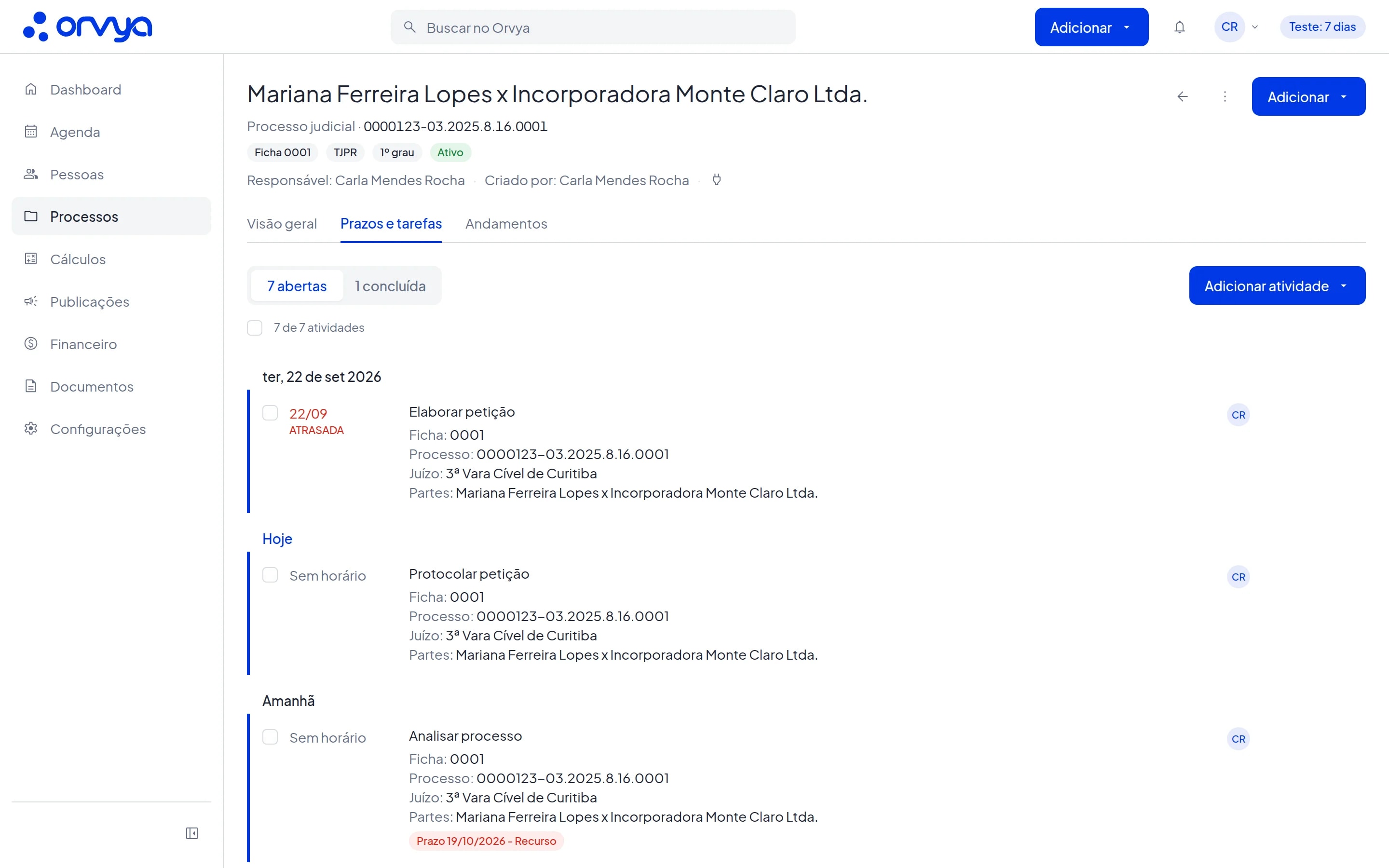
- 17 abertas
- 21 concluída
- 3Adicionar atividade
Aba Andamentos
- Clique na aba Andamentos para ver todo o histórico, manual e automático. Use Buscar nos andamentos para achar um texto e clique no título da coluna de data para inverter a ordem.
- Para registrar um andamento seu, clique em Registrar andamento. No modal Adicionar histórico manual, escreva o texto, confira Responsável, Data e Hora e clique em Salvar. Aparece "O histórico foi adicionado".
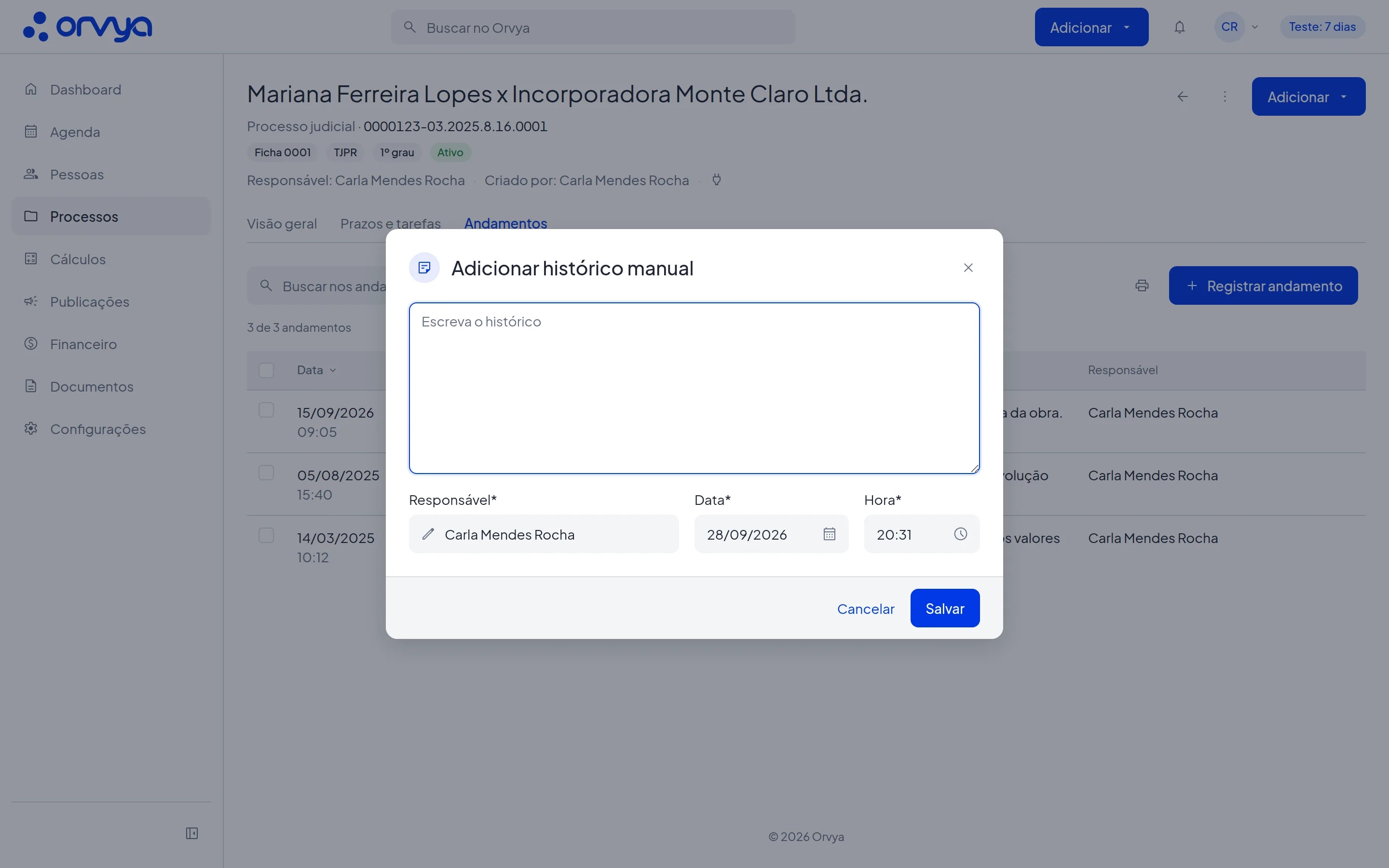
- 1Escreva o histórico
- 2Responsável*
- 3Data*
- 4Hora*
- 5Salvar
- Passe o mouse sobre um histórico manual para editar ou excluir pelos ícones da linha. Selecione dois ou mais para excluir em lote.
Menu Adicionar e menu de três pontos
- O botão Adicionar do cabeçalho cria, já ligado ao processo: Tarefa, Evento, Prazo, Audiência, Histórico manual, Atendimento, Documento, Documento de modelo e Link. Itens fora do plano não aparecem, e o perfil Colaborador não vê Prazo nem Audiência.
- O menu de três pontos tem Apensar outro processo a este, Apensar este processo a outro, Desapensar (quando o processo é apenso), Imprimir relatório, Editar, Arquivar ou Desarquivar e Excluir. Com andamentos automáticos no plano, aparecem também Ativar andamentos automáticos ou Desativar andamentos automáticos e, com eles ligados, Consultar agora.
- Para apensar, escolha uma das opções de apensar, selecione o Processo e clique em Apensar. Aparece "Processo apensado."
Dicas
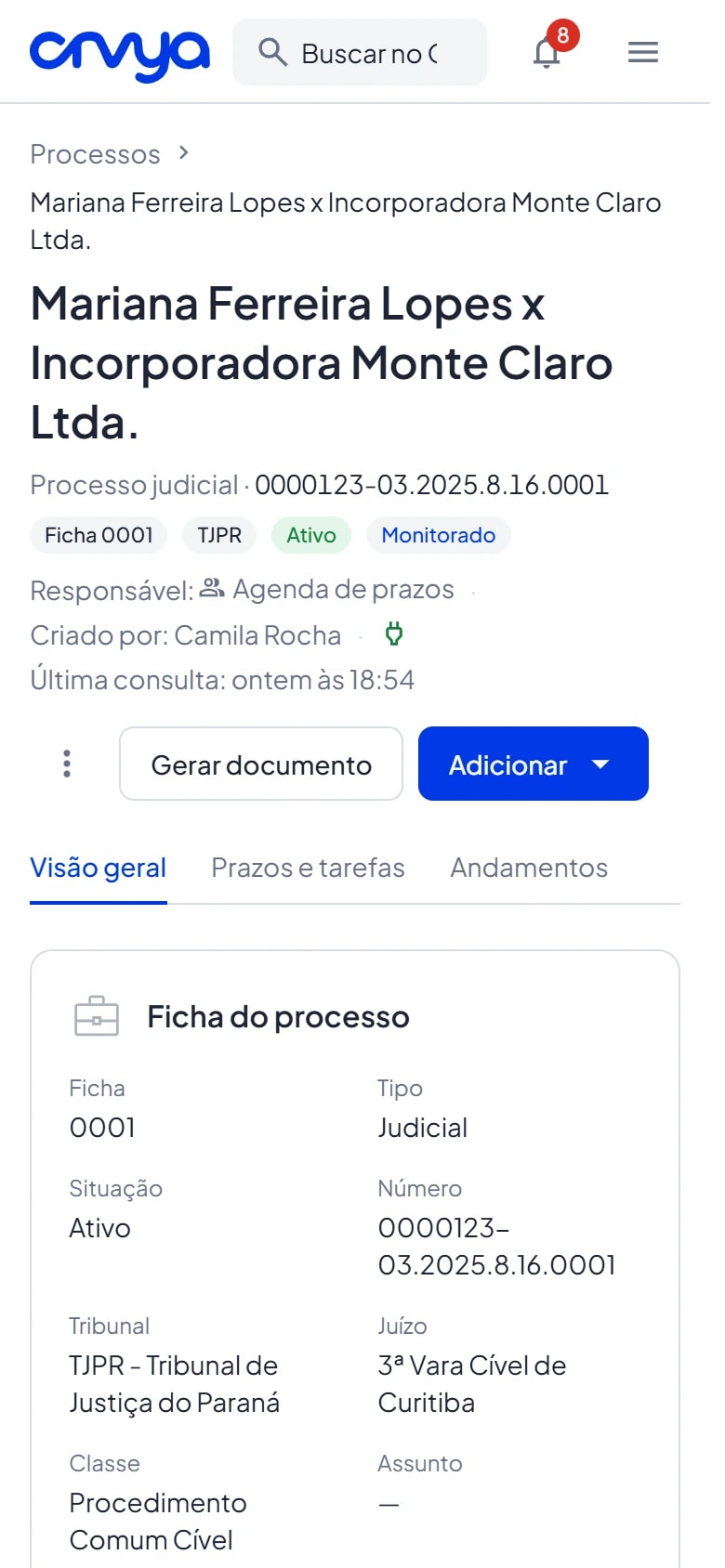
- No celular, os botões ficam abaixo do cabeçalho e as abas logo depois.
- Arquivar e desarquivar são imediatos, sem confirmação: aparece "Processo arquivado." ou "Processo desarquivado.".
- Quando há andamentos automáticos não lidos, a Visão geral mostra a faixa "N andamentos novos neste processo." com o link Abrir andamentos.
- Os andamentos automáticos não têm os ícones de editar e excluir: eles vêm do tribunal e ficam guardados enquanto o processo existir.
- Imprimir relatório abre o relatório do processo numa nova aba; o ícone de impressora da aba Andamentos imprime só o histórico, com os filtros que você usou.
Erros comuns
- Não aparecem Editar, Arquivar ou Excluir no menu. Só quem cadastrou o processo ou um usuário com perfil Coordenador altera o processo.
- "Você não pode alterar históricos registrados por outros usuários." O histórico manual foi registrado por outra pessoa. Peça a ela ou a um Coordenador.
- "Andamentos automáticos não podem ser alterados nem excluídos." Históricos com o chip Automático não são editáveis. Na exclusão em lote, eles são pulados.
- "Um processo não pode ser apensado a um apenso dele." O processo escolhido já está abaixo deste na cadeia de apensos. Escolha outro processo.
- "Registro não encontrado" ao abrir um link. O processo foi excluído ou tem acesso Privado ou de Equipe e você não está entre as pessoas com acesso.