Adicionar tarefas, eventos, prazos e audiências
Os quatro tipos de atividade e os campos de cada um.
No Orvya, tudo o que vai para a agenda é uma atividade, de quatro tipos: tarefa, evento, prazo e audiência. Cada tipo tem uma cor e um formulário próprio.
Objetivo
Adicionar tarefas, eventos, prazos e audiências com o responsável certo, o processo ligado e o lembrete na hora certa.
Passo a passo
- Clique em Adicionar no cabeçalho e escolha Tarefa, Evento, Prazo ou Audiência no grupo Agenda. O botão Adicionar do Dashboard e o da Agenda abrem os mesmos formulários.
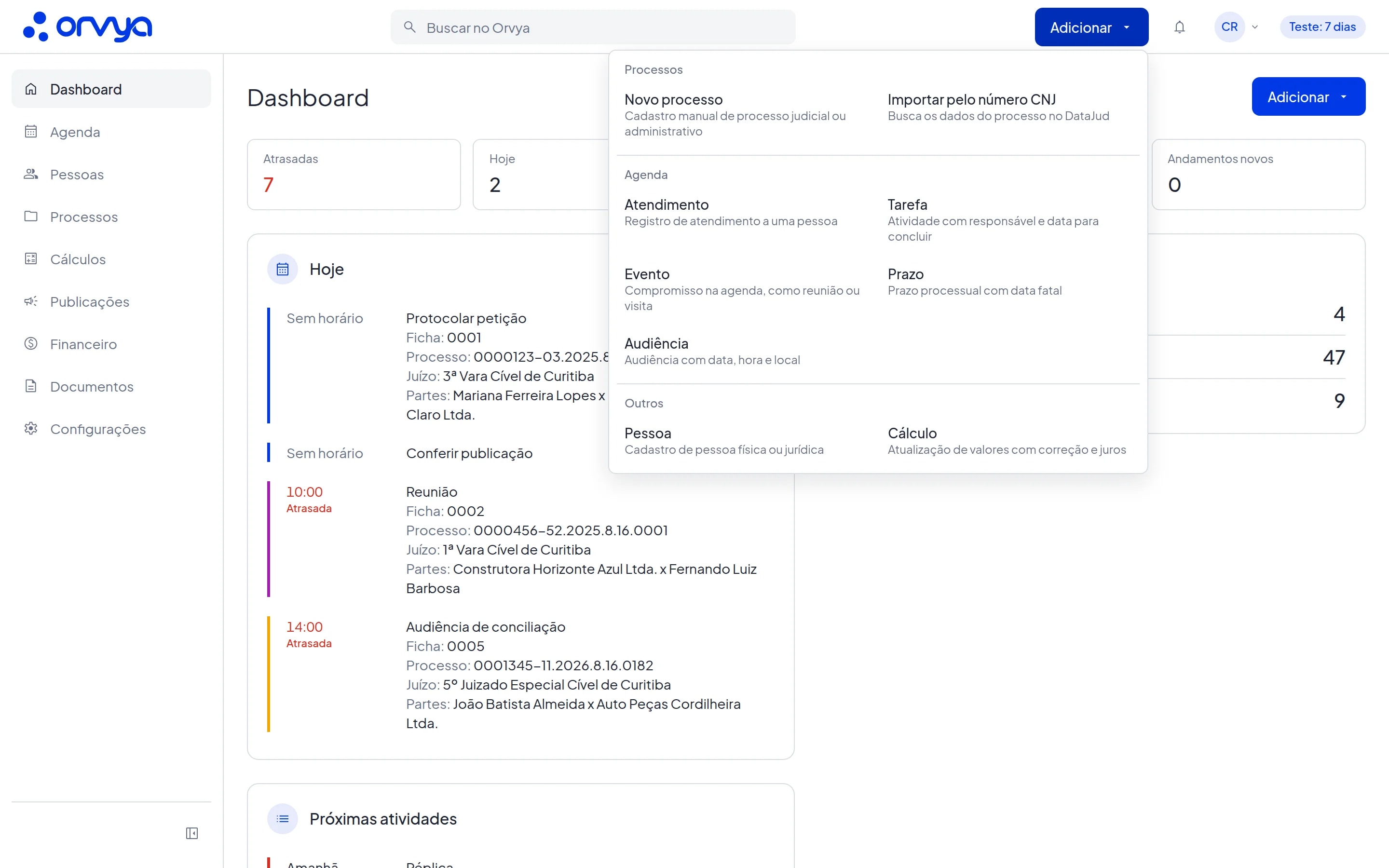
- 1Adicionar
- 2Tarefa
- 3Evento
- 4Prazo
- 5Audiência
- No campo de descrição (Descrição da tarefa, Descrição do evento, Descrição do prazo ou Descrição da audiência), escolha uma opção da lista ou digite um nome novo e clique em Adicionar seguido do texto digitado, para criar a descrição na hora. A descrição é o nome da atividade na agenda.
- Preencha as datas e os demais campos do tipo escolhido (veja abaixo).
- Em Responsável, o Orvya já coloca você. Para passar a atividade a outra pessoa ou a uma equipe, busque o nome no campo. Para avisar mais pessoas, clique em Envolver mais pessoas, marque os nomes e clique em Confirmar.
- Clique em Salvar. O Orvya confirma com uma mensagem, por exemplo "A tarefa foi adicionada".
Tarefa
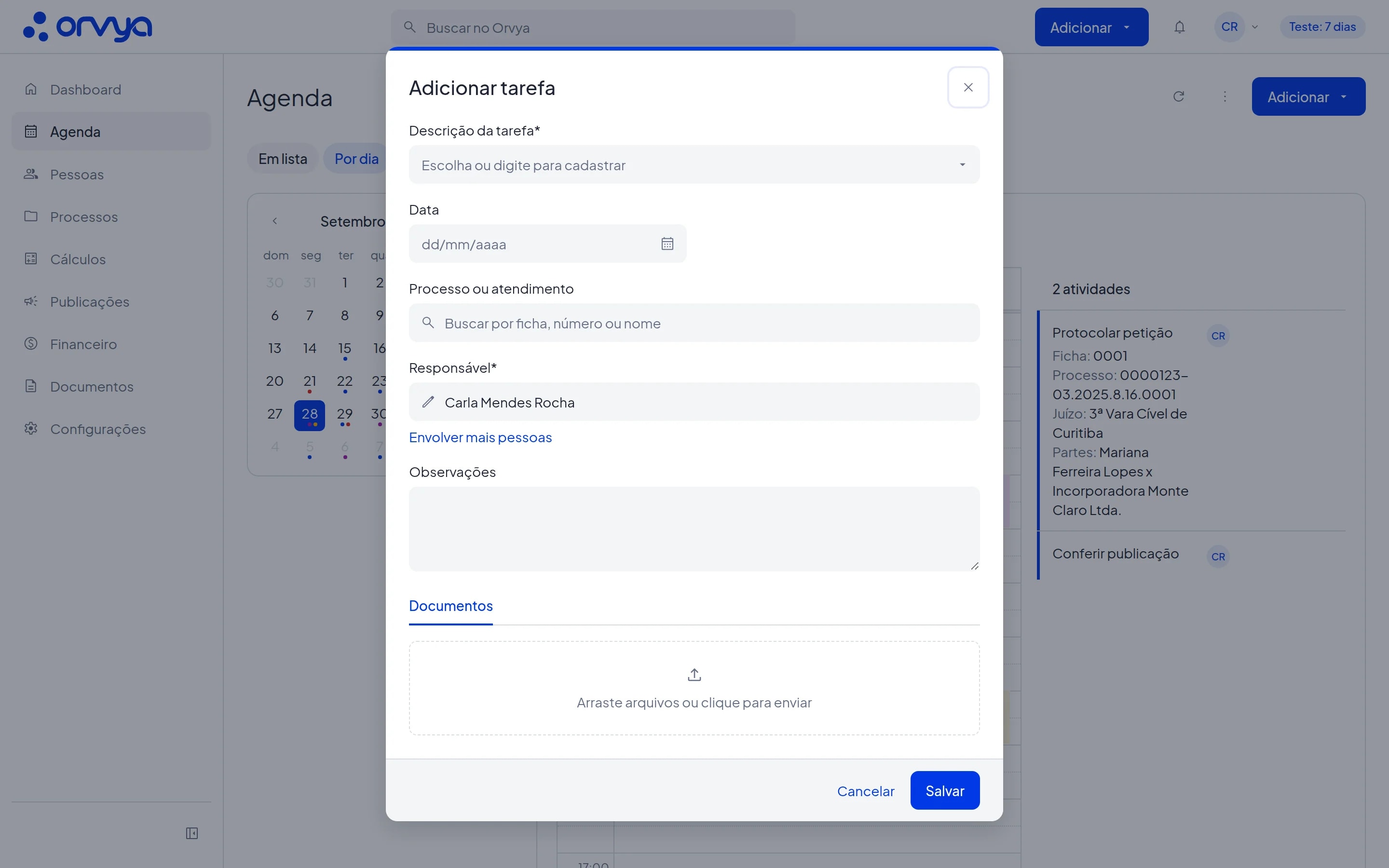
- 1Descrição da tarefa*
- 2Data
- 3Responsável*
- 4Envolver mais pessoas
- 5Salvar
- Descrição da tarefa (obrigatória).
- Data é opcional. Tarefa sem data fica no painel "Tarefas sem data e a concluir" da Agenda.
- Com data, aparece Alerta de antecedência e o link Adicionar recorrência.
- Processo ou atendimento é opcional.
- Responsável e Observações.
Evento
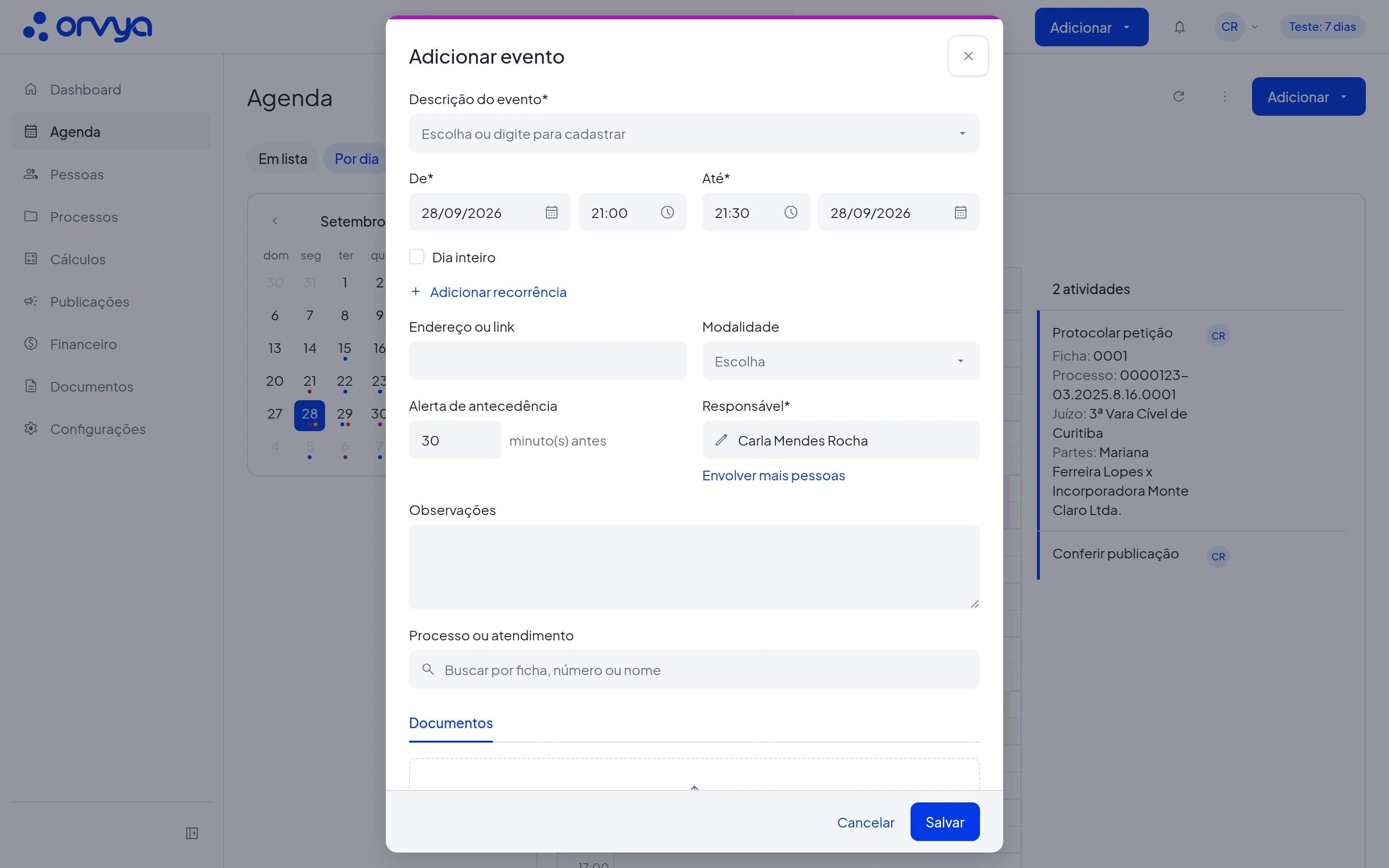
- 1De*
- 2Dia inteiro
- 3Adicionar recorrência
- 4Endereço ou link
- 5Modalidade
- Descrição do evento (obrigatória).
- De e Até, com data e hora. O Orvya sugere hoje, na próxima hora cheia, com 30 minutos de duração. Ao mudar a data de início, a data final acompanha.
- Marque Dia inteiro para um evento sem horário, de um ou mais dias.
- Endereço ou link: o endereço do local ou o link da reunião. Um link que começa com http:// ou https:// fica clicável no detalhe.
- Modalidade: Presencial, Virtual, Híbrido ou Não se aplica.
- Alerta de antecedência, Responsável, Observações e Processo ou atendimento (opcional).
- O link Adicionar recorrência repete o evento.
Prazo
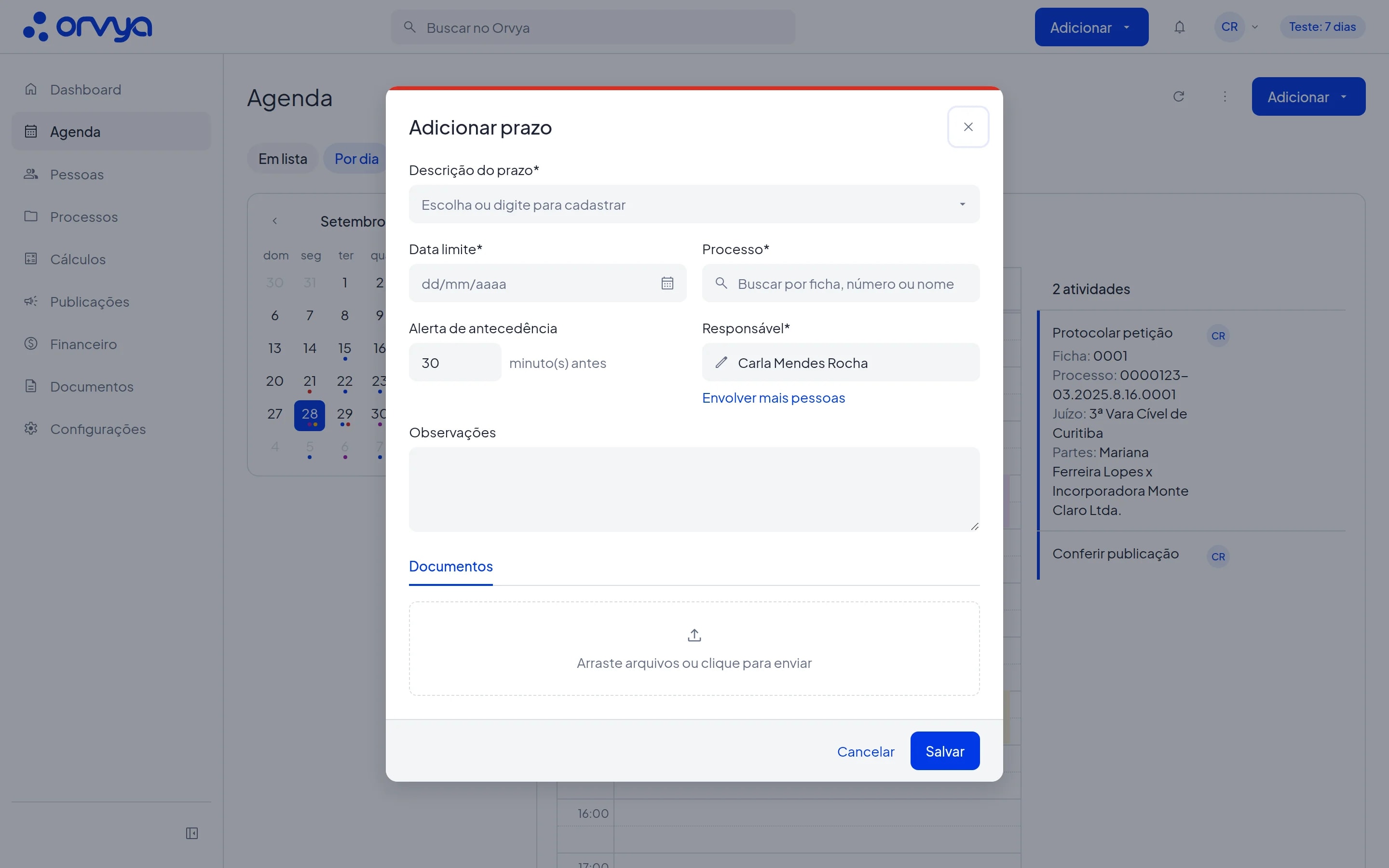
- 1Data limite*
- 2Processo*
- 3Alerta de antecedência
- 4Salvar
- Descrição do prazo (obrigatória).
- Data limite e Processo são obrigatórios. O prazo só pode ser ligado a processo judicial ou administrativo. Com a data preenchida, o Orvya mostra o dia da semana por extenso, para você conferir.
- Alerta de antecedência, Responsável e Observações.
Audiência
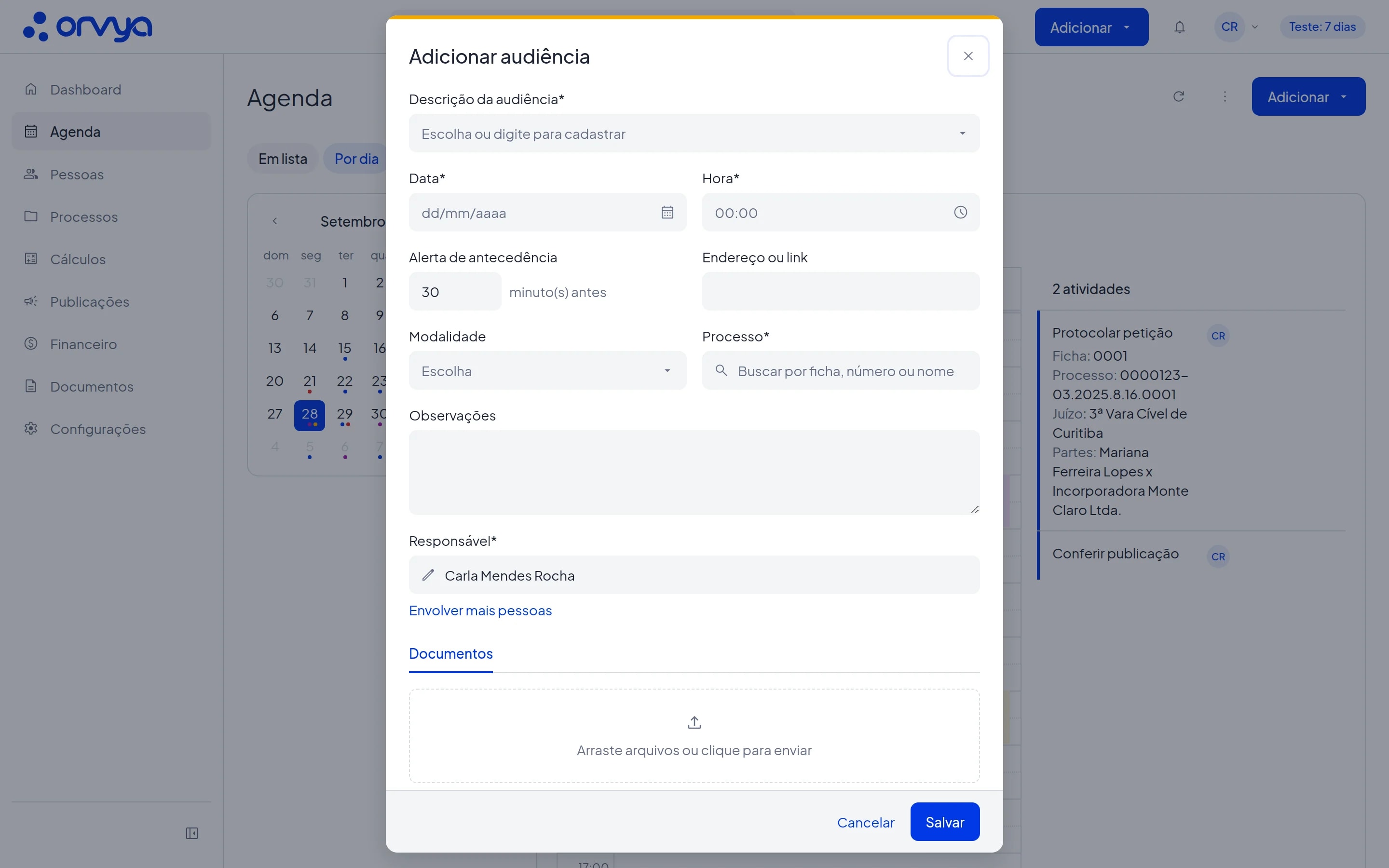
- 1Data*
- 2Hora*
- 3Processo*
- 4Salvar
- Descrição da audiência (obrigatória).
- Data e Hora são obrigatórias. A audiência tem só a hora de início.
- Alerta de antecedência, Endereço ou link e Modalidade.
- Processo (obrigatório, judicial ou administrativo), Observações e Responsável.
Dicas
- O Alerta de antecedência vem com 30 minutos. Deixe o campo vazio para não receber lembrete. Em tarefas e prazos, que não têm hora, a antecedência conta a partir das 08:00 do dia. O lembrete vai para o responsável e para os envolvidos.
- Quando o responsável é outra pessoa, ela recebe o aviso da nova atividade (alerta e, conforme as preferências dela, e-mail).
- Para ligar a atividade a um processo, busque por ficha, número ou nome em Processo. Criando a atividade de dentro da página do processo, o campo já vem preenchido e travado.
- Com a função Documentos no plano, a aba Documentos, no pé do formulário, anexa arquivos à atividade.
- Na Agenda, quando a visão Por dia mostra outro dia que não hoje, o Adicionar já traz esse dia preenchido.
- Com o Google Agenda conectado em Meu perfil, o Orvya envia as atividades para um calendário "Orvya" na sua conta Google. Veja Conectar o Google Agenda.
Erros comuns
- "Este campo é obrigatório." Falta preencher um campo com asterisco, como a descrição, a data limite, a hora da audiência ou o processo.
- "Escolha um responsável." O campo Responsável ficou vazio. Escolha um usuário ou uma equipe.
- "A data final deve ser posterior à inicial." No evento, o Até ficou antes do De. Corrija a data ou a hora final.
- "Use no máximo 43200 minutos (30 dias)." O alerta de antecedência passou do limite. Use um número menor.
- "Seu perfil não pode adicionar prazos e audiências." O perfil Colaborador não cria esses tipos. Peça a um colega ou a um administrador do escritório.
- "Atividade salva, mas 1 documento não foi anexado." A atividade foi criada, mas o anexo falhou. Abra a atividade e anexe o arquivo de novo.
- "Descartar alterações?" Você tentou fechar o formulário com dados não salvos. Clique em Continuar editando para voltar ou em Descartar para sair sem salvar.