
Configure o escritório em 10 minutos
Roteiro para deixar o escritório pronto no primeiro dia: dados do escritório, busca dos processos pela OAB, equipe, publicações, notificações e plano.
Este roteiro reúne o que vale a pena fazer logo depois de criar a conta, na ordem em que cada passo ajuda o seguinte. Em poucos minutos, o escritório fica com os dados certos, os seus processos começam a ser adicionados e a equipe recebe os convites. Cada etapa leva a um artigo com os detalhes.
Onde fica
- Configurações do escritório: no menu lateral, Configurações (abas Escritório, Equipe, Acesso, Plano de uso, Integrações e outras).
- Perfil pessoal: menu do usuário (sua foto ou iniciais, no canto superior direito) › Meu perfil.
- Busca dos seus processos: janela Bem-vindo ao Orvya!, que abre no primeiro acesso, ou cabeçalho › Adicionar › Processo busca automática.
1. Busque os seus processos pela OAB
No primeiro acesso, a janela Bem-vindo ao Orvya! oferece encontrar os processos vinculados à sua OAB e adicioná-los ao escritório.
- Informe o Número da OAB (por exemplo, 123456 ou 123456A).
- Escolha o Estado (UF) da inscrição.
- Clique em Buscar meus processos.
- Aparece o aviso Busca iniciada. Seus processos serão adicionados automaticamente.
Um quadro no canto inferior direito acompanha a busca (Adicionando seus processos), com quantos processos foram encontrados, adicionados e monitorados. Você pode continuar usando o Orvya enquanto isso, abrir Ver resultados ou clicar em Ocultar. Os processos já cadastrados não são duplicados.
Os processos que a busca adiciona já ficam monitorados e passam a receber os andamentos automaticamente, até o limite de processos monitorados do plano. Quando as vagas acabam, os demais são adicionados sem monitoramento e o quadro avisa Não há mais vagas de monitoramento no plano. Os demais processos ficam sem monitoramento. Um processo que já estava cadastrado continua como estava. Veja Limite de processos monitorados do plano.
2. Revise os dados do escritório
O escritório é criado com o nome Escritório de seguido do nome de quem fez o cadastro.
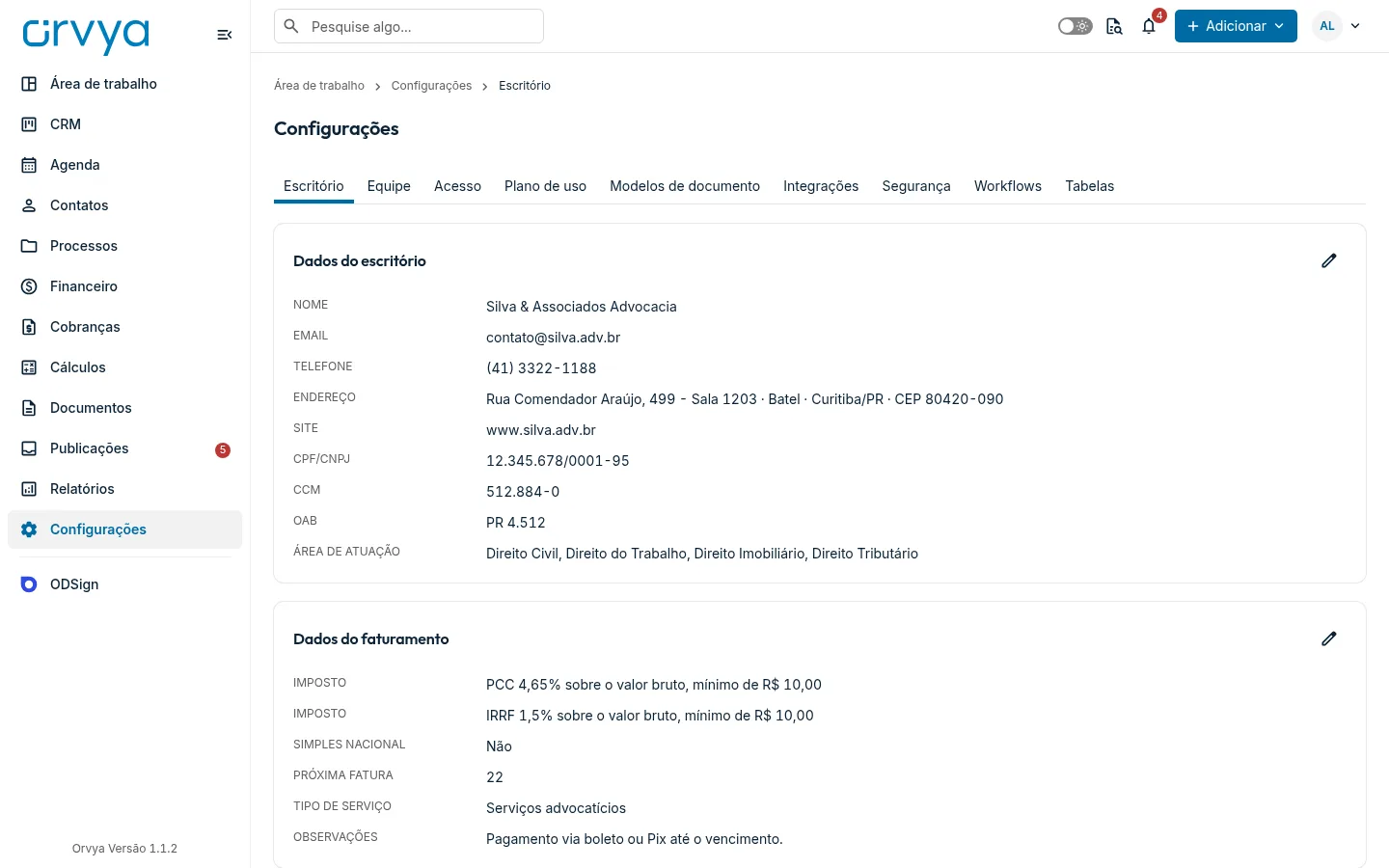
- No menu lateral, clique em Configurações. A aba Escritório abre primeiro.
- No cartão Dados do escritório, clique no ícone Editar dados do escritório.
- Ajuste o Nome e preencha o que fizer sentido: CPF/CNPJ, OAB, Telefone, Email, Site, Área de atuação (separe as áreas por vírgulas) e o endereço.
- Clique em Salvar. Aparece o aviso Dados do escritório atualizados.
Esses dados também preenchem as variáveis do escritório nos modelos de documento, como o nome, o CPF/CNPJ e a OAB. Os campos e o cartão Dados do faturamento estão explicados em Dados do escritório e do faturamento.
 Ampliar
3. Complete o seu perfil
- Abra o menu do usuário e clique em Meu perfil.
- Na aba Identificação, clique na foto redonda para enviar uma foto do perfil (JPG, PNG ou WEBP de até 5 MB).
- Confira o Nome e clique em Salvar.
- No cartão Conta, confirme o Celular se ele aparecer como Não confirmado.
O celular confirmado recebe os códigos de acesso e de recuperação de senha. Veja Meu perfil: nome, foto e celular.
4. Convide a equipe
- Em Configurações, abra a aba Acesso. Em Usuários, clique em Adicionar usuário.
- Informe Nome e Email da pessoa.
- Escolha o Perfil de acesso. O quadro ao lado explica o que cada perfil pode e não pode fazer.
- Marque, se for o caso, Administrador do escritório, Acesso ao módulo financeiro e Acesso aos honorários fora do módulo financeiro.
- Clique em Enviar convite. A pessoa recebe um e-mail com o link, válido por 7 dias.
Para organizar a equipe em grupos (por área ou por unidade), use a aba Equipe › Adicionar equipe. As equipes podem ser responsáveis por processos e atividades. Veja Equipes e Usuários e perfis de acesso.
5. Cadastre os nomes para as publicações
Para receber as publicações dos diários oficiais, cadastre os nomes pesquisados, como o seu nome de advogado e o nome dos colegas.
- No menu lateral, abra Publicações.
- Clique no ícone Configurar publicações.
- Clique em Cadastrar nome e preencha os dados.
O plano define quantos nomes podem ser cadastrados. O passo a passo completo está em Cadastrar os nomes pesquisados.
6. Ajuste as notificações e a agenda
- Em Meu perfil › Notificações, escolha o que chega por e-mail e o que fica só na área de notificações. Veja Preferências de notificação.
- Em Meu perfil › Agenda, confira o Fuso horário e, se quiser, assine a sua agenda do Orvya no Google Calendar, no Apple Calendar ou no Outlook. Veja Ver a agenda no Google Agenda ou no celular (iCal).
7. Crie as primeiras atividades e contatos
- Pelo cabeçalho › Adicionar, crie uma Tarefa, um Prazo ou uma Audiência, ou cadastre um Contato. Veja Criar uma atividade e Cadastrar um contato.
- Processos que não vieram pela OAB podem ser cadastrados em Adicionar › Processo manual ou buscados no tribunal em Adicionar › Processo busca automática.
8. Escolha o plano antes do fim do teste grátis
O card no fim do menu lateral mostra os dias restantes do teste grátis. Quando decidir, clique em Contratar ou abra o menu do usuário › Plano de uso. Sem um plano contratado, o escritório passa ao modo somente leitura quando o teste termina. Veja Como funciona o teste grátis e Contratar um plano.
Se algo der errado
- "Acesso restrito"
A página Configurações mostra que Somente administradores do escritório podem acessar esta área. Peça a um administrador para fazer a etapa ou para marcar Administrador do escritório no seu usuário.
- "Informe o número da OAB (ex.: 123456 ou 123456A)."
O número da OAB tem de 2 a 8 dígitos, com uma letra opcional no fim. Digite sem o estado; a UF vai no campo Estado (UF).
- "A etapa de boas-vindas já foi concluída. Faça outra busca em Buscar processos."
A busca pela OAB de boas-vindas já foi feita. Para buscar de novo, use Adicionar › Processo busca automática. Veja Buscar processos automaticamente nos tribunais.
- "Este e-mail já está cadastrado como cliente do portal."
O e-mail convidado já é usado por um cliente no Portal do Cliente. Convide a pessoa com outro e-mail.
Continue em Primeiros passos
Ainda com dúvida?
Conte o que aconteceu e, se puder, o endereço da tela. A equipe responde por suporte@orvya.net.