Pular para o conteúdo

Workflows

Tarefas que se repetem, criadas de uma vez

Um workflow é uma lista de tarefas predefinidas, com prazos e responsáveis. Aplique em um prazo, em uma audiência ou ao tratar uma publicação, e o Orvya cria as tarefas com as datas calculadas.

Incluído em todos os planos. Compare os planos

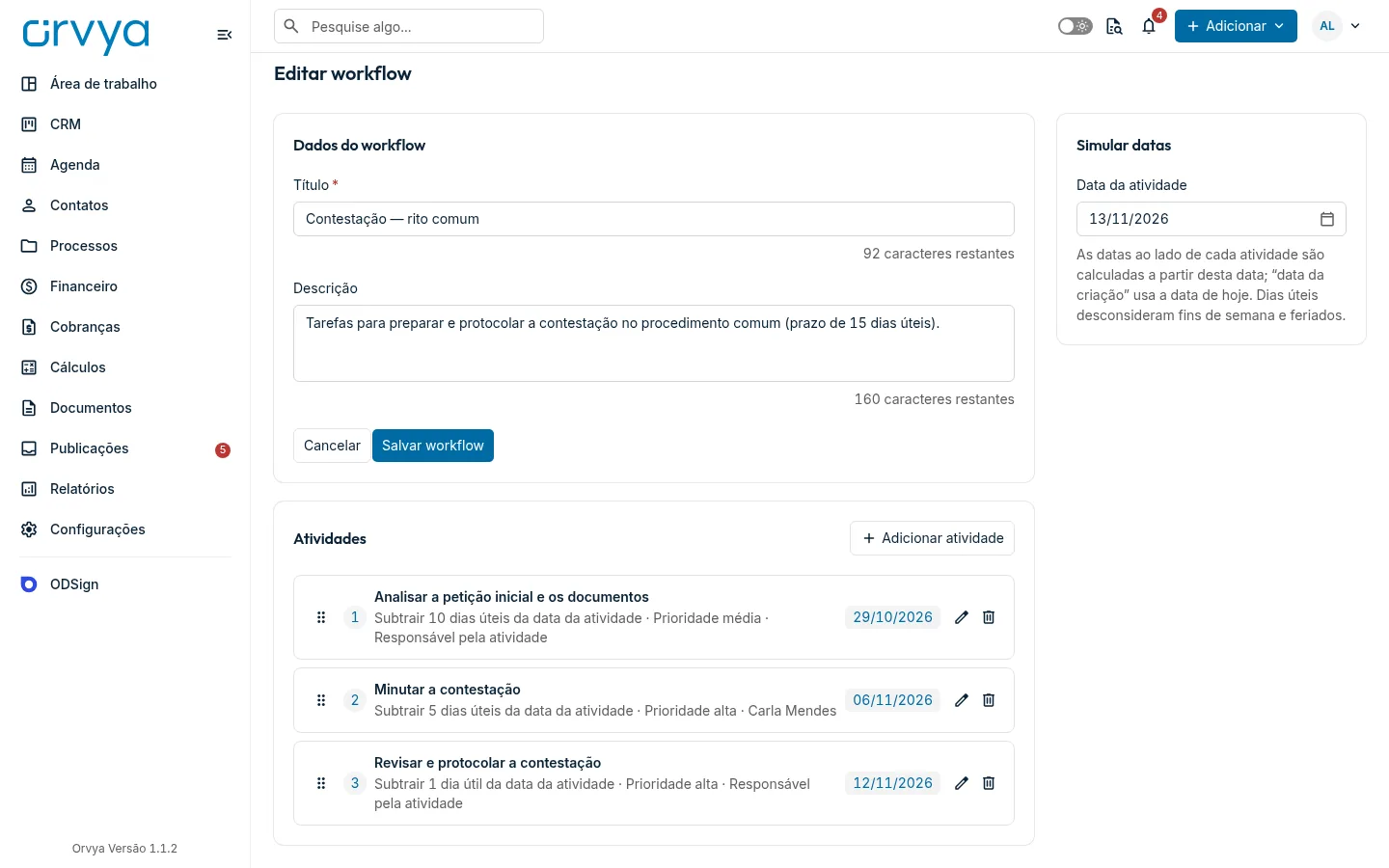
Editor de workflow com as tarefas, a quantidade de dias de cada uma e a simulação das datas

Visão geral

Todo escritório repete os mesmos passos: preparar a contestação, juntar documentos, protocolar, avisar o cliente. Com os workflows, esse roteiro vira um modelo do escritório, com a ordem das tarefas, quantos dias antes ou depois cada uma vence e quem é o responsável.

Os administradores criam os workflows em Configurações, e a equipe aplica onde precisa. As tarefas criadas ficam dentro da atividade de origem e na agenda de cada responsável.

  • Modelos do escritórioRoteiros como “Contestação — rito comum”, com a descrição de quando usar.
  • Datas calculadasDias úteis ou corridos, a partir da data da atividade ou da criação.
  • Responsável certoQuem criou, o responsável pela atividade ou uma pessoa específica.
  • SimulaçãoConfira as datas de cada tarefa antes de salvar o workflow.

Workflows

Como o Orvya ajuda

Monte o roteiro uma vez

Dê um nome ao workflow, descreva quando usar e adicione as tarefas. Para cada uma, diga quantos dias antes ou depois ela vence, se a contagem é em dias úteis ou corridos e quem fica responsável.

  • Datas a partir da data da atividade ou da data de criação
  • Dias úteis que desconsideram fins de semana e feriados
  • Simulação das datas antes de salvar
  • Workflows do escritório criados pelos administradores
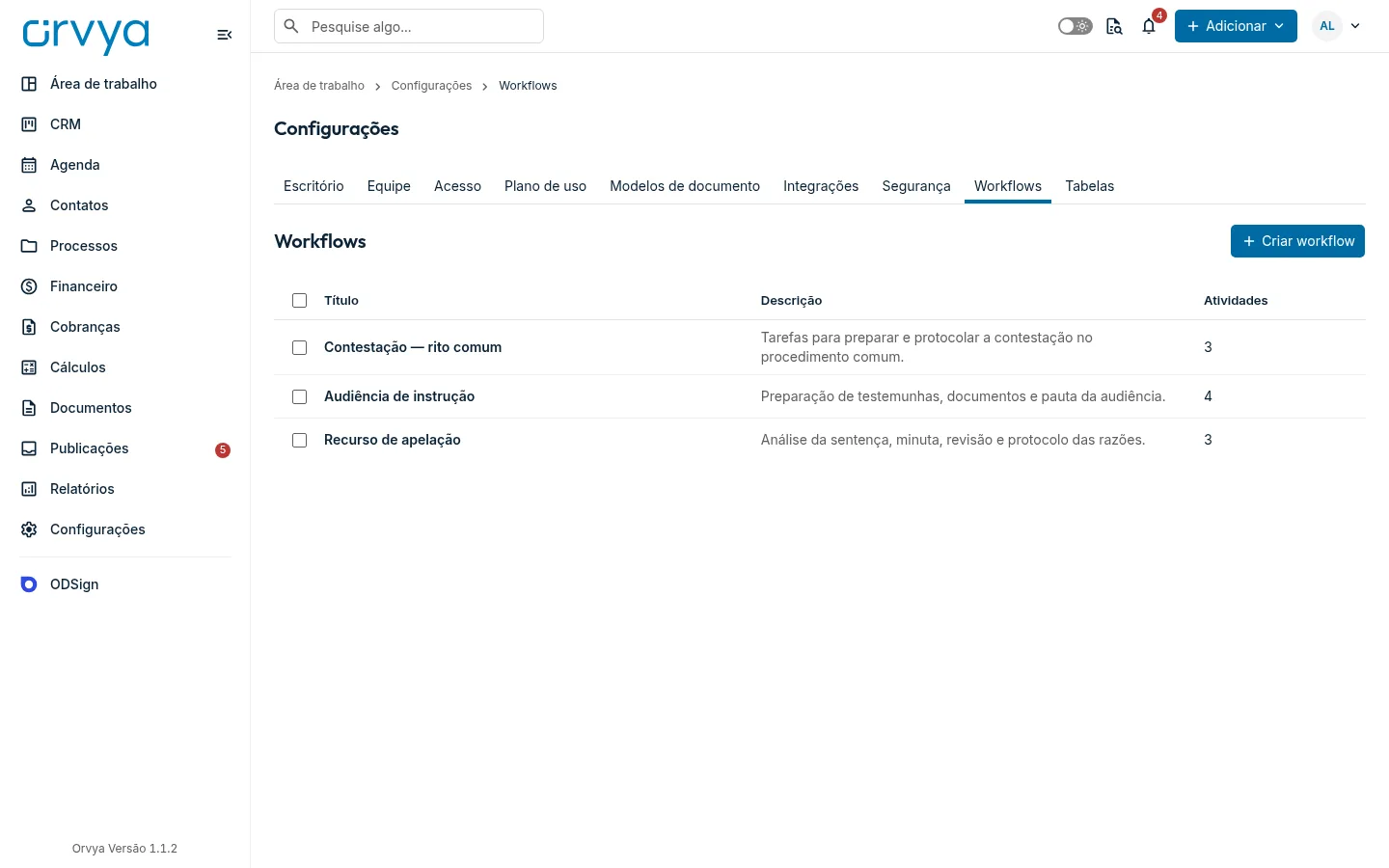
Lista de workflows do escritório com o nome, a descrição e a quantidade de tarefas

Aplique no prazo ou na audiência

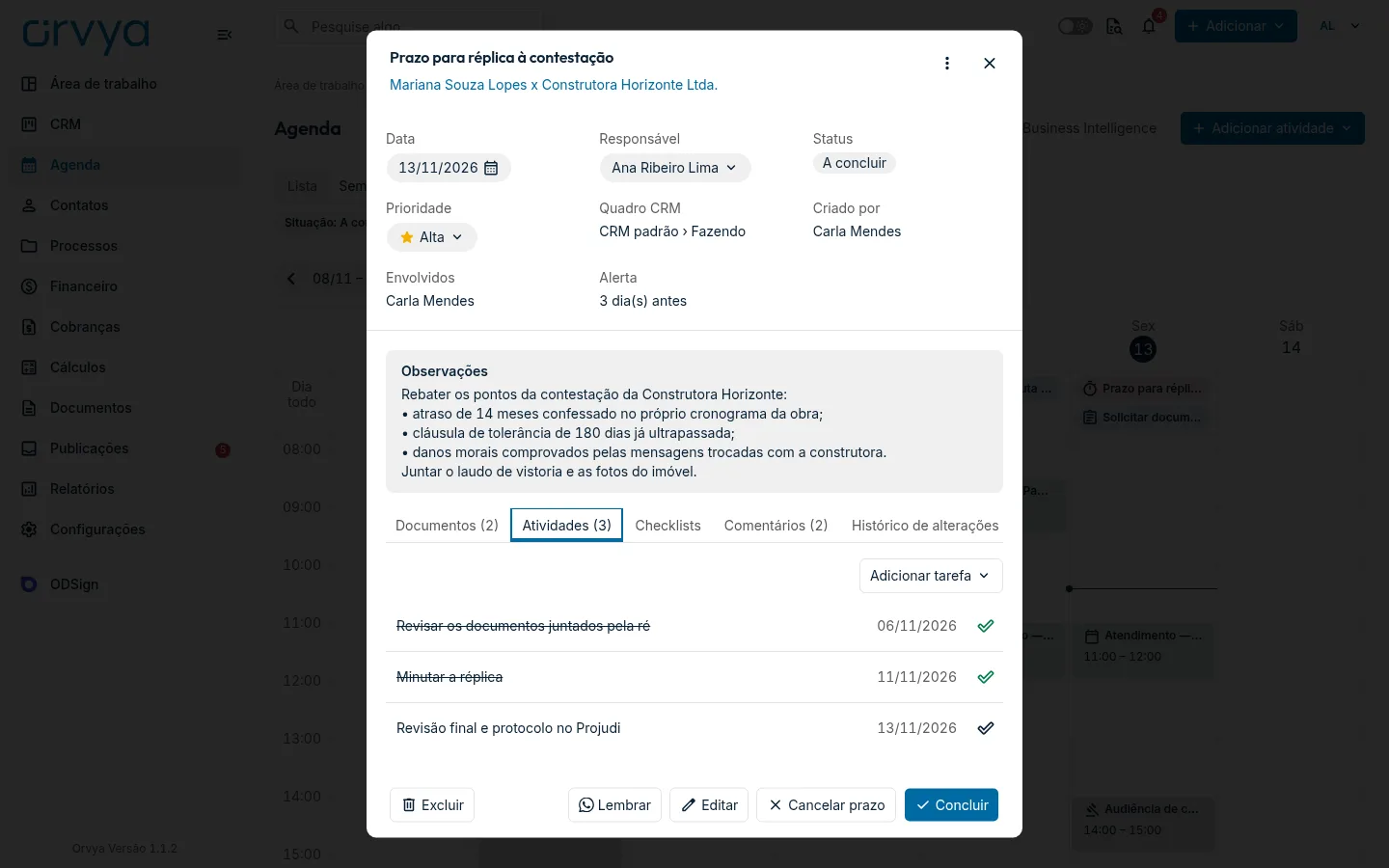
Abra a atividade, vá à aba Atividades, use Adicionar workflows e escolha o roteiro. As tarefas entram dentro da atividade, com as datas calculadas a partir dela, e aparecem na agenda de cada responsável.

  • Tarefas avulsas e checklist na mesma atividade
  • Cada tarefa concluída à parte, por quem é responsável
  • Excluir o workflow não apaga as tarefas já criadas
Prazo com o workflow aplicado e as tarefas criadas, cada uma com data e responsável

Ou direto da publicação

Ao tratar uma publicação, escolha o workflow junto com o prazo. As tarefas são calculadas a partir da data da primeira atividade ou, sem ela, da publicação.

  • Prazo e roteiro criados na mesma tela
  • Menos chance de esquecer uma etapa do ato
  • O mesmo padrão para toda a equipe
Tratamento da publicação com o campo Aplicar workflow preenchido

Passo a passo

Como começar com workflows

  1. Crie o workflow

    Em Configurações › Workflows, dê um nome e adicione as tarefas com os dias e os responsáveis.

  2. Simule as datas

    Informe uma data base e confira quando cada tarefa venceria.

  3. Aplique quando precisar

    Em um prazo, em uma audiência ou ao tratar uma publicação, escolha o workflow e salve.

Dúvidas

Perguntas frequentes

Quem pode criar workflows?

Os administradores do escritório criam e editam os workflows em Configurações › Workflows. A equipe aplica os workflows nas atividades e nas publicações que pode editar.

Como as datas são calculadas?

Cada tarefa soma ou subtrai uma quantidade de dias da data da atividade ou da data de criação. Em dias úteis, fins de semana e feriados não contam.

Posso usar workflow ao tratar publicações?

Sim. Na tela de tratamento, escolha o workflow em Aplicar workflow. As datas partem da primeira atividade criada ou, sem ela, da data da publicação.

Excluir um workflow apaga as tarefas criadas?

Não. As tarefas que já foram criadas a partir dele continuam nas atividades e na agenda.

Deixe as publicações chegarem sozinhas

7 dias de teste grátis, sem cartão de crédito. Crie a conta em poucos minutos, cadastre a OAB e convide a equipe quando quiser.