
Ver a agenda no Google Agenda ou no celular (iCal)
Assine sua agenda do Orvya no Google Agenda, no Apple Calendar ou no Outlook pelo link iCal e veja eventos, prazos e audiências no computador e no celular.
Você pode ver os seus compromissos do Orvya no calendário que já usa, como o Google Agenda, o Apple Calendar ou o Outlook, no computador e no celular. Para isso, o Orvya gera um link iCal pessoal: o seu calendário assina esse link e passa a mostrar os seus eventos, prazos e audiências. A sincronização é somente leitura e vale só para a sua conta.
Onde fica
- Menu do usuário (sua foto ou suas iniciais, no canto superior direito) › Meu perfil › aba Agenda.
- Para administradores, também em Configurações › Integrações › Agenda no calendário.
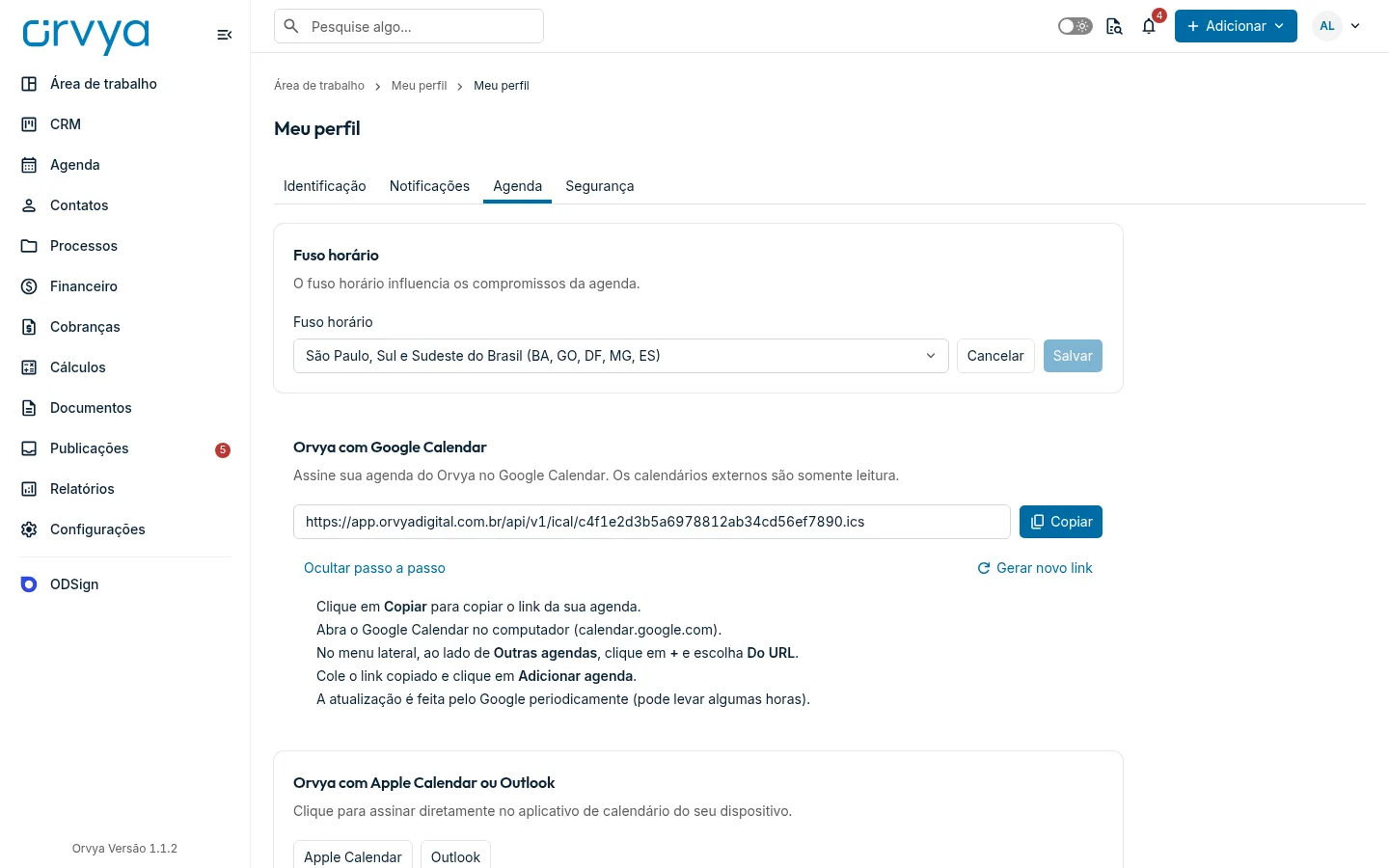
A página tem os cartões Fuso horário, Orvya com Google Calendar e Orvya com Apple Calendar ou Outlook.
 Ampliar
O que aparece no seu calendário
- Eventos, prazos e audiências em que você é o responsável, faz parte da equipe responsável ou está entre os envolvidos.
- As atividades em aberto e as concluídas; as canceladas ficam de fora.
- O período vai de 90 dias atrás até cerca de 13 meses à frente.
- Se você trabalha em mais de um escritório, o mesmo link reúne as atividades de todos eles.
Cada compromisso aparece com o tipo entre colchetes, como [Prazo] Contestação ou [Audiência] Audiência de Conciliação. A descrição traz o processo, a modalidade, o fórum e a sala, o link da sala virtual e as observações; o endereço vai para o campo de local. Eventos com horário entram com início e término; prazos e eventos de dia inteiro entram como compromissos do dia todo. A agenda assinada recebe o nome Orvya — seguido do seu nome.
Assinar no Google Agenda
- Na aba Agenda do seu perfil, clique em Copiar, ao lado do link. O aviso "Link copiado." confirma.
- No computador, abra o Google Calendar (calendar.google.com).
- No menu lateral, ao lado de Outras agendas, clique em + e escolha Do URL.
- Cole o link copiado e clique em Adicionar agenda.
- Aguarde a primeira atualização. Ela é feita pelo Google periodicamente e pode levar algumas horas.
Esse passo a passo também aparece no Orvya: clique em Exibir passo a passo, abaixo do link.
Assinar no Apple Calendar ou no Outlook
No cartão Orvya com Apple Calendar ou Outlook:
- Apple Calendar: abre o aplicativo de calendário do dispositivo para confirmar a assinatura. Use no Mac, no iPhone ou no iPad.
- Outlook: abre o Outlook na web com a agenda Agenda Orvya pronta para ser adicionada. Entre na sua conta Microsoft, se for pedido, e confirme.
Ver no celular
- Android com Google Agenda: faça a assinatura pelo computador, como acima. A agenda assinada fica na sua conta Google e aparece no aplicativo do celular conectado à mesma conta. Se não aparecer, confira se ela está marcada para sincronizar nas configurações do aplicativo.
- iPhone ou iPad: abra o Orvya no navegador do aparelho, vá a Meu perfil › Agenda e toque em Apple Calendar.
Atualização e fuso horário
O calendário externo busca o link de tempos em tempos; o intervalo depende do aplicativo, e no Google pode levar algumas horas. Uma alteração feita no Orvya só aparece lá depois dessa atualização. O caminho contrário não existe: mudar ou apagar o compromisso no Google, no Apple Calendar ou no Outlook não altera nada no Orvya.
Os horários seguem o fuso de cada aplicativo. No Orvya, o cartão Fuso horário define como os compromissos aparecem na Agenda: escolha a sua região e clique em Salvar. O aviso é "Fuso horário atualizado."
Gerar um novo link
Faça isso se o link foi compartilhado por engano ou se você quer encerrar todas as assinaturas atuais.
- Na aba Agenda do seu perfil, clique em Gerar novo link.
- Na janela Gerar novo link, confirme. O link atual deixa de funcionar.
- O aviso "Novo link gerado. Atualize a assinatura nos seus calendários." aparece. Remova a agenda antiga dos seus calendários e assine de novo com o link novo.
Se algo der errado
- As tarefas não aparecem no Google Agenda.
O link iCal leva só eventos, prazos e audiências. As tarefas ficam no Orvya.
- Fiz uma alteração no Orvya e o Google ainda mostra a versão antiga.
O Google atualiza as agendas assinadas no ritmo dele, que pode levar horas. Aguarde a próxima atualização.
- A agenda parou de atualizar.
O link foi trocado em Gerar novo link ou o seu usuário foi desativado. Copie o link atual e assine de novo. Se só as atividades de um escritório sumiram, ele pode estar suspenso, cancelado ou com o teste grátis encerrado.
- Um compromisso não aparece.
Ele foi cancelado, é de um processo que você não pode ver, está fora do período coberto ou você não é responsável nem envolvido nele.
- Não consigo editar o compromisso no Google.
A agenda assinada é somente leitura. Faça a alteração no Orvya.
Ainda com dúvida?
Conte o que aconteceu e, se puder, o endereço da tela. A equipe responde por suporte@orvya.net.