Conhecer a Área de trabalho
Entenda a tela inicial do Orvya: os cards de compromissos e processos, o resumo financeiro, o mini calendário e a lista de atividades de hoje.
A Área de trabalho é a primeira tela depois de entrar no Orvya. Ela mostra, numa só página, o que pede a sua atenção hoje: os compromissos do dia e os atrasados, os processos com novidades, um resumo do financeiro (para quem tem acesso) e a lista das atividades de hoje. Cada número leva direto à lista correspondente.
Onde fica
No menu lateral, clique em Área de trabalho. O logotipo do Orvya, no topo do menu ou no cabeçalho, também leva para cá.
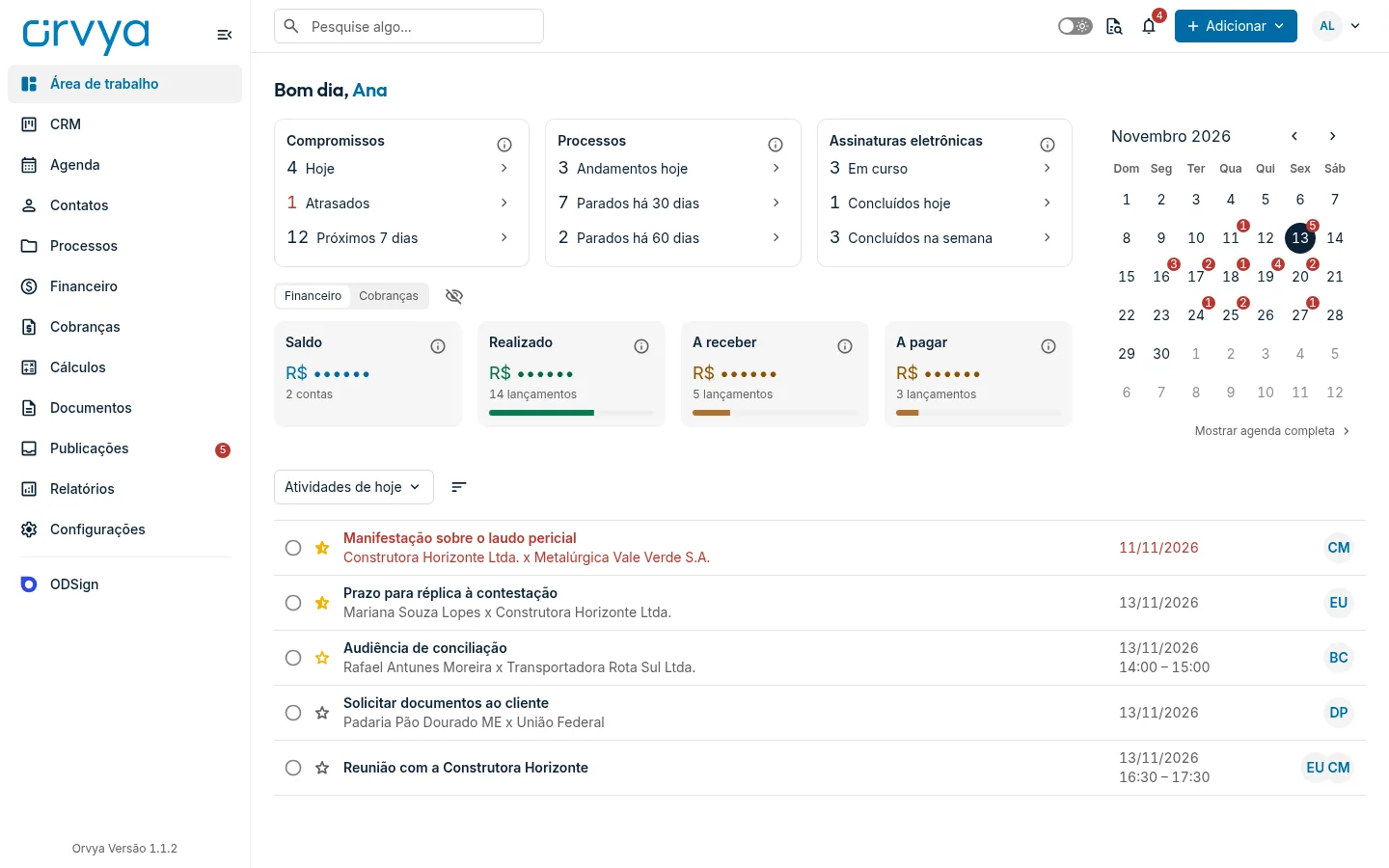
Os cards do resumo
No topo, a saudação (Bom dia, Boa tarde ou Boa noite) vem com o seu primeiro nome. Abaixo dela ficam os cards. Passe o mouse sobre um número para ver a explicação; clique para abrir a lista já filtrada.
Compromissos
Prazos, tarefas, audiências e eventos em aberto.
| Linha | O que conta | Ao clicar |
|---|---|---|
| Hoje | Compromissos marcados para hoje | Abre a Agenda em lista no dia de hoje |
| Atrasados | Prazos e atividades que já venceram | Abre a Agenda com os atrasados |
| Próximos 7 dias | Agenda da próxima semana | Abre a Agenda de amanhã até sete dias |
O número de Atrasados fica em vermelho quando há algo vencido.
Processos
Novos andamentos de hoje e processos ativos sem movimentação.
| Linha | O que conta |
|---|---|
| Andamentos hoje | Processos com novos andamentos hoje |
| Parados há 30 dias | Processos ativos sem novos andamentos em 30 dias |
| Parados há 60 dias | Processos ativos sem novos andamentos em 60 dias |
Cada linha abre a lista de Processos com o filtro correspondente.
Assinaturas eletrônicas
Aparece quando o ODSign está disponível para o escritório: Em curso, Concluídos hoje e Concluídos na semana (de domingo a sábado). Veja Acompanhar envelopes e baixar os assinados.
Financeiro e Cobranças
Quem tem acesso ao módulo financeiro vê também um bloco com duas visões:
- Financeiro: Saldo das contas ativas e os totais do mês: Realizado, A receber e A pagar.
- Cobranças: a situação das cobranças emitidas pelo Asaas ou pela Efí Bank, no período escolhido (Dia, Semana ou Mês).
Os valores começam ocultos (R$ ••••••). Clique no ícone Mostrar valores em reais para exibi-los e em Ocultar valores em reais para escondê-los de novo, por exemplo antes de compartilhar a tela.
O mini calendário
À direita (ou abaixo dos cards, em telas menores), o mini calendário marca os dias com compromissos. Clique num dia para abrir a Agenda na semana daquela data, ou em Mostrar agenda completa para abrir a agenda.
A lista de atividades
Abaixo dos cards fica a lista Atividades de hoje: as atividades com data de hoje e as abertas que estão atrasadas, de todos os responsáveis que o seu perfil pode ver. As de outros dias ficam na Agenda.
- Clique numa atividade para abrir os detalhes, concluir, comentar ou editar.
- Use o botão Atividades de hoje para trocar de lista: escolha uma das suas listas de tarefas, Gerenciar listas ou Lixeira.
- Use o ícone Ordenação para ordenar por Padrão (data), Prioridade, Mais recentes ou Título (A–Z).
- As atividades concluídas e canceladas ficam recolhidas em Concluídas e Canceladas. Clique para expandir.
Quando não há nada para hoje, aparece Nenhuma atividade para hoje nem atrasada. com o link Ver a agenda da semana.
Primeiro uso
Num escritório ainda sem atividades, a lista dá lugar ao passo a passo Comece adicionando suas atividades, com o botão Adicionar atividade (tarefa, evento, prazo ou audiência).
Lixeira
Em Atividades de hoje › Lixeira ficam as atividades excluídas. Elas ficam na lixeira por 30 dias e depois são removidas definitivamente. Para recuperar uma atividade, clique em Restaurar; para várias, marque as caixas e use Restaurar atividades.
Listas de tarefas
Cada usuário tem uma Lista de tarefas própria e pode criar outras para organizar o trabalho. Em Gerenciar listas você cria uma Nova lista, usa Renomear, muda a ordem com Mover para cima e Mover para baixo e exclui listas; as tarefas de uma lista excluída vão para a lista padrão. Veja Listas de tarefas da Área de trabalho.
Se algo der errado
- "Nenhuma atividade para hoje nem atrasada."
Entre as atividades que você pode ver, nenhuma tem data de hoje nem está atrasada. Clique em Ver a agenda da semana para ver os próximos dias.
- Os números dos cards não batem com a minha lista.
Os cards somam os compromissos que você pode ver no escritório; a lista de baixo mostra as atividades de hoje e as atrasadas. Clique no número para abrir exatamente o que foi contado.
- "A lixeira está vazia."
Não há atividades excluídas nos últimos 30 dias. Atividades removidas há mais tempo não podem ser recuperadas.
- Não vejo o bloco do financeiro.
Ele aparece só para quem tem acesso ao módulo financeiro. Peça ao administrador para liberar Acesso ao módulo financeiro no seu usuário.
Continue em Primeiros passos
Ainda com dúvida?
Conte o que aconteceu e, se puder, o endereço da tela. A equipe responde por suporte@orvya.net.