Buscar processos automaticamente nos tribunais
Encontre processos pelo número CNJ, pela OAB ou em uma fonte específica, sem digitar os dados, e acompanhe a busca enquanto continua trabalhando.
A busca automática consulta as fontes judiciais e traz os processos prontos para importar: número, partes, tribunal, juízo, ação e andamentos. Você escolhe entre três tipos de busca, Pelo número CNJ, Pela OAB e Por tribunal ou fonte, e o Orvya faz a consulta no servidor. Você pode sair da página: os resultados ficam guardados em Resultados de buscas.
Onde fica
- Cabeçalho › Adicionar › Processo busca automática.
- No menu lateral, Processos › botão Adicionar › Busca de processos automática.
- Cabeçalho › botão Resultados de buscas › Buscar processos.
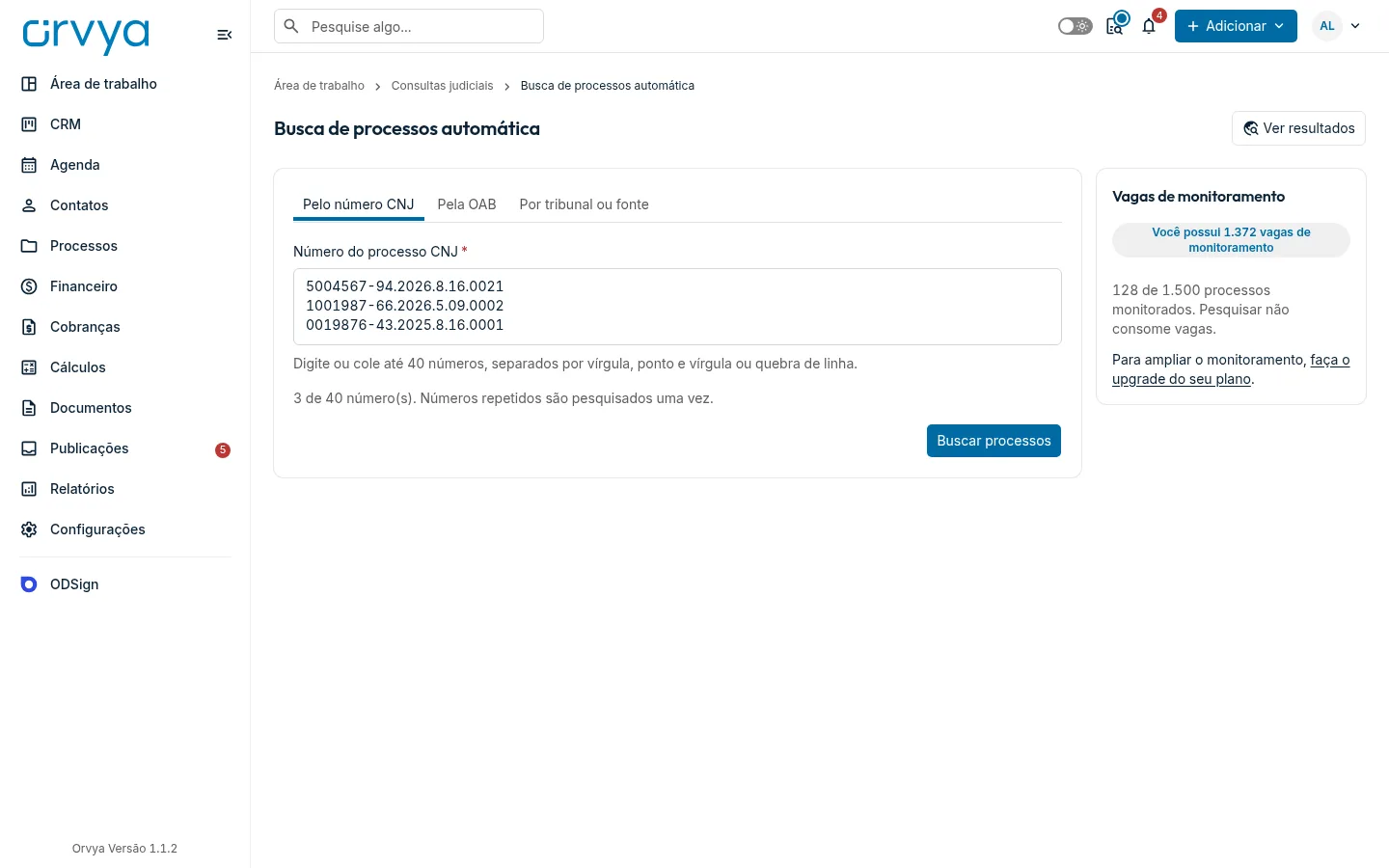
A página Busca de processos automática mostra as abas dos tipos de busca e, ao lado, o card Vagas de monitoramento. O botão Ver resultados, no alto, leva ao histórico das buscas.
Qual tipo de busca usar
| Tipo | Quando usar | O que é consultado | Monitoramento ao importar |
|---|---|---|---|
| Pelo número CNJ | Você tem os números, até 40 por vez | Diário de Justiça Eletrônico Nacional (DJEN), sistema do tribunal e JUS.BR, conforme o número | Solicitado automaticamente, se houver vaga |
| Pela OAB | Descobrir os processos de um advogado | Processos com publicações da inscrição no DJEN | Opcional, na importação |
| Por tribunal ou fonte | Consultar uma fonte específica | Só a fonte escolhida, sem alternativas | Opcional, na importação |
Buscar pelo número CNJ
- Abra a aba Pelo número CNJ.
- Digite ou cole os números no campo Número do processo CNJ, separados por vírgula, ponto e vírgula ou quebra de linha. Pode colar com ou sem pontuação.
- Confira a contagem que aparece abaixo do campo, como "3 de 40 número(s) · 1 inválido(s)". Números repetidos são pesquisados uma vez.
- Clique em Buscar processos.
Cada número vira uma busca separada, na aba Buscas individuais dos resultados. O Orvya identifica o tribunal pelo próprio número e consulta as fontes disponíveis para ele.
Buscar pela OAB
- Abra a aba Pela OAB.
- Em Inscrição OAB, digite os números e, se houver, a letra da inscrição suplementar, como 123456 ou 123456A. Pontos, barras e espaços são ignorados.
- Escolha a Seccional (UF).
- Em Tribunais, escolha até 40 tribunais, se quiser limitar a busca. Sem nenhum escolhido, a busca considera todos.
- Confira o resumo abaixo do campo, como "Serão buscados os processos com publicações da OAB 123456/SP em todos os tribunais.", e clique em Buscar processos.
Com mais de um tribunal escolhido, cada tribunal gera uma busca, acompanhada separadamente na aba Buscas em lote dos resultados.
Buscar por tribunal ou fonte
- Abra a aba Por tribunal ou fonte.
- Em Tribunal ou fonte, escolha o tribunal (sigla e nome) ou o grupo Fontes nacionais.
- Em Instância e sistema, escolha a opção que corresponde ao processo, por exemplo "1º grau — eproc" ou "2º grau — e-SAJ".
- Preencha os campos que a fonte pedir, normalmente o número do processo. O quadro Como esta fonte funciona explica as particularidades de cada opção.
- Clique em Buscar processos.
Opções com "(desativada)" ou "(desativado)" no nome estão fora de uso no momento e não podem ser escolhidas. Quando a fonte está temporariamente desligada, um aviso aparece acima dos campos e o botão de busca fica bloqueado.
O card Vagas de monitoramento
Ao lado das abas, o card mostra quantas vagas o escritório ainda tem, como "Você possui 120 vagas de monitoramento", uma barra com o uso e a linha "X de Y processos monitorados. Pesquisar não consome vagas.". Quando há monitoramentos parados por falta de vaga, a linha também informa quantos estão suspensos. Para ampliar o limite, use o link faça o upgrade do seu plano.
Depois de iniciar a busca
- O aviso "1 busca(s) iniciada(s). Você pode sair desta página e acompanhar os resultados depois." confirma o pedido, e a página de resultados abre na aba certa.
- Enquanto houver busca em andamento, o botão Resultados de buscas do cabeçalho mostra um ponto azul pulsando.
- Quando a busca termina, você recebe a notificação Busca de processos concluída (ou Busca de processos não concluída, com o motivo) no sino do cabeçalho.
- Abra o resultado e importe os processos que quiser. O passo a passo está em Acompanhar os resultados das buscas.
Quem pode buscar
Todos os perfis de acesso podem iniciar buscas e importar resultados. Pausar, retomar, repetir e remover uma busca ficam com quem a iniciou e com os coordenadores. Com o escritório em modo somente leitura, a página mostra Sem permissão para iniciar buscas, mas os resultados continuam visíveis.
Se algo der errado
- "Informe ao menos um número CNJ"
O campo de números está vazio ou só tem separadores. Cole pelo menos um número completo.
- "Máximo de 40 números por busca"
A lista passou do limite. Divida os números em mais de uma busca.
- "Número CNJ inválido: ..."
A mensagem mostra até três números com dígitos incorretos. Corrija ou remova esses números e busque de novo.
- "Informe o número da OAB (ex.: 123456 ou 123456A)."
A inscrição tem menos de 2 ou mais de 8 dígitos, ou caracteres além da letra final. Digite só os números e a letra da suplementar.
- "Esta forma de busca está desativada no momento."
A fonte escolhida está fora de uso. Tente outra opção ou a busca pelo número CNJ.
- "A busca automática de processos está desativada para o seu escritório."
O módulo não faz parte do plano ou foi desligado para o escritório. Fale com o administrador do escritório ou com o suporte.
Continue em Processos
Ainda com dúvida?
Conte o que aconteceu e, se puder, o endereço da tela. A equipe responde por suporte@orvya.net.