Equipes
Agrupe usuários em equipes para restringir o acesso a processos e para atribuir atividades e processos a um grupo inteiro de uma vez.
Uma equipe é um grupo de usuários do escritório, como "Equipe Trabalhista" ou "Contencioso Cível". Ela tem dois usos no Orvya: restringir quem vê um processo (acesso Equipe selecionada) e servir de responsável por processos e atividades, para que todos os membros acompanhem e possam cuidar do que é da equipe. Monte as equipes antes de cadastrar os processos que serão restritos a elas.
Onde fica
No menu lateral, Configurações › aba Equipe. Sem nenhuma equipe cadastrada, a página mostra "Você ainda não possui equipes cadastradas" e o botão Adicionar equipe. Com equipes, aparece a lista com as colunas Nome, Envolvidos e Pessoas.
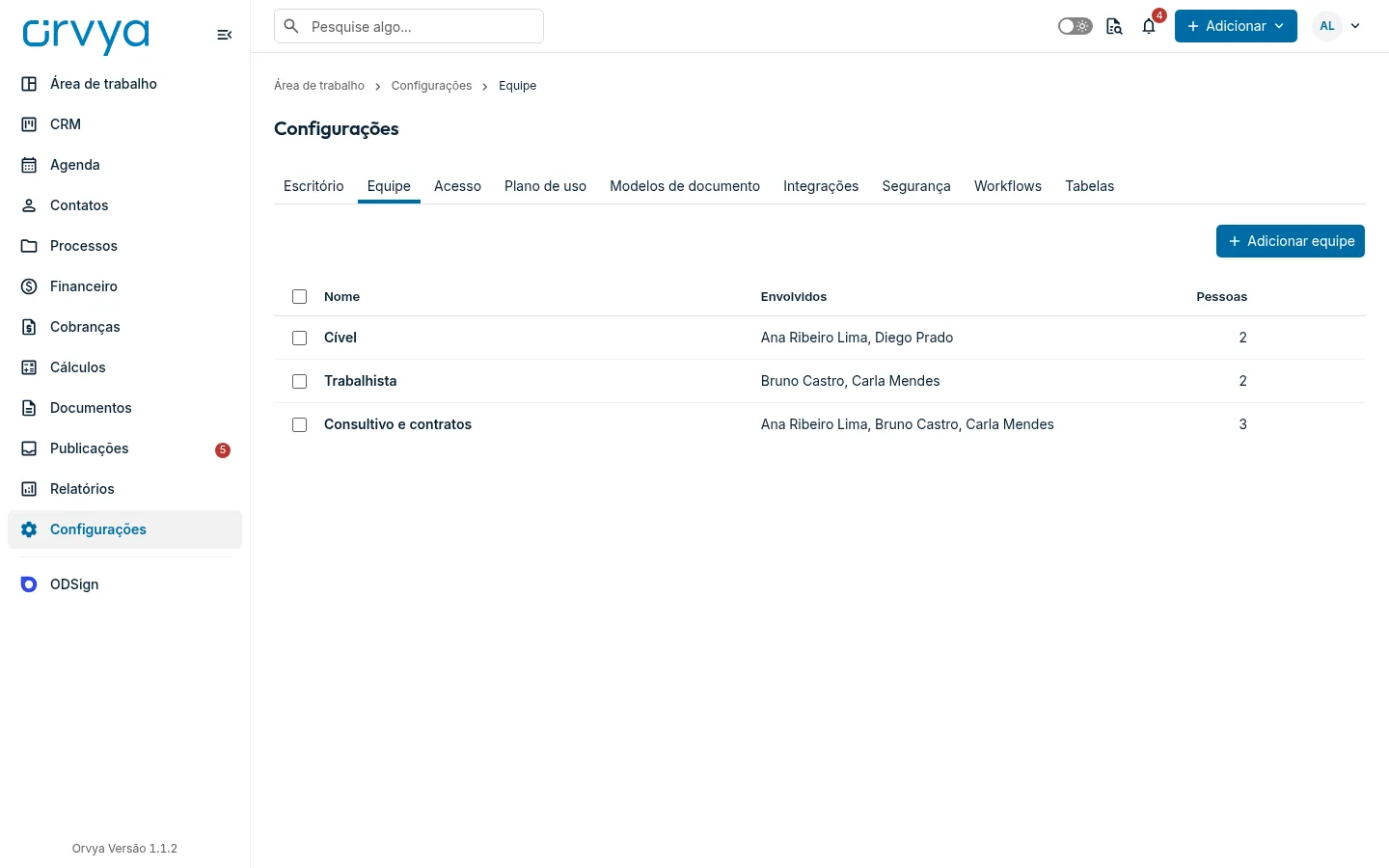
Criar uma equipe
- Clique em Adicionar equipe.
- Em Nome (obrigatório), digite o nome da equipe, com até 80 caracteres. O exemplo da tela é "Ex.: Equipe Trabalhista". Não pode haver duas equipes com o mesmo nome.
- Em Envolvidos (obrigatório), comece a digitar o nome de cada pessoa e escolha na lista. Adicione pelo menos uma pessoa. Usuários com convite pendente também podem entrar.
- Clique em Salvar. O aviso "Equipe adicionada." confirma a criação.
Editar uma equipe
- Clique na linha da equipe ou no ícone de lápis (Editar equipe).
- Mude o Nome ou inclua e retire pessoas em Envolvidos.
- Clique em Salvar. Aparece "Equipe atualizada.".
Quem entra na equipe passa a ver na hora os processos restritos a ela; quem sai deixa de ver.
Como as equipes são usadas
Acesso aos processos
No cadastro do processo, o campo Acesso tem três opções: Todos do escritório, Acesso privado e Equipe selecionada. Com Equipe selecionada, você escolhe a equipe, e o processo fica visível para:
- os membros da equipe;
- quem criou o processo e o responsável por ele;
- os usuários com perfil Coordenador que também são administradores, que veem todos os processos.
As atividades, os documentos e os atendimentos ligados a um processo restrito seguem a mesma regra. Veja Cadastrar um processo manualmente.
Equipe responsável
No campo Responsável de processos e atividades, a busca mostra usuários e equipes ("Usuário ou equipe"). Quando a responsável é uma equipe, todos os membros contam como responsáveis: veem o processo e, conforme o perfil de cada um, podem concluir e editar as atividades. Veja Responsáveis, equipes e delegação.
| Situação | Quem vê o processo |
|---|---|
| Acesso Todos do escritório | Toda a equipe do escritório |
| Acesso Acesso privado | Quem criou, o responsável (pessoa ou membros da equipe responsável) e os coordenadores administradores |
| Acesso Equipe selecionada | Os membros da equipe escolhida, quem criou, o responsável e os coordenadores administradores |
Excluir uma equipe
- Na linha da equipe, clique no ícone de lixeira (Excluir equipe).
- Leia o aviso: "Processos com acesso "Equipe" deixarão de estar vinculados a ela." e clique em Excluir.
- O aviso "A equipe foi excluída." confirma.
A exclusão só é aceita quando a equipe não é responsável por atividades em aberto nem por processos ativos. Antes de excluir, transfira essas responsabilidades para uma pessoa ou outra equipe. Atividades concluídas ou canceladas e processos encerrados que estavam com a equipe passam para quem os criou.
Se algo der errado
- "Já existe uma equipe com este nome."
A comparação ignora maiúsculas e minúsculas. Escolha outro nome ou edite a equipe existente.
- "Adicione pelo menos uma pessoa"
A equipe precisa de pelo menos um envolvido.
- "Selecione apenas usuários do escritório."
Uma das pessoas incluídas agora foi desativada ou excluída do escritório enquanto o formulário estava aberto. Retire-a e salve de novo. Quem já estava na equipe e foi desativado não causa este aviso.
- "A equipe é responsável por 3 atividades em aberto. Transfira-as para outro responsável antes de excluir a equipe."
(o número varia) Abra a agenda, filtre pela equipe responsável e mude o responsável dessas atividades.
- "A equipe é responsável por 2 processos ativos. Transfira-os para outro responsável antes de excluir a equipe."
(o número varia) Edite esses processos e escolha outro Responsável.
- Um membro não vê um processo da equipe.
Confira se ele está em Envolvidos e se o processo usa Equipe selecionada com a equipe certa no campo Acesso.
Continue em Configurações do escritório
Ainda com dúvida?
Conte o que aconteceu e, se puder, o endereço da tela. A equipe responde por suporte@orvya.net.