Conhecer a ficha do processo
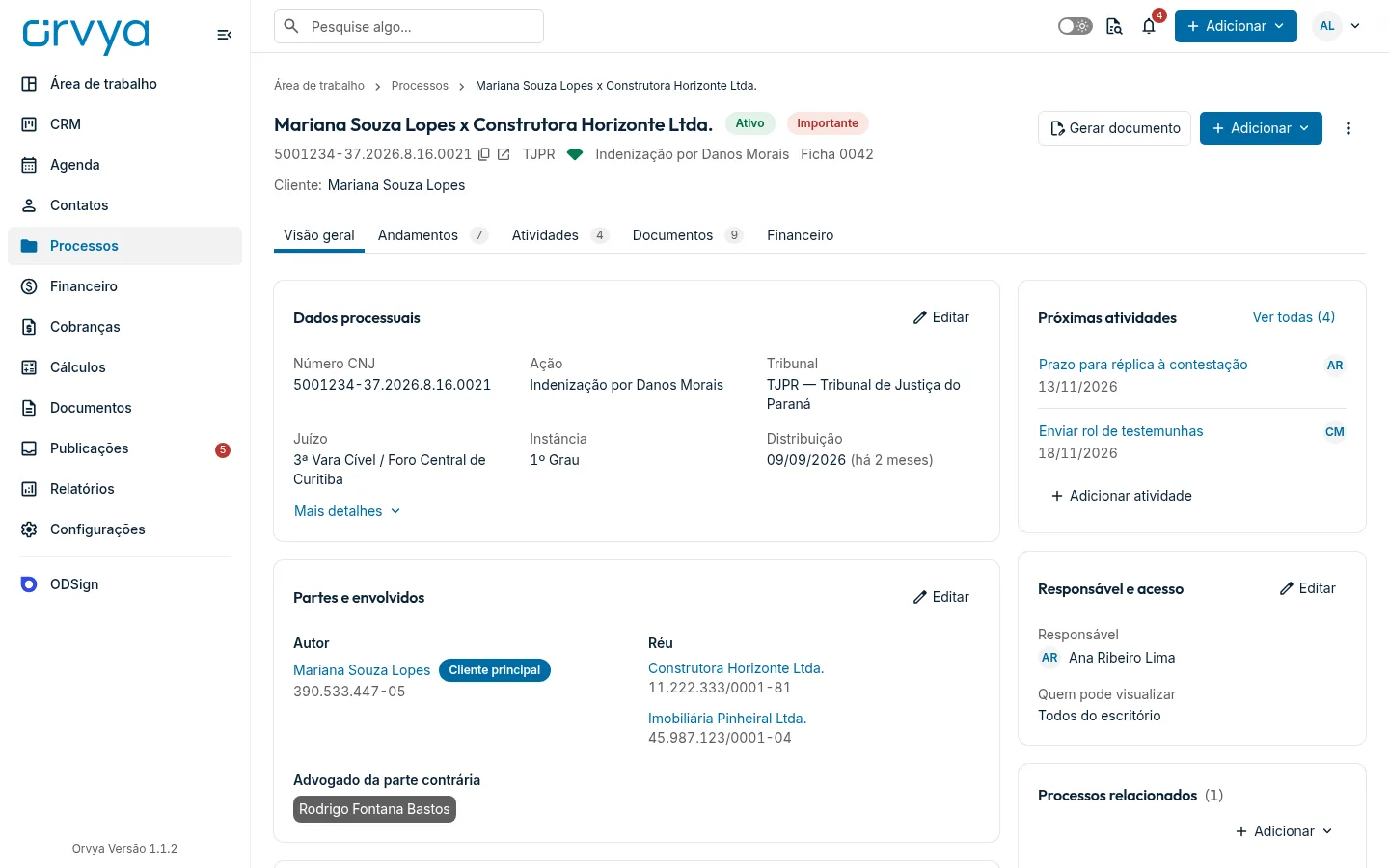
Veja como a ficha do processo se organiza: o cabeçalho com o número e as ações, a Visão geral e as seções de andamentos, atividades, documentos e financeiro.
A ficha do processo reúne tudo o que o escritório sabe e faz em um processo: os dados processuais, as partes, os andamentos, as atividades da agenda, os documentos e os valores. Ela segue a ordem da consulta processual dos tribunais, com a capa em cima e as movimentações logo abaixo, e deixa à mão as ações do dia a dia, como adicionar um prazo ou um andamento.
Onde fica
- No menu lateral, Processos › clique no processo na lista.
- Na pesquisa do cabeçalho, digite o número CNJ, a ficha ou um trecho do título do processo e escolha o resultado.
- Em qualquer lugar que mostre o processo vinculado, como uma atividade, uma publicação ou a ficha de um contato, clique no título do processo.
O cabeçalho
No alto da ficha aparecem o título (as partes, no formato "Autor x Réu") e os selos Ativo ou Encerrado e Importante. Logo abaixo ficam, na ordem da capa dos tribunais:
- O número CNJ, com o botão Copiar número CNJ e, quando há link cadastrado, o ícone Abrir no tribunal, que abre a consulta em outra aba.
- A sigla do tribunal e o ícone do monitoramento: verde quando o processo está vinculado ao tribunal, amarelo quando há problema na coleta e cinza quando não está vinculado. Passe o mouse sobre o ícone para ler a situação.
- A ação e o número da Ficha, que identifica o processo no escritório.
- Cliente:, com o link para a ficha do cliente principal.
À direita ficam três botões:
| Botão | Para que serve |
|---|---|
| Gerar documento | Gera um documento a partir de um modelo, já com os dados do processo |
| Adicionar | Prazo, audiência, tarefa ou evento; atendimento; documento ou link; recurso ou desdobramento |
| Mais ações (⋮) | Marcar como importante, editar, encerrar ou ativar, vincular ou desvincular do tribunal, alterar a instância atual, apensar, desapensar e excluir |
Tudo o que você adiciona pelo botão Adicionar já vem vinculado ao processo e ao cliente principal. Quando você rola a página, a barra das seções fica fixa no alto e passa a mostrar o número do processo e um botão Adicionar ao processo.
As seções da ficha
| Seção | O que mostra |
|---|---|
| Visão geral | A capa do processo e o que o escritório acompanha nele |
| Andamentos | Todas as movimentações, automáticas e manuais, com filtro por instância |
| Atividades | Prazos, audiências, tarefas, eventos e registros do processo |
| Documentos | Arquivos, documentos gerados e links do processo |
| Financeiro | Valores cadastrais, valores do processo, honorários e despesas |
O número ao lado de Andamentos é o total de andamentos; ao lado de Atividades, as atividades em aberto; ao lado de Documentos, o total de documentos. No celular, as seções aparecem em uma lista de escolha chamada Área do processo.
A Visão geral
A coluna principal traz a capa do processo:
- Dados processuais: número CNJ, ação, tribunal, juízo, instância e distribuição, com o tempo desde a distribuição, como "(há 2 anos e 3 meses)". O botão Mais detalhes mostra tipo, ficha, valor da causa, consulta no tribunal, data de criação, quem criou e o atendimento de origem. O Orvya lembra se você deixou os detalhes abertos.
- Partes e envolvidos: as partes agrupadas pela qualificação, com o CPF ou CNPJ abaixo do nome e os selos Cliente principal e Cliente.
- Últimos andamentos: as movimentações mais recentes, com Adicionar para um andamento manual e Ver todos para abrir a seção Andamentos.
- Objeto e observações (ou Descrição e observações, no extrajudicial).
A coluna lateral mostra o que o escritório acompanha:
- Próximas atividades: os compromissos em aberto, com indicação de vencida, hoje, amanhã ou em poucos dias, o botão Adicionar atividade e Ver todas.
- Responsável e acesso: o responsável e Quem pode visualizar.
- Processos relacionados: processo principal, apensos, recursos e desdobramentos. Veja Recursos, desdobramentos e apensos.
- Atendimentos: os atendimentos vinculados, com Adicionar atendimento.
Quando o processo tem atividades vencidas, um aviso no topo informa quantas são, com o botão Ver atividades vencidas.
Editar pelos cards
Cada card da Visão geral tem o botão Editar, que abre uma gaveta lateral só com os campos daquele bloco:
- Clique em Editar no card, por exemplo em Dados processuais.
- Altere os campos na gaveta Editar dados processuais.
- Clique em Salvar alterações.
Os blocos editáveis são Dados processuais, Partes e envolvidos, Objeto e observações e Responsável e acesso, além de Valores cadastrais, na seção Financeiro. Os detalhes de cada edição estão em Editar, encerrar e excluir processos.
O que cada usuário vê
O processo aparece para quem tem acesso a ele, conforme o campo Acesso do cadastro. Os botões de edição, de vínculo com o tribunal e de exclusão só aparecem para quem pode usá-los:
| Perfil | Editar | Excluir |
|---|---|---|
| Colaborador | Processos que cadastrou | Processos que cadastrou |
| Advogado supervisionado e Advogado com autonomia | Processos que cadastrou ou de que é responsável (inclusive pela equipe responsável) | Processos que cadastrou |
| Coordenador | Todos | Todos |
Com o escritório em modo somente leitura, a ficha continua disponível para consulta, mas os botões de adicionar e editar somem.
Se algo der errado
- "Processo não encontrado"
A página mostra "Ele pode ter sido excluído ou você não tem acesso a ele.". O processo foi excluído ou tem acesso privado ou de equipe sem incluir você. Peça acesso ao responsável ou a um coordenador.
- O botão Editar não aparece nos cards.
O seu perfil não permite editar esse processo ou o escritório está em modo somente leitura. Veja a tabela acima.
- "Este registro foi alterado por outra pessoa. Recarregue a página e tente novamente."
Alguém salvou o processo enquanto você editava. Recarregue a ficha e refaça a alteração.
- "Não foi possível copiar o número."
O navegador bloqueou a área de transferência. Selecione o número com o mouse e copie com Ctrl+C.
Continue em Processos
Ainda com dúvida?
Conte o que aconteceu e, se puder, o endereço da tela. A equipe responde por suporte@orvya.net.