
Agenda em lista, semana e mês
Navegue pela agenda do escritório em lista, por semana ou por mês, abra e reagende atividades arrastando e crie eventos direto na grade de horários.
A Agenda mostra as tarefas com data, os eventos, os prazos e as audiências do escritório no calendário. Você escolhe entre três visões: Lista, para ler o mês dia a dia; Semana, com a grade de horários; e Mês, para ter a visão geral. Em qualquer uma delas, clique numa atividade para abrir a página dela.
Onde fica
No menu lateral, clique em Agenda. Ela abre na visão Lista. Use os botões Lista, Semana e Mês, acima do calendário, para trocar de visão. Pela Área de trabalho, clicar num dia do mini calendário abre a Agenda na semana daquele dia.
No topo da página ficam o botão Adicionar atividade, que já preenche a data do período exibido, e o link Business Intelligence, que leva aos painéis. Veja Painéis.
Navegar pelo período
Use as setas Anterior e Próximo, em volta do nome do período. Nas visões Lista e Mês, as setas avançam e voltam um mês; na Semana, sete dias. A semana vai de domingo a sábado.
Por padrão, a Agenda mostra as atividades A concluir de todas as pessoas que o seu perfil permite ver. Para ver só as suas, as concluídas ou um tipo de atividade, use os filtros. Veja Filtros e pesquisa na agenda.
Visão Lista
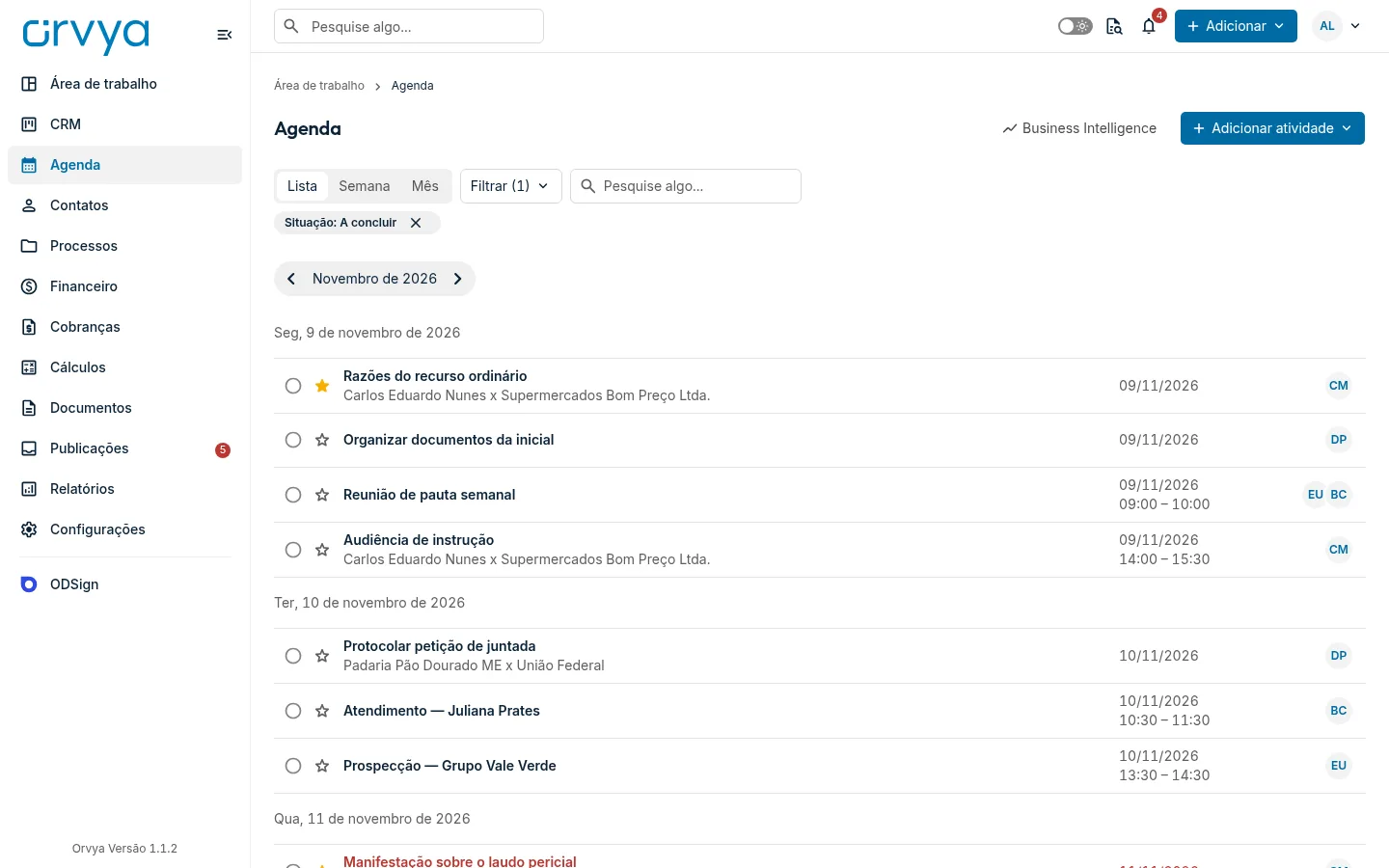
Mostra o mês inteiro, agrupado por dia, com títulos como Sex, 13 de novembro de 2026. Cada linha funciona como na Área de trabalho: o círculo conclui, a estrela muda a prioridade e, ao passar o mouse, aparecem Alterar responsável, Reagendar e Editar. No fim da lista, escolha quantas atividades ver por página: 30, 60 ou 100.
 Ampliar
Visão Semana
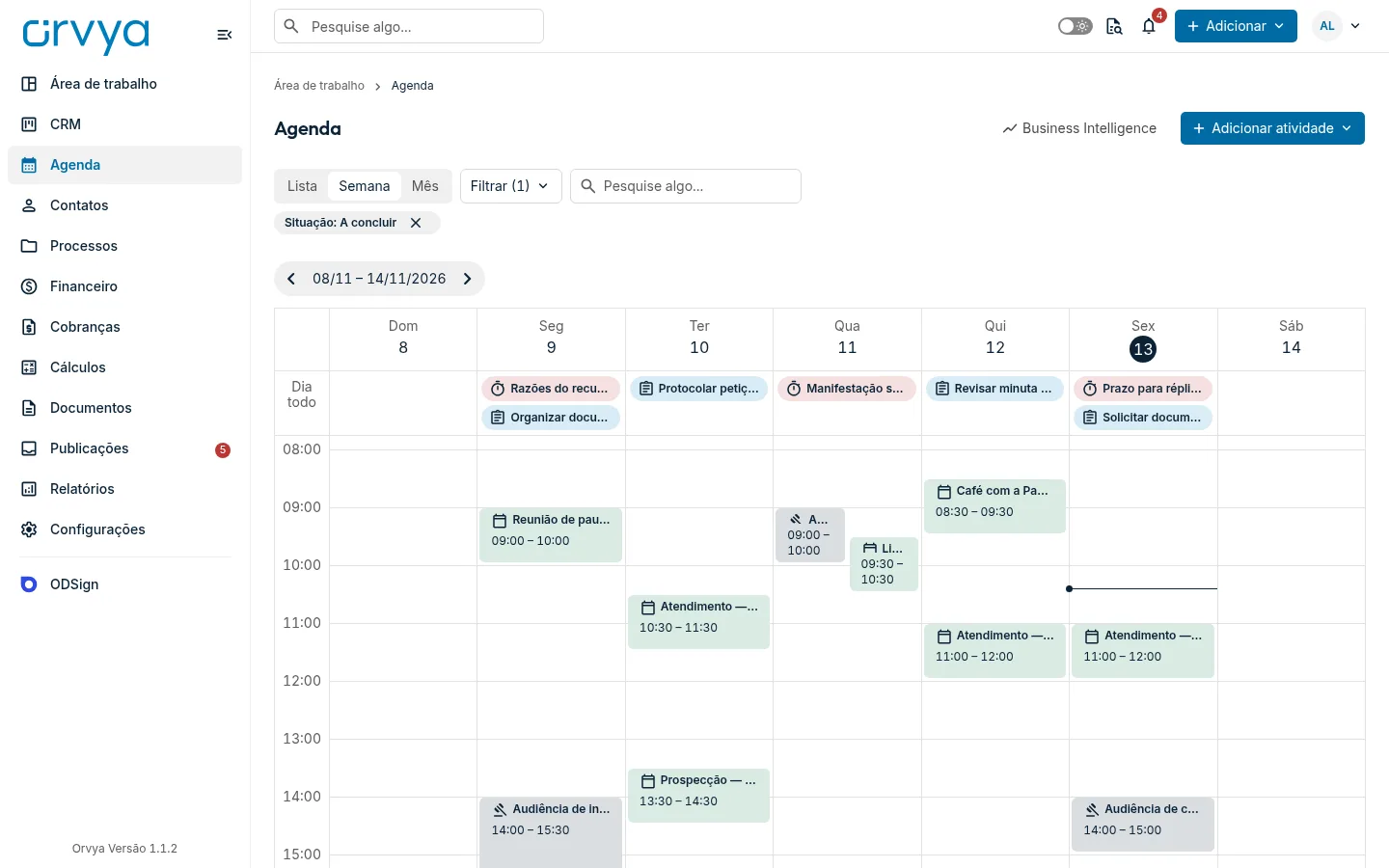
Mostra os sete dias lado a lado, com o dia de hoje destacado.
- Dia todo: a primeira faixa reúne as tarefas, os prazos e os eventos de dia inteiro. Cabem quatro por dia; o restante fica no link + … atividades, que abre a lista daquele dia.
- Grade de horários: os eventos e as audiências com horário ocupam o espaço da duração. Atividades no mesmo horário ficam lado a lado. Cabem quatro por hora de início; as demais ficam no link + … atividades.
- Agora: uma linha horizontal marca o horário atual na coluna de hoje.
- Criar um evento: clique duas vezes num espaço vazio da grade. O formulário Adicionar evento abre com o dia e o horário escolhidos, arredondado para os 15 minutos mais próximos.
No celular, a semana rola para os lados e abre no dia de hoje.
 Ampliar
Visão Mês
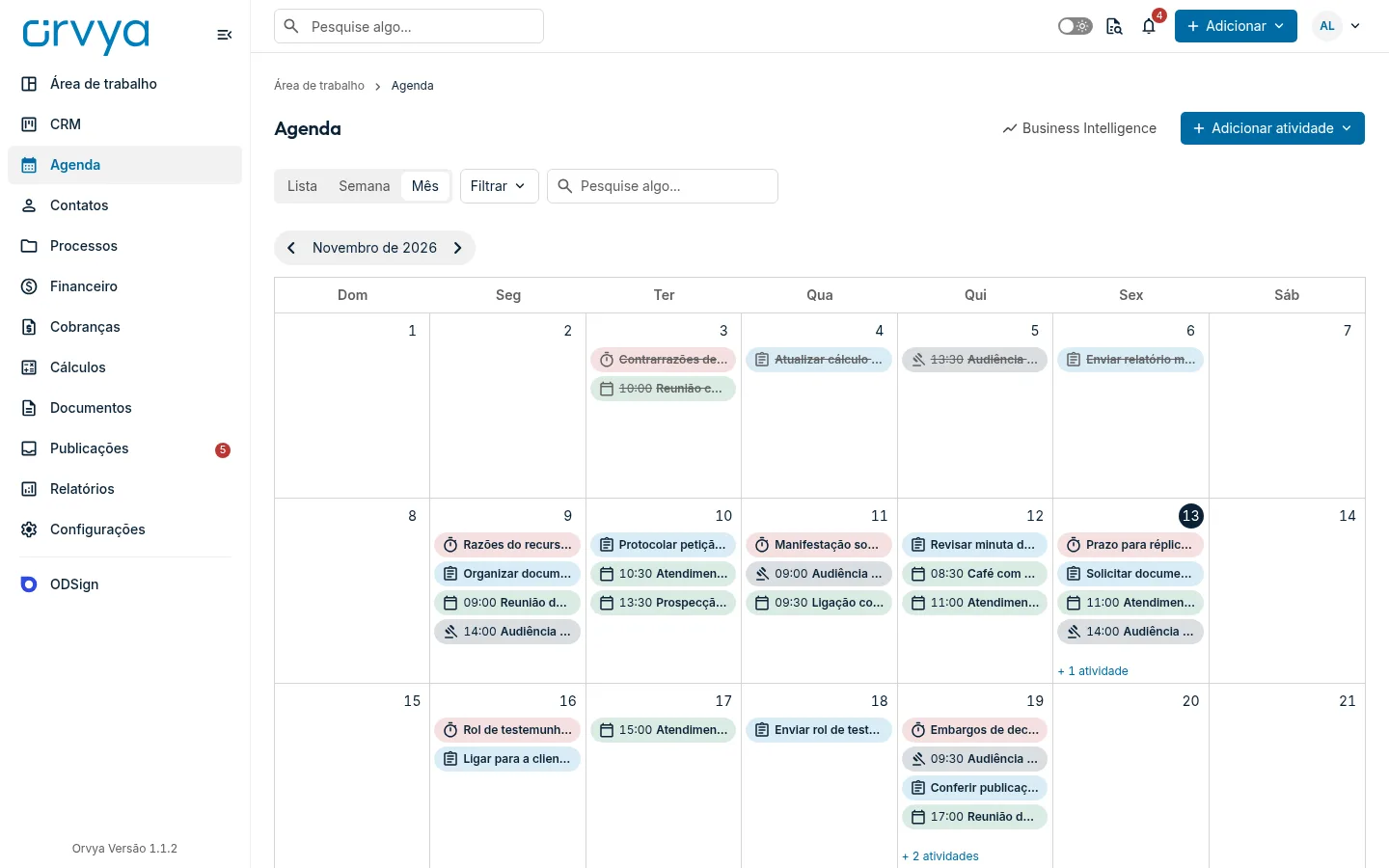
Mostra as semanas do mês em quadros. Cada dia exibe até quatro atividades, com o horário na frente dos eventos e das audiências; o restante fica no link + … atividades. Os dias de outros meses aparecem esmaecidos. Clique no número do dia para abrir a semana daquele dia. No celular, cada dia mostra pontos coloridos, um por atividade, e tocar neles abre a lista do dia.
 Ampliar
Reagendar arrastando
Nas visões Semana e Mês, arraste a atividade com o mouse para outro dia ou horário.
- Clique na atividade, mantenha o botão pressionado e arraste.
- Solte no novo dia ou, na grade da semana, no novo horário. O horário é ajustado de 15 em 15 minutos e a duração é mantida. Na visão Mês, o horário continua o mesmo.
- Num prazo ou numa audiência, confirme na pergunta Reagendar prazo (ou Reagendar audiência), que mostra a data antiga e a nova, clicando em Confirmar reagendamento.
Num evento recorrente, soltar a atividade abre o formulário de edição, para você escolher se a mudança vale para Somente esta ou para Esta e as próximas.
Cores e situação
Cada tipo tem cor e ícone próprios: tarefa em azul, evento em verde, prazo em vermelho e audiência em azul-marinho. Passe o mouse sobre uma atividade para ver o tipo, o título e o horário. Quando o filtro inclui as concluídas e as canceladas, elas aparecem riscadas.
Se algo der errado
- "Nenhuma atividade encontrada"
com Verifique os filtros selecionados. Não há atividades no período com os filtros atuais. Avance o período ou revise os filtros, principalmente Status e Pessoas.
- A tarefa não aparece na Agenda.
Tarefas sem data não entram no calendário. Defina a data da tarefa.
- As atividades concluídas sumiram.
Por padrão a Agenda mostra só as atividades A concluir. Em Filtrar › Status, escolha Concluídas ou Todas.
- Não consigo arrastar a atividade.
Ela está concluída ou cancelada, ou o seu perfil não permite editá-la. Se puder editar, abra a atividade e mude a Data.
- O horário aparece diferente do combinado.
A Agenda usa o fuso horário do seu perfil. Confira em Meu perfil › Agenda › Fuso horário.
Continue em Agenda e atividades
Ainda com dúvida?
Conte o que aconteceu e, se puder, o endereço da tela. A equipe responde por suporte@orvya.net.