Acompanhar envelopes e baixar os assinados
Encontre os envelopes com a busca e os filtros, veja quem já assinou, baixe o documento assinado e as provas e receba os avisos de conclusão.
A página Assinaturas eletrônicas é o espelho da conta ODSign do escritório: mostra numa lista só os envelopes enviados pelo Orvya e também os criados direto no ODSign. Ela diz em que pé está cada envelope, quem está na vez de assinar e o que já foi concluído. Nos detalhes de cada envelope você vê cada destinatário, a trilha de auditoria e baixa o documento assinado e as provas. Tudo funciona pelo Orvya, sem precisar entrar no app do ODSign.
Onde fica
- No menu lateral, Assinaturas eletrônicas. O número ao lado do item conta os envelopes com novidade (concluídos, recusados, anulados ou expirados) que você ainda não abriu.
- Na Área de trabalho, o cartão Assinaturas eletrônicas mostra Em curso, Concluídos hoje e Concluídos na semana, com atalhos para a lista já filtrada pela situação.
- Na ficha do contato, aba Assinaturas: os envelopes vinculados a ele, com a coluna No Orvya ("Documento guardado").
Situações e estados
A página abre sempre com todos os envelopes, do mais recente para o mais antigo. Para ver só uma parte, use a Situação, no botão Filtrar:
| Situação | O que mostra |
|---|---|
| Todas | Todos os envelopes, de qualquer estado, menos os excluídos (é o padrão) |
| Em curso | Enviados e aguardando os destinatários (inclui os em correção) |
| Expiram em breve | Em curso, com validade nos próximos 7 dias |
| Concluídos | Todos assinaram |
| Rascunhos | Os que ainda não foram enviados |
| Recusados, anulados ou expirados | Os encerrados sem o documento assinado |
| Excluídos | Os excluídos do Orvya, que podem ser restaurados (na conta ODSign, continuam como estão) |
No filtro, cada situação mostra quantos envelopes tem. Em Excluídos, a coluna Excluído em e a ordem usam a data da exclusão. Veja Reenviar, anular, excluir e ações em lote.
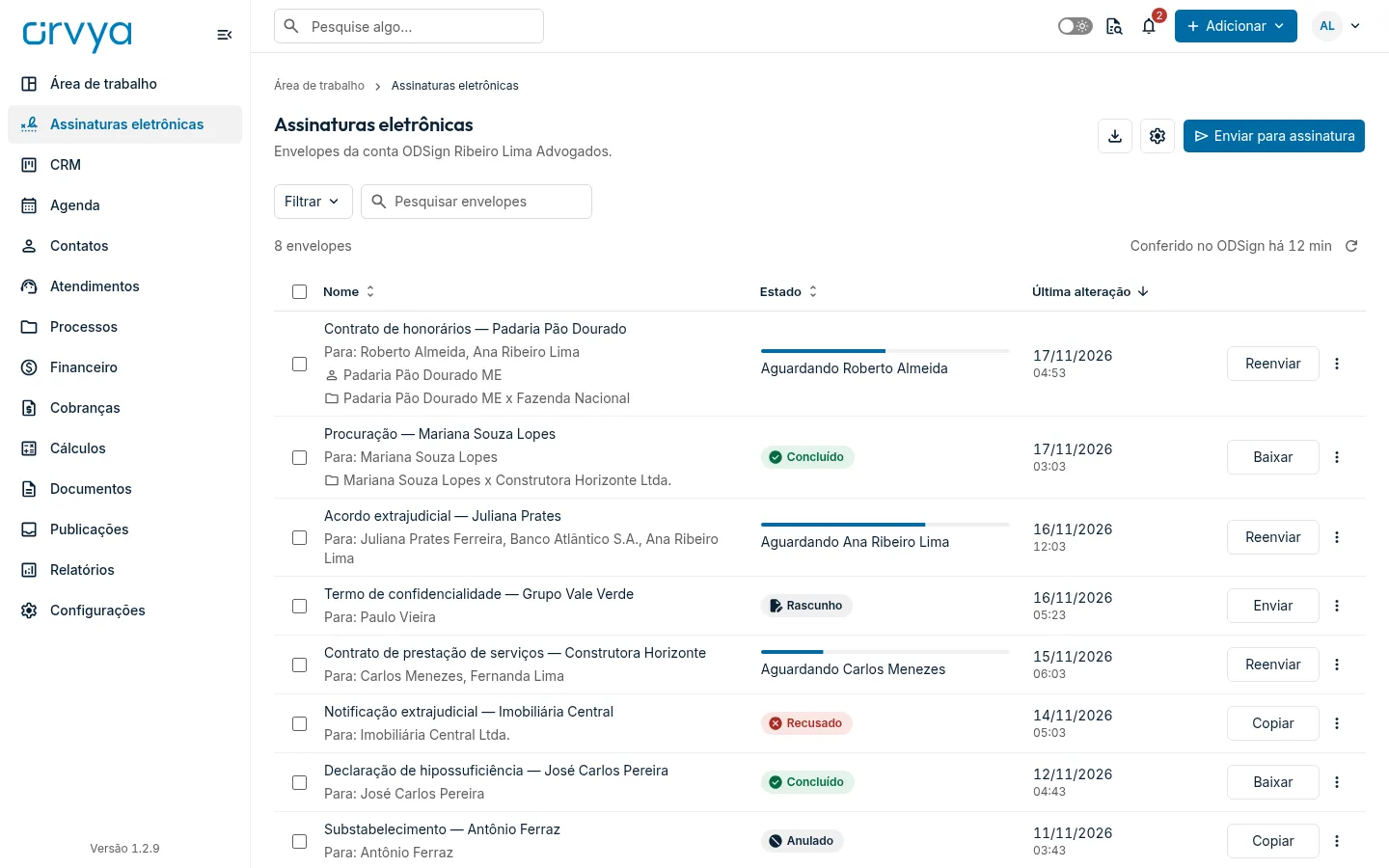
Na coluna Estado, os envelopes em curso têm uma barra de progresso e o texto de quem está na vez: "Aguardando" e o nome. Quando é a vez de quem enviou pela conta ODSign, aparece o nome dessa pessoa. Os demais mostram um selo: Concluído, Rascunho, Recusado, Anulado, Expirado ou A corrigir. Abaixo do assunto ficam os destinatários (Para:) e, quando houver, o processo e o contato vinculados.
Buscar e filtrar
- Em Pesquisar envelopes, digite parte do assunto, o nome ou o e-mail de um destinatário ou o identificador do envelope.
- Clique em Filtrar para escolher a Situação, marcar Enviados por mim (os envelopes que você enviou pelo Orvya) ou escolher o Processo, e clique em Aplicar. Para ver os envelopes de um contato, use a aba Assinaturas da ficha dele ou pesquise pelo nome.
- Cada filtro aplicado vira uma etiqueta acima da lista. Clique no x da etiqueta para tirar só aquele filtro ou em Limpar filtros para voltar a todos os envelopes.
A lista vem da última alteração mais recente para a mais antiga; clique nos títulos Nome, Estado e Última alteração para mudar a ordem. Acima da tabela ficam o total e quando a lista foi conferida no ODSign. O ícone Atualizar, ao lado, confere a lista com o ODSign na hora ("Lista atualizada: ... novo(s) e ... alterado(s)." ou "A lista já estava em dia com o ODSign."). No cabeçalho, o ícone Exportar CSV baixa a lista filtrada numa planilha.
Ver os detalhes de um envelope
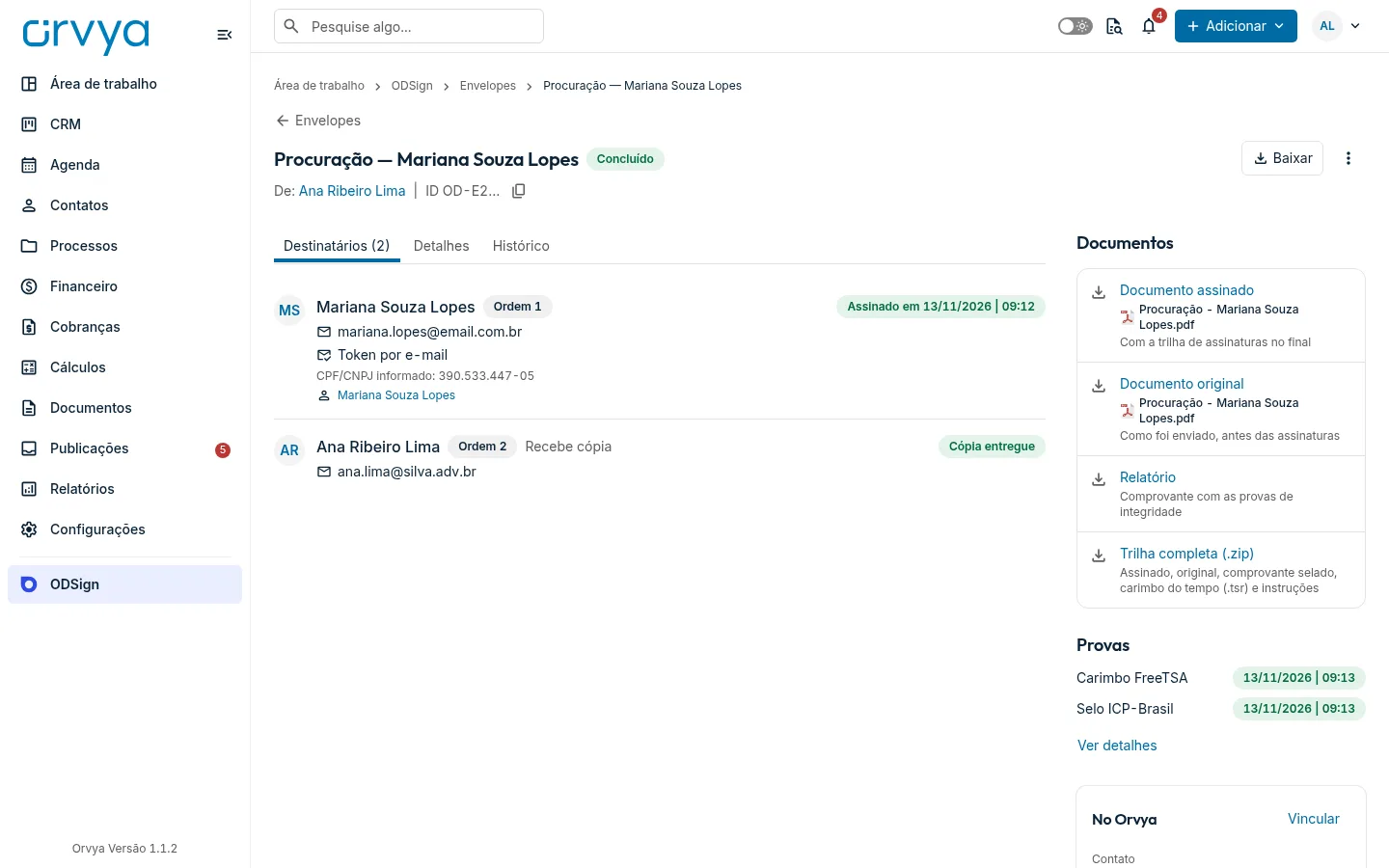
Clique no nome do envelope. O topo mostra a situação (como Em curso, com quem está na vez logo abaixo), o remetente em De:, o identificador e, nos envelopes em curso, a data em que expira. As abas são:
- Destinatários: cada pessoa, com a função, o e-mail ou celular, a forma de autenticação e a situação com data e hora ("Assinado em", "Visualizou em", "Recusou em" com o motivo, "Enviado em" ou "Aguardando a vez"). Com ordem de assinatura, cada um mostra a Ordem e quem está na vez tem o selo Atual.
- Detalhes: assunto, identificador, remetente, origem ("Enviado pelo Orvya" ou "Importado da conta ODSign"), datas, ordem de assinatura, lembretes, validade, mensagem e os códigos SHA-256 do original e do assinado, com o link Verificar a autenticidade.
- Histórico: a trilha de auditoria do ODSign, com data e hora, ação, atividade, usuário, origem e IP. Marque eventos para usar Copiar eventos ou Exportar CSV.
Baixar o documento assinado e as provas
Com o envelope Concluído, a coluna da direita mostra Documentos:
| Download | O que é |
|---|---|
| Documento assinado | O PDF com a trilha de assinaturas no final |
| Documento original | Como foi enviado, antes das assinaturas |
| Relatório | Comprovante com as provas de integridade |
| Trilha completa (.zip) | Assinado, original, comprovante selado, carimbo do tempo (.tsr) e instruções |
O bloco Provas mostra o Carimbo FreeTSA e o Selo ICP-Brasil, com a data de emissão ou a situação (Pendente, Falhou). Na lista, o botão Baixar de um envelope concluído baixa direto o documento assinado.
Avisos de conclusão
Quando um envelope é concluído, recusado, anulado ou expira, todos os usuários ativos do escritório recebem um aviso no sino, como "Envelope concluído:" seguido do assunto. O aviso da conclusão informa também se o documento assinado foi guardado no Orvya; o da recusa traz o motivo. Abrir os detalhes do envelope marca os avisos dele como lidos.
Para não receber esses avisos, desligue Assinaturas eletrônicas (ODSign) em Meu perfil › Notificações. Veja Preferências de notificação.
Se algo der errado
- "Nenhum envelope encontrado"
Confira a busca e as etiquetas dos filtros, ou clique em Limpar filtros para voltar a todos os envelopes.
- O envelope não mudou de estado depois da assinatura.
Os eventos do ODSign chegam na hora; se algum não chegar, a conferência com o ODSign acontece a cada 30 minutos. Clique em Atualizar. Se a lista mostrar um aviso de conexão parada, um administrador precisa reconectar: veja Conectar a conta do ODSign.
- "A conta ODSign foi desconectada: estes são os dados da última sincronização."
A conta foi desconectada. Os dados aparecem, mas downloads e histórico dependem de uma nova conexão.
- "O envelope não foi encontrado na conta ODSign conectada."
O envelope foi eliminado no ODSign ou pertence a outra conta. Para tirá-lo da lista do Orvya, use Excluir do Orvya, no próprio aviso.
- Não há downloads no envelope.
O documento assinado só fica disponível quando todos concluírem. Envelopes recusados, anulados ou expirados não chegam a ter o documento assinado.
- Aparece "Processo restrito" nos destinatários.
O envelope está vinculado a um processo que você não pode ver; o vínculo continua.
Ainda com dúvida?
Conte o que aconteceu e, se puder, o endereço da tela. A equipe responde por suporte@orvya.net.