
Resolução de problemas
Encontrar uma atividade que não aparece
Confira período, situação, envolvimento e visibilidade antes de cadastrar novamente.
No aplicativo: Agenda
Veja no aplicativo
Capturas reais · passo a passo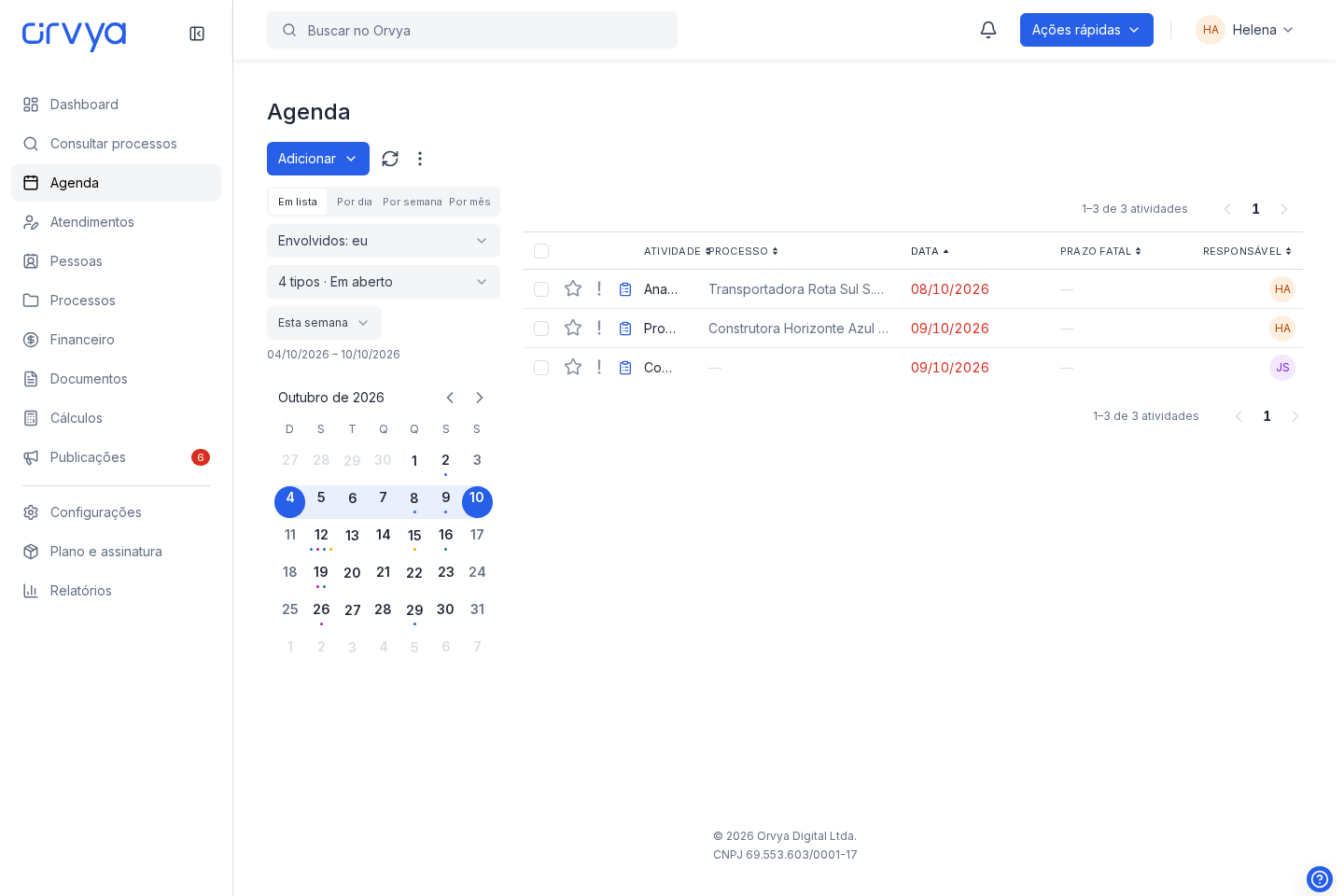
1 / 7
Abra Envolvidos e confira quem está incluído.
Etapas da demonstração
- Abra Envolvidos e confira quem está incluído.
- Pressione Esc depois de conferir o recorte.
- Abra o filtro de tipos e situação.
- Confira tipos, situação e responsáveis antes de concluir que a atividade sumiu.
- Pressione Esc e confira o período selecionado.
- Abra o período da Agenda.
- Uma data fora do período escolhido não aparece neste recorte.
Exemplo com dados fictícios. A disponibilidade das ações depende do plano e das suas permissões.
Conferir os filtros
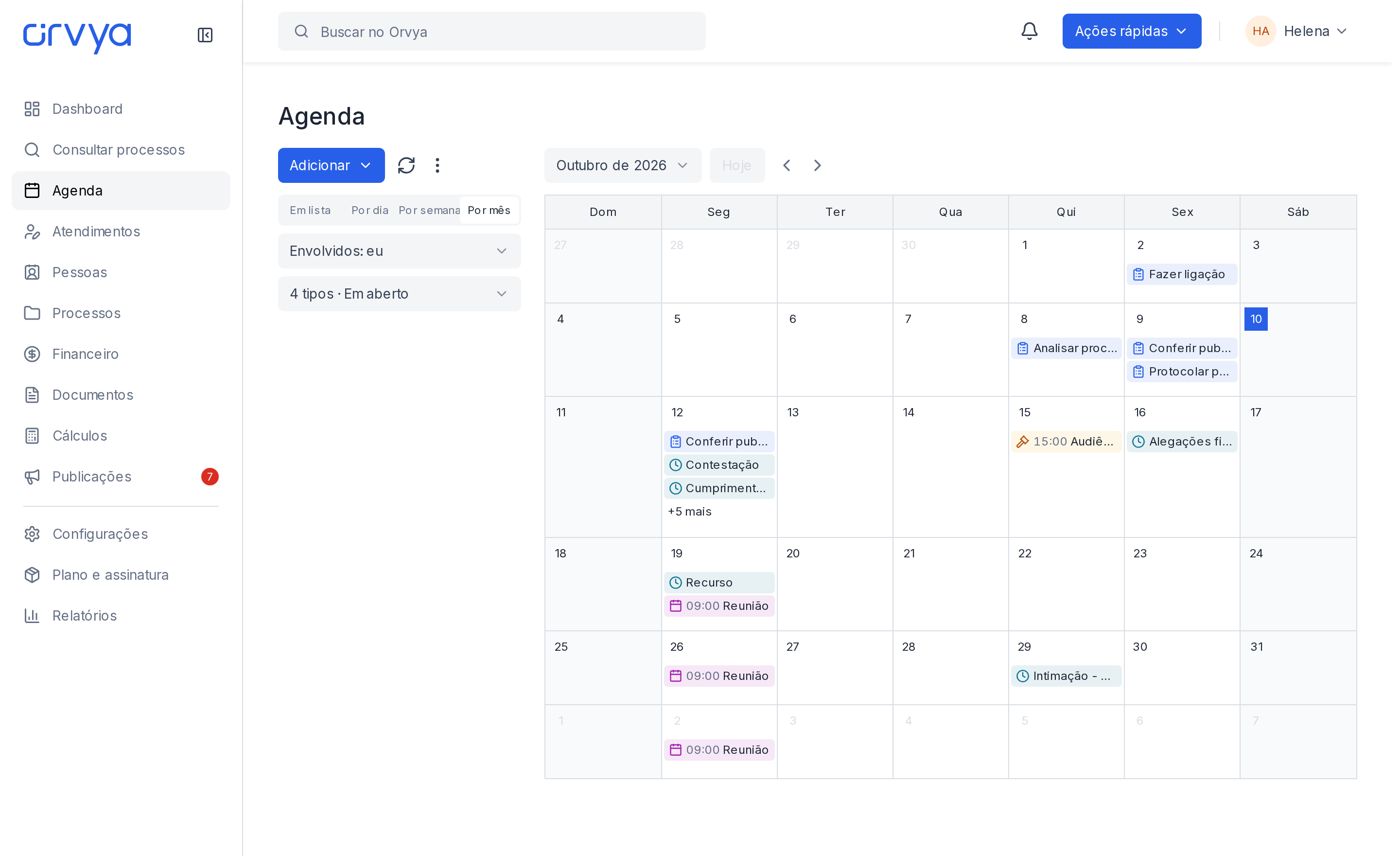
- Abra Agenda e confira o dia ou período selecionado.
- Confira os tipos de atividade: Tarefa, Evento, Prazo e Audiência.
- Revise Situação: uma atividade concluída ou cancelada pode estar fora do recorte atual.
- Confira Envolvidos, os usuários, as equipes e as opções de participação selecionadas.
- Limpe o texto de busca e confira se veio de um link filtrado do Dashboard.
Conferir data e vínculos
Procure tarefas sem data em Sem data. Confirme com quem criou a atividade qual é a data, o responsável e o processo ou atendimento vinculado. Se o caso é privado ou por equipe, peça ao administrador para conferir o acesso.
Se a atividade aparece, mas a ação não
Ver o registro não garante poder editá-lo ou concluí-lo. A disponibilidade depende do perfil, de quem criou a atividade, do responsável e dos envolvidos. Confira também se ela já está concluída ou cancelada antes de repetir a ação.