
Tutorial
Criar um prazo
Registre a data limite, o processo e o responsável pelo cumprimento.
Antes de começar: Perfil Padrão, Avançado ou Gestor. Prazos exigem processo e data limite.
No aplicativo: Agenda → Adicionar → Prazo
Veja no aplicativo
Capturas reais · passo a passo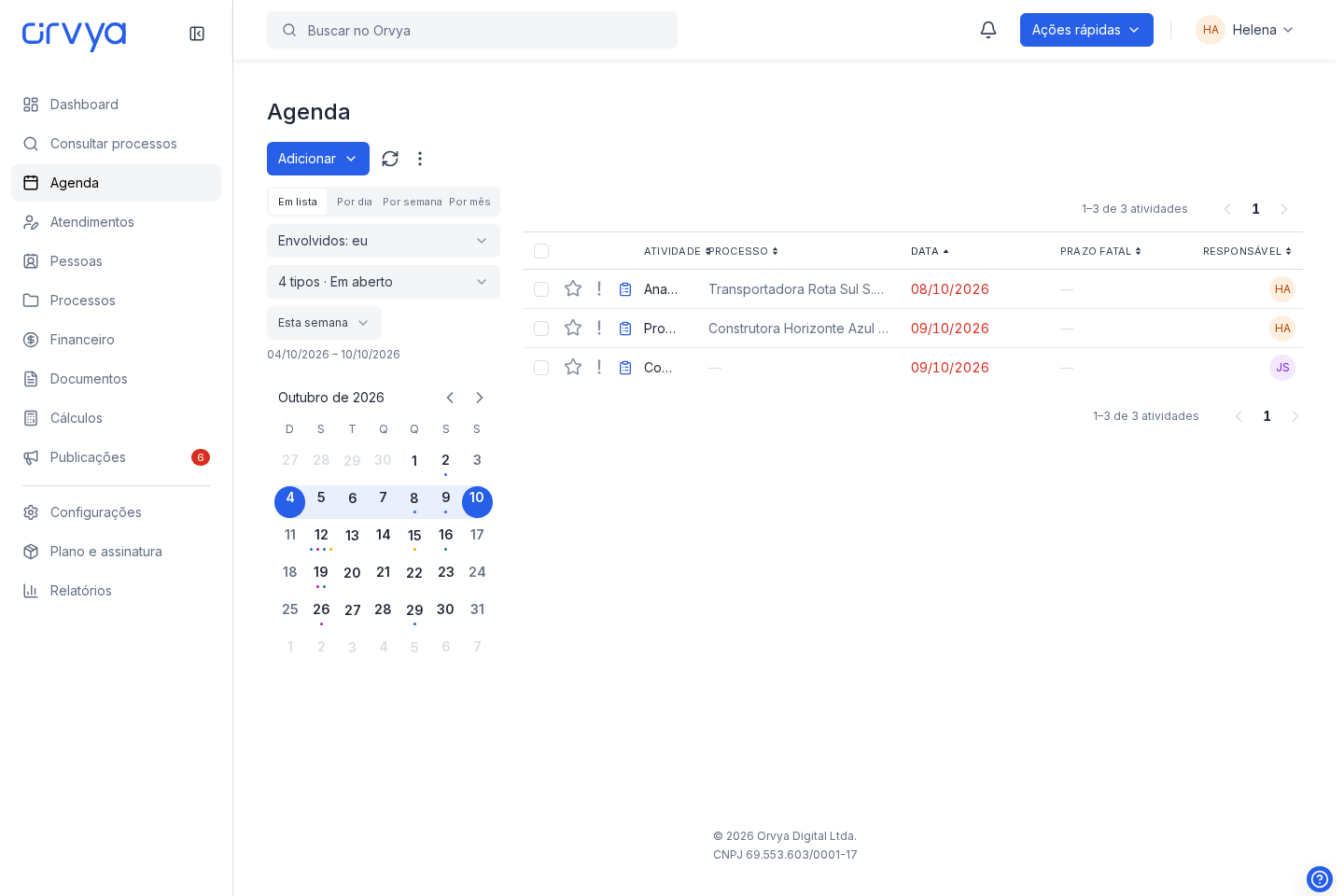
Na Agenda, abra Adicionar.
Etapas da demonstração
- Na Agenda, abra Adicionar.
- Escolha Prazo.
- Selecione o Processo e o Responsável.
- Informe e confira a Data limite.
- Confira o prazo e os campos obrigatórios antes de Salvar.
- Feche o formulário deste exemplo.
- Confirme Sair sem salvar para descartar os campos deste exemplo.
- Confira período e situação para localizar o prazo na Agenda.
Exemplo com dados fictícios. A disponibilidade das ações depende do plano e das suas permissões.
Preencher o prazo
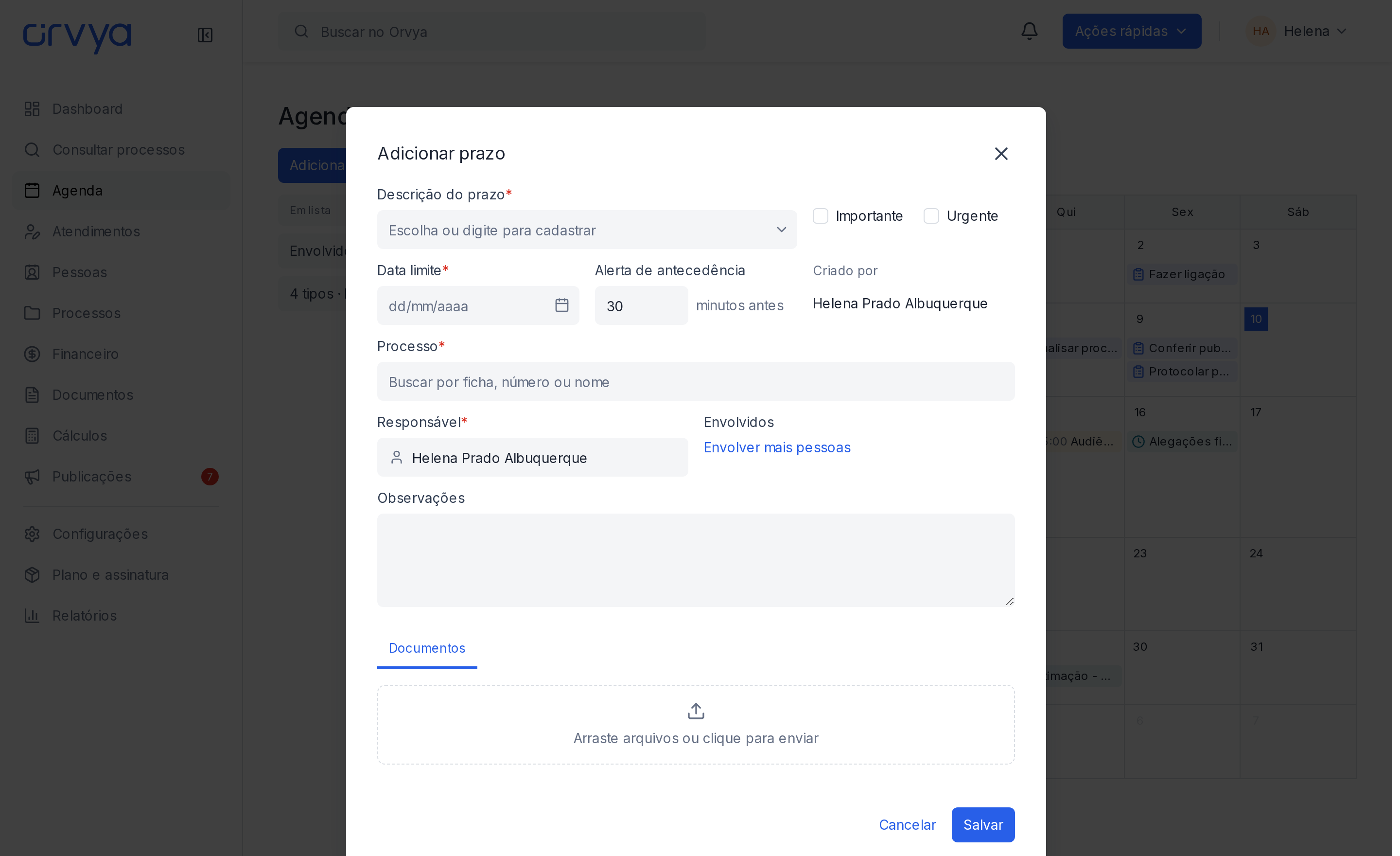
- Abra Adicionar na Agenda e escolha Prazo.
- Selecione a descrição do prazo.
- Informe a Data limite e selecione o Processo.
- Defina o Responsável, envolvidos e observações.
- Revise a data e clique em Salvar.
Prazo iniciado por uma publicação
Ao criar um prazo pela publicação, o formulário pode trazer uma sugestão de dias úteis e data limite. A contagem apresentada desconsidera fins de semana, feriados nacionais e o recesso informado na tela. Confira feriados locais e suspensões do tribunal; a Data limite continua editável.
Se o prazo não aparecer
Confira o período, os tipos de atividade e a situação na Agenda. Confirme também o processo, o responsável e o acesso ao caso. O perfil Restrito não pode criar ou alterar prazos.