
Tutorial
Registrar uma audiência
Vincule a audiência ao processo e informe data, hora, modalidade e local.
Antes de começar: Perfil Padrão, Avançado ou Gestor. Audiências exigem processo, data e hora de início.
No aplicativo: Agenda → Adicionar → Audiência
Veja no aplicativo
Capturas reais · passo a passo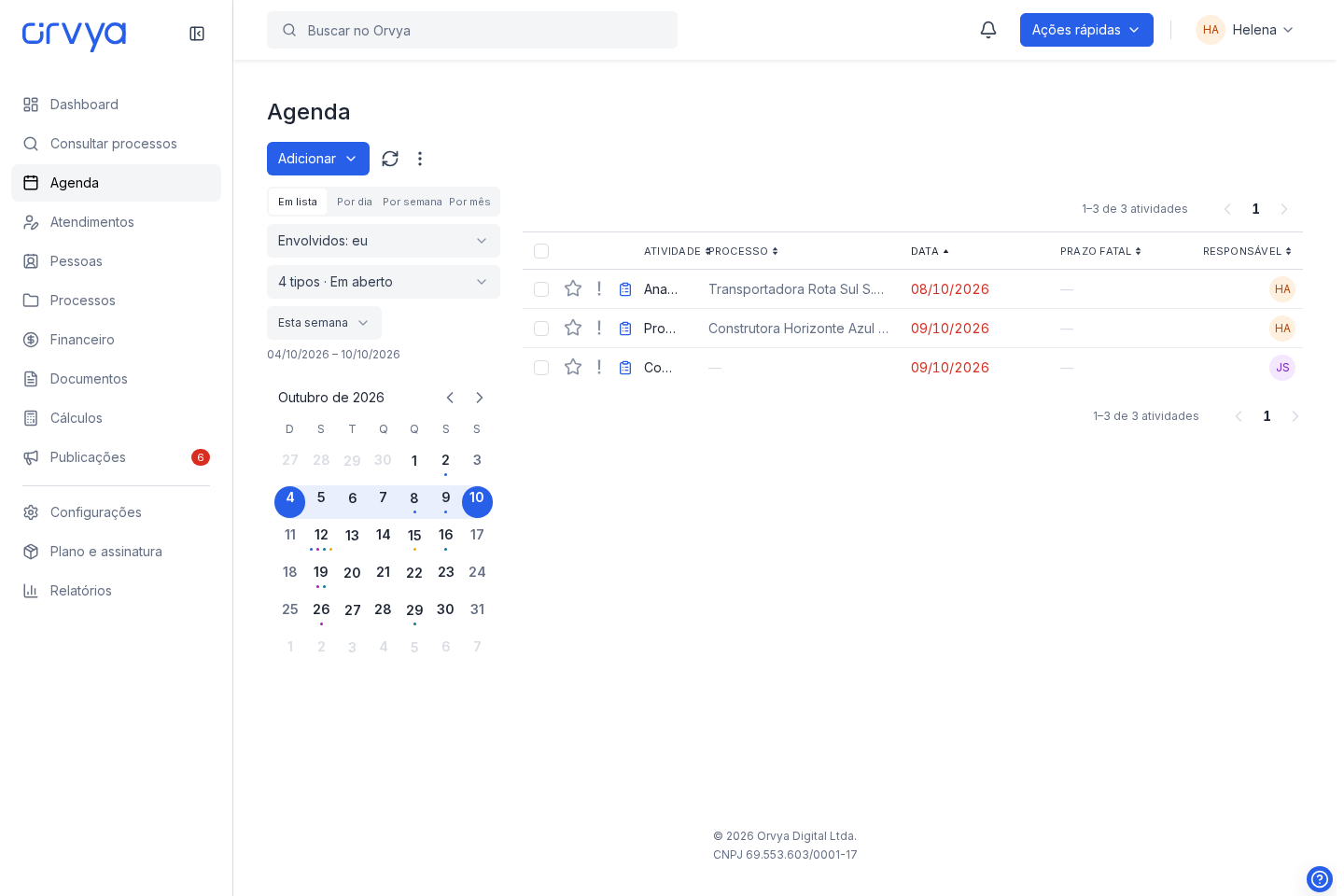
1 / 7
Na Agenda, abra Adicionar.
Etapas da demonstração
- Na Agenda, abra Adicionar.
- Escolha Audiência.
- Selecione o processo e confira Data e Hora.
- Abra Modalidade para conferir o formato da audiência.
- Pressione Esc para fechar as opções e revise Endereço ou link.
- Feche o formulário deste exemplo.
- O horário é apresentado conforme o fuso da sua conta.
Exemplo com dados fictícios. A disponibilidade das ações depende do plano e das suas permissões.
Preencher a audiência
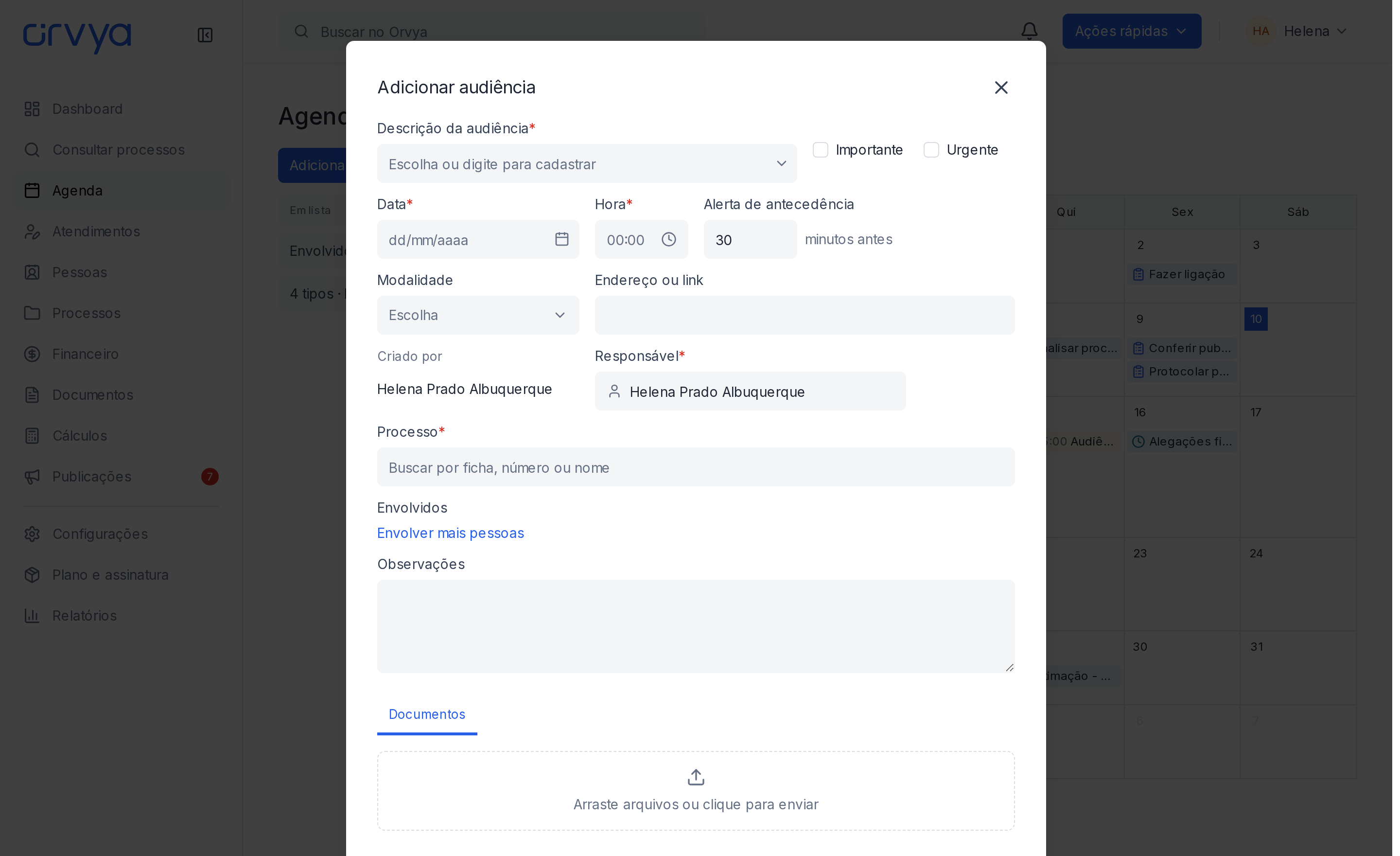
- Em Agenda, abra Adicionar e escolha Audiência.
- Selecione a descrição, informe a Data e a Hora.
- Escolha o Processo e o Responsável.
- Preencha Modalidade, Endereço ou link e Alerta de antecedência, quando necessários.
- Confira os envolvidos e clique em Salvar.
Conferir o horário
A audiência usa somente a hora de início. Confira seu fuso horário em Meu perfil → Agenda e verifique o detalhe da atividade antes do compromisso.