
Tutorial
Preparar e aplicar um workflow
Use uma sequência de tarefas para apoiar o planejamento de uma atividade.
Antes de começar: Recurso Workflows no plano. Administrador ou Gestor prepara os modelos; a aplicação depende de poder alterar a atividade.
No aplicativo: Configurações → Workflows
Veja no aplicativo
Capturas reais · passo a passo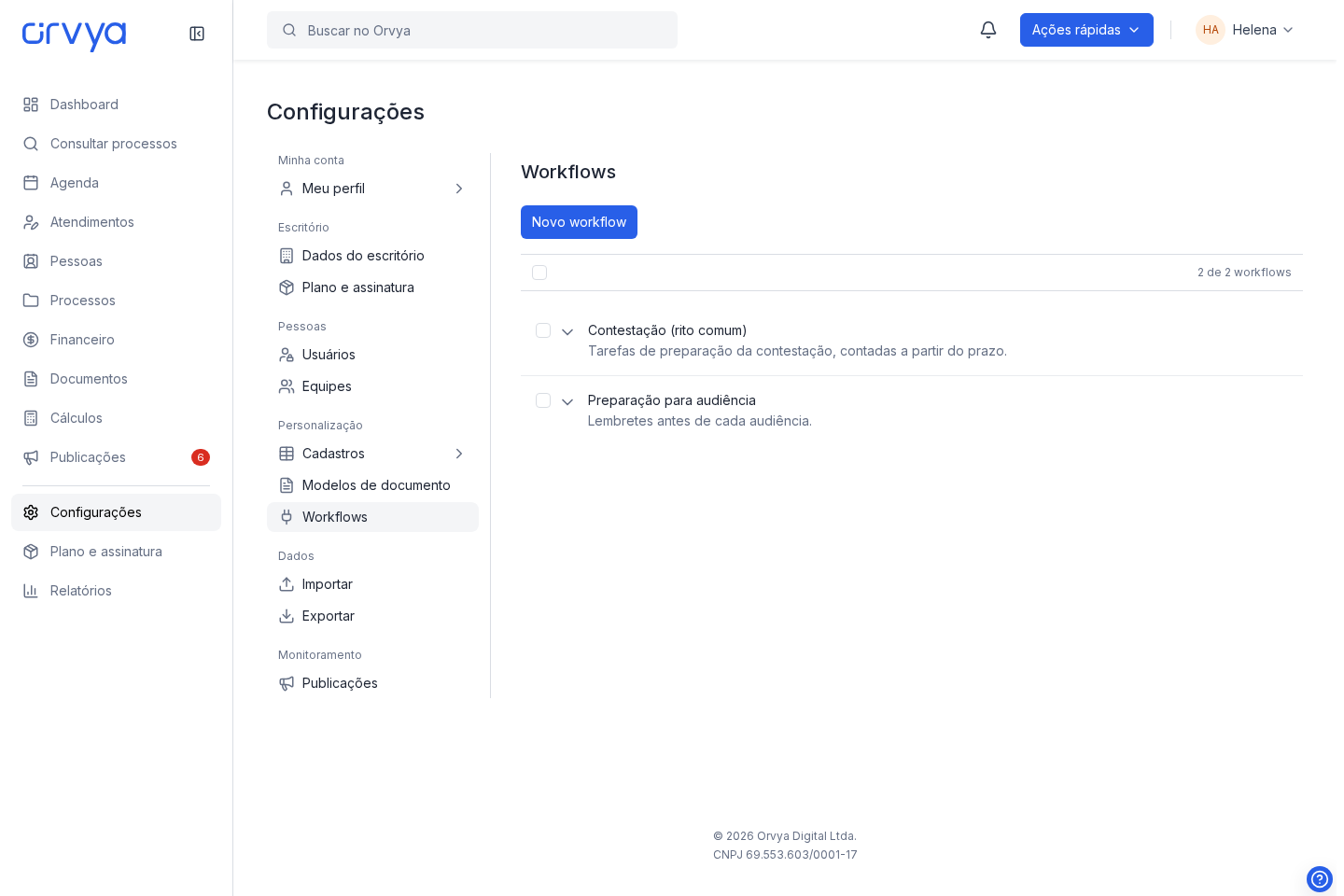
1 / 17
Em Workflows, clique em Novo workflow.
Etapas da demonstração
- Em Workflows, clique em Novo workflow.
- Dê um nome ao modelo de atividades.
- Clique em Nova atividade para configurar uma etapa.
- Confira descrição, responsável e regra de data da etapa.
- Feche a configuração da etapa deste exemplo.
- Salve o modelo quando todas as etapas estiverem revisadas.
- Cancele o modelo deste exemplo.
- Confirme Sair sem salvar para descartar os campos deste exemplo.
- O workflow salvo pode ser aplicado nas atividades vinculadas.
- Busque uma atividade existente para conferir a aplicação do workflow.
- Abra a atividade encontrada para ver as tarefas vinculadas.
- Abra a aba Workflow no detalhe da atividade.
- Clique em Aplicar workflow para escolher um modelo salvo.
- Ver etapas permite conferir descrições, datas e responsáveis.
- Escolha o modelo e confira as etapas antes de Aplicar.
- Cancele o painel deste exemplo sem criar tarefas.
- As tarefas criadas pelo workflow ficam vinculadas à atividade principal.
Exemplo com dados fictícios. A disponibilidade das ações depende do plano e das suas permissões.
Preparar o modelo
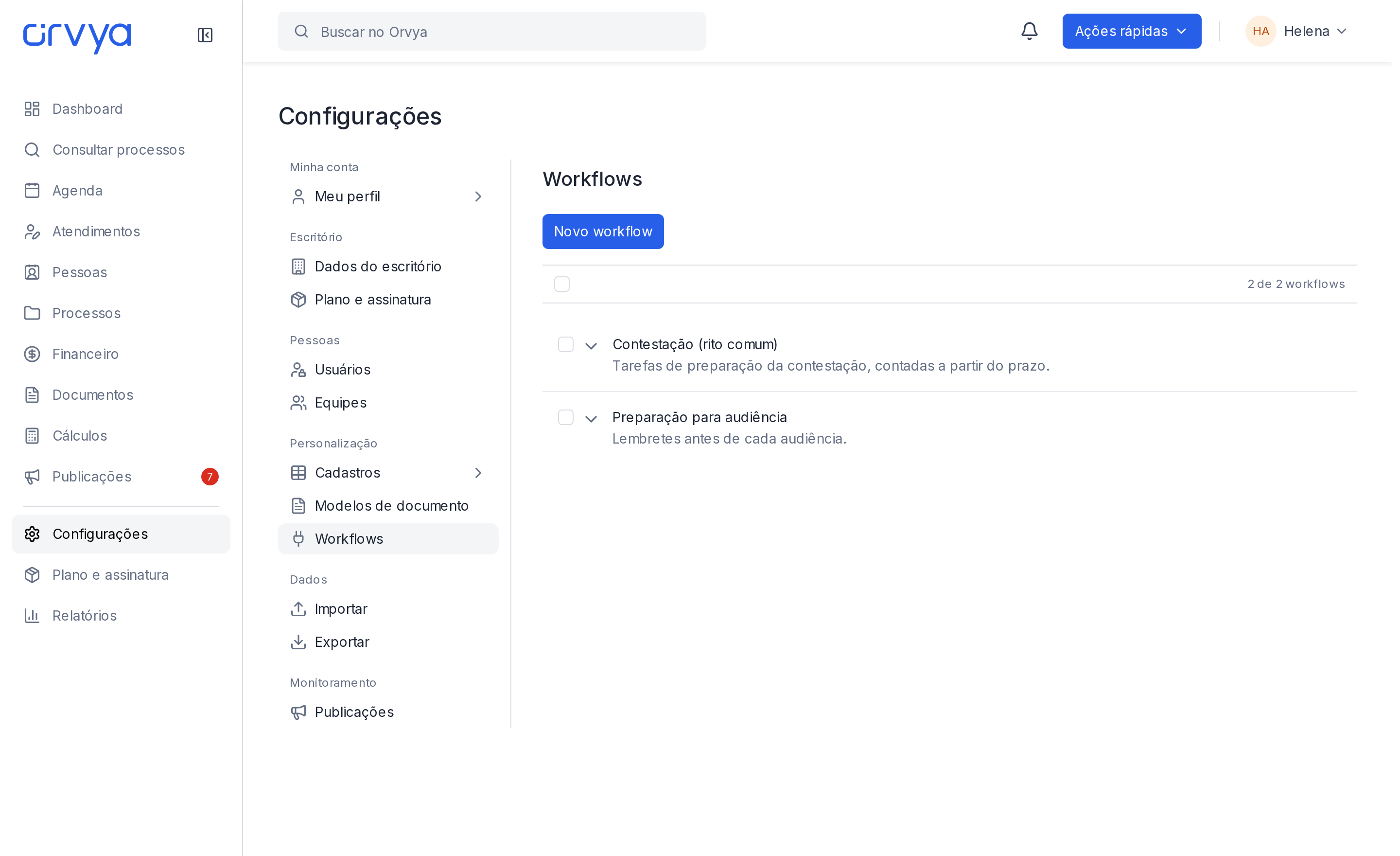
- Abra Workflows nas Configurações e clique em Novo workflow.
- Informe o nome e adicione as tarefas da sequência.
- Em cada etapa, confira a descrição, a operação de dias, a data de referência e a regra do responsável.
- Salve o workflow.
Aplicar à atividade
- Abra o detalhe da tarefa, prazo ou audiência e escolha a aba Workflow.
- Clique em Aplicar workflow, quando disponível.
- Escolha o modelo e clique em Aplicar.
- Confira as tarefas geradas, suas datas e responsáveis.